

Olá Habr! Cada um de nós guarda alguma informação, alguns usam segredinhos e truques para isso. Pessoalmente, gosto de pressionar o botão da câmera e hoje gostaria de compartilhar minha experiência de armazenamento de informações, a qual venho desenvolvendo ao longo do tempo.
Vou avisar de imediato: abaixo não há uma "bala de prata" que resolverá a questão do caos nos arquivos dos seus dispositivos. E nem uma linha sobre redes neurais, reconhecimento de qualquer coisa por alguém e outras nanotecnologias. Abaixo, há um pouco de texto e uma tabela de madeira que ainda precisará ser preenchida manualmente =) Mas que funciona.
Introdução
Antes de entender qual problema eu queria resolver, deixe-me falar brevemente sobre ele =) Eu não me considero exatamente um fotógrafo profissional, mas ainda assim:
- Possuo uma câmera e tiro fotos em RAW (cada foto pesa em média 20-25 MB)
- Tenho investigado a questão do armazenamento e estruturação de fotografias (ou mais precisamente, dos seus arquivos originais)
Agora em mais detalhes.
Uso 1-2 cartões de memória de 64 GB (não os que estão na foto abaixo, embora eu saiba que eles já estão nos seus pensamentos)) — comprar cartões maiores (128-256) me faz hesitar. Não tanto hesitar, mas a visão do cartão como um tipo de recurso com o qual pode haver problemas a qualquer momento: já perdi cartões, os dobrei e uma vez até roubaram um diretamente da câmera. E também, "colocar todos os ovos na mesma cesta" não é a abordagem mais prudente.
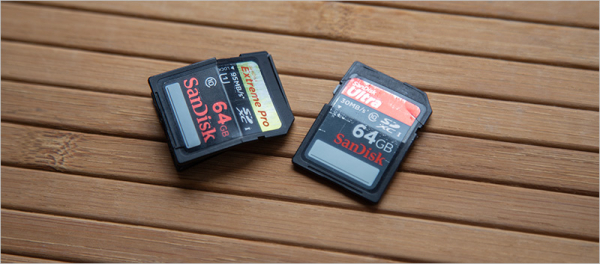
Isso é o que acontece quando você esquece de tirar o cartão do laptop, coloca-o no banco do passageiro e freia abruptamente. E já passei por isso duas vezes.
64 GB corresponde a cerca de 2000-2500 fotografias em RAW. No meu caso, isso representa 4-6 conjuntos de fotos para eventos ou cerca de 10 de "gadgets". Veja minhas publicações anteriores e entenderá por que tantas. Alguém pode dizer "por que estressar tanto o botão de disparo" e estará certo, mas eu já mencionei que sou um pouco inexperiente. Além disso, tenho o mau hábito de tirar duas fotos - se a primeira der errado, a segunda talvez salve a situação. Isso está arraigado em mim e ainda não consigo lidar com isso. Essa é a resposta para a pergunta "por que tiro fotos em RAW" — basicamente para corrigir meus próprios erros, como sobreexposições, subexposições e outras questões de geometria.
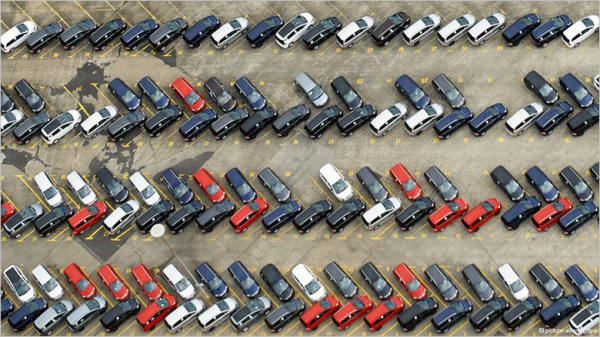
O problema
Por muito tempo, não consegui encontrar um programa que atendesse completamente às minhas necessidades de armazenamento de dados. Existem catalogadores, é fácil trabalhar com metadados, reconhecer rostos e marcar fotos no mapa – uma infinidade de recursos incríveis, mas... dispersos em diferentes aplicativos. Vou enumerar algumas armadilhas em que quase todos os aplicativos tropeçam.
Problema número 1: aqui está um cartão de memória na mesa – o que tem nele? Nunca se sabe. Claro, é possível rolar 2000 fotos na câmera, inserir no laptop ou anotar no smartphone, mas isso não dará uma "visão geral". E não responderá à pergunta "já fiz backup desses dados ou posso deletá-los permanentemente?"Se, por exemplo, preciso liberar espaço rapidamente? Afinal, os 64 GB livres podem não estar disponíveis.
Problema número 2: nunca se sabe em que estado estão as fotos. Estão organizadas? Editadas? Posso deletar ou devo primeiro transferir para o computador? Essas pastas intermináveis "From SD", "SD64 LAST", "!UNSORTED", "2018 ALL", "iPhone_before_update" e outras são familiares para você? =) No laptop, no cartão de memória, no disco externo, com muitas duplicatas? E essa sensação opressiva de que "deveria organizar tudo isso – quando terei um fim de semana livre…E os fins de semana livres nunca chegam.
Problema número 3: como encontrar rapidamente as fotos que preciso? Por exemplo, recentemente precisei fazer um colagem de todos os "primeiros de setembro" de vários anos. Armazenar no laptop? Não cabe. Vasculhar vários discos? Bem, é uma opção. Mas é inconveniente, não é?
Eu ficaria extremamente grato se você pudesse me indicar uma opção mais funcional e flexível do que a que eu encontrei para mim através de tentativas e erros (abaixo). Reitero que não se trata de um visualizador/classificador de fotos, mas sim de conveniência/visibilidade/informatividade.
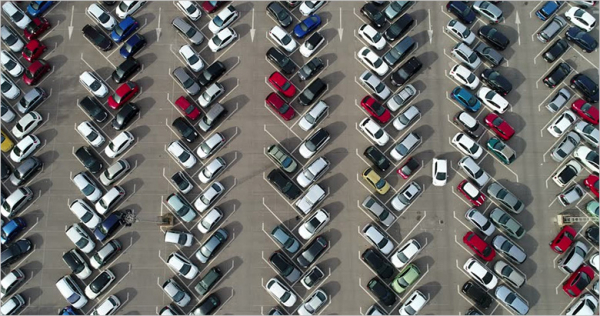
Solução
Decidi usar uma ferramenta incrível, como as tabelas do Google Docs =) É gratuita, multiplataforma e etc. – acho que não precisa de apresentação. Antes de montar a estrutura da tabela, tentei entender quais campos eu precisaria. Pode-se inventar até cem, mas é necessário torná-los práticos de usar e que não seja cansativo preenchê-los toda vez. E também tentar considerar uma futura escalabilidade: para que a tabela seja fácil de usar nos próximos anos.
Pensei sobre o seguinte conjunto de categorias:
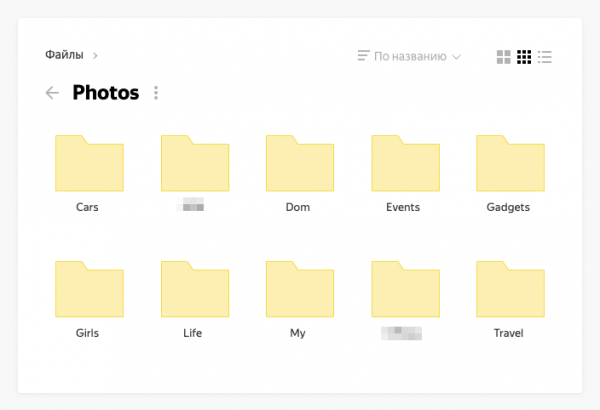
- Categoria. Analisei o que fotografo e dividi isso em categorias. Ficou assim:
Carros — automóveis
Eventos — eventos
Gadgets — gadgets
Garotas — bem, você entendeu
Casa — algo doméstico, familiar
Vida — qualquer movimento que não se encaixa nas categorias acima
 —
—  =)
=)
Viagens — viagens
Todas as fotos serão organizadas nessas seções. Se você fotografa muito, é mais conveniente manter cada seção em uma folha separada (na parte inferior da tabela).
Importante: evite criar a categoria «Outro» (Diversos), pois é nela que o caos se instala e colapsa o universo. O máximo deve ser «!Temp», onde você irá armazenar arquivos para posterior organização em outras categorias. - Nome. Dentro da categoria, cada conjunto de fotos tem um nome — é importante dar nomes que sejam fáceis de lembrar ou encontrar. Aqui, são úteis duas opções: por ordem alfabética ou cronológica. Eu alterno entre as duas: em gadgets, é mais conveniente usar os nomes dos dispositivos; em eventos — uma máscara do tipo «2018-03-08 — 8 de março». Se precisar, sempre há CMD+F.
- Onde agora. Nesta coluna, indico onde as fotos estão armazenadas atualmente — no cartão de memória da câmera, no laptop, em um disco externo ou na nuvem. Se a localização dos dados mudar, a tabela é atualizada. É importante indicar as informações do conjunto de fotos imediatamente, caso contrário, você pode esquecer.
- Quantidade antes da organização. Nem sempre é possível (ou, mais especificamente, na verdade nunca é possível) pegar e organizar automaticamente gigabytes de arquivos RAW; geralmente, você simplesmente os transfere do cartão de memória. Aqui, é importante entender quantas fotos estão no conjunto — para estimar aproximadamente quanto tempo levará para organizá-las e editá-las.
Dica útil: será útil saber a velocidade média de organização e edição de fotos, caso você se preocupe com isso. Basta cronometrar de 5 a 10 minutos e depois verificar quantas você conseguiu melhorar. Eu geralmente levo entre 2 a 5 minutos por foto (se eu souber bem os atalhos no Photoshop). Veja também p. 8.
- Organização e edição. Apenas duas colunas, cujas células são coloridas de verde (= "Feito") ou vermelho (= "Não Feito"). Pode-se adicionar, por exemplo, azul — caso o processamento não seja necessário. Essa legenda de cores mostrará claramente o que está e em que estado. Opcionalmente, podem ser mostrados números — a velocidade do trabalho multiplicada pela quantidade de fotos após a triagem (veja item 11).
Por triagem, entendo a seleção das melhores imagens (remoção de repetições e erros) para posterior processamento, e por processamento, o caminho delas do RAW ao JPEG (que não é vergonhoso mostrar aos outros). Posteriormente, dentro de cada pasta, estarão apenas os JPEGs processados, e na subpasta "Originals" — os RAWs e os arquivos *.xmp correspondentes.
- Cópia na nuvem. Normalmente, não faz sentido carregar um grande volume de fotos não organizadas na nuvem, é uma perda de tempo e espaço. Faz sentido fazer backup apenas das fotos já triadas. E melhor ainda — já processadas. Se eu carregar arquivos na nuvem, coloco um link clicável para a pasta — para que eu possa ir diretamente ao local em um clique a partir da tabela, em vez de navegar pelo gerenciador de arquivos online (que normalmente é lento).
- Cópia no disco. A nuvem é geralmente considerada confiável, mas algo dentro de mim sugere que é melhor ter um backup também localmente (pelo menos para dados especialmente importantes). Ou se falamos de dados "sensíveis" que não gostaria de carregar para a internet.
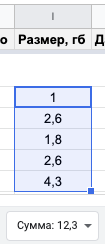
- Quantidade, tamanho. A quantidade de fotografias após a triagem e o tamanho do espaço que ocupam. Coluna opcional, mas agora tentarei explicar por que a fiz.
Se eu vejo uma sessão de fotos com uma célula verde "Classificação" e uma vermelha "Processamento" — isso significa que eu só preciso de um tempo livre para um trabalho mecânico bastante chato e repetitivo. Sabendo a quantidade e o tamanho das fotos, consigo planejar essa atividade. Por exemplo, no próximo final de semana, vou fazer uma viagem de Moscovo a São Petersburgo e voltar de "sapsan", ou seja, sei que terei um laptop e 8 horas sem internet estável (= ótimas condições para processar fotos). Faço uma ideia de quantas fotos consigo processar nesse tempo e carrego as sessões de fotos necessárias no laptop. Aqui entra a utilidade de conhecer pelo menos a velocidade média de processamento de uma foto. Para mim, levar de 2 a 5 minutos por foto, 8 horas são 480 minutos, portanto, dificilmente vale a pena copiar mais de 300 fotos para o laptop (o que corresponde a cerca de 6 a 9 GB). O meu MacBook tem um disco de 256 GB, às vezes é preciso "brincar de quinze", mas com a tabela, o tamanho total das sessões de fotos nunca se torna uma surpresa.

E depois, só preciso chegar mais cedo à estação, para conseguir ocupar uma mesa no vagão-restaurante =) - Data da sessão. Um parâmetro importante, que está intimamente relacionado à coluna seguinte.
- No telefone. Muitas vezes, acontece que, além da câmera, é preciso filmar algo com o telefone ao mesmo tempo. Por exemplo, se você está fotografando uma cena dinâmica (corridas), e pede a um amigo para gravar um vídeo. Ou se você está fazendo uma reforma e suas mãos estão sujas — não dá vontade de tirar a câmera, mas filmar com o telefone é perfeito. Como resultado — neste exato momento, no meu iPhone de 128 GB, tenho 25000 fotos. Sim, há muita coisa sem sentido, mas também tem o que é necessário.
Para que as fotos importantes do telefone não levem uma vida separada, o melhor é adicioná-las à pasta da sessão de fotos temática. E é justamente por data que se consegue encontrar o que precisa mais rapidamente (embora as geotags também ajudem muito). Se houver uma anotação "Sim" no telefone — significa que preciso transferir as fotos do telefone separadamente. Se for "Não" — significa que ou não havia fotos, ou já foram transferidas.
- Ruído. É improvável que você precise dessa coluna, mas decidi mantê-la por enquanto. Ela mostra que porcentagem de fotos eu excluo da sessão — em média, é 50%, ou seja, como eu disse, meu problema é que faço muitos cliques duplicados. No geral, não vejo nada de errado nisso, não lamento a contagem do obturador =) mas ainda assim é uma certa irritação que eu vejo toda vez que entro na tabela e a cada vez eu penso: 'aprenda a fotografar, melhore seus conhecimentos e habilidades'. Um dia eu vou surtar e fazer isso!
- Rascunho e post. No caso de eu precisar escrever algo sobre o objeto fotografado (por exemplo, uma revisão do dispositivo, dos quais houve muitos no meu perfil), primeiro crio um rascunho no Google Docs, cujo link vinculo à palavra 'Aqui'. Verde — rascunho concluído, amarelo — em andamento, vermelho — ainda não peguei. O mesmo vale para os posts — adicionar o link para o post permite, com um clique, ir diretamente ao post desejado, sem precisar fazer buscas no Google.
É fácil ver em que condição estão todas as publicações, qual é o tamanho da 'dívida técnica'.
 —
—  =)
=)

Clicável:
Afinal, essa tabela que eu fiz =) É bastante extensa, mas fiz do meu jeito. Se você gostou do meu raciocínio, sinta-se à vontade para adaptar às suas necessidades, adicionando ou removendo.
Opcionalmente, é possível somar o peso de todos os sets de fotos, e calcular a % de espaço ocupado em um dispositivo de capacidade conhecida (uma espécie de barra de progresso).
Falando em dispositivos.
No começo, eu armazenava os arquivos apenas no laptop, mas o espaço acabou rapidamente. Comprei um disco externo de 2,5″ — ele morreu relativamente rápido por minha culpa, já que eu o carregava constantemente na mochila e uma vez não tomei cuidado.
Decidi experimentar o Yandex.Disk, comprei 1TB — no geral parece conveniente, mas ao mesmo tempo muito inconveniente: velocidade de upload e download, custo, privacidade (e se alguma versão beta de um novo algoritmo considerar minhas fotos inaceitáveis e excluir toda a conta?) e muitas outras coisas.
Portanto, no final, optei pela versão de simbiose: peguei dois discos rígidos e mantive ativa a assinatura do Yandex.Disk como um ponto de trânsito e um recurso de backup. Para a nuvem, envio aqueles dados "não sensíveis" que podem ser necessários em um futuro próximo — como fotos de dispositivos sobre os quais pretendo escrever ou fotos de eventos infantis que preciso compartilhar com outros pais (ter uma câmera reflex automática te obriga a cumprir essa função na escola infantil e na escola). Nos discos estão tudo o que não deve estar na nuvem.
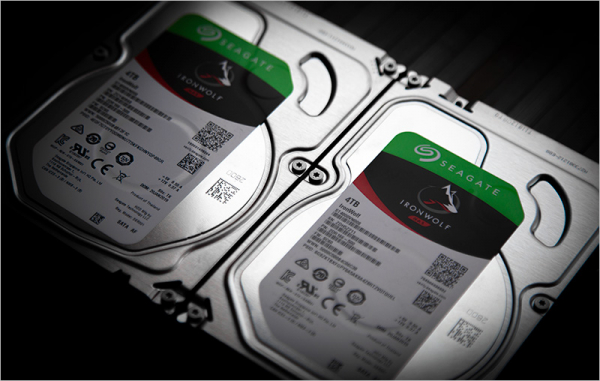
Como unidades de armazenamento fixas, no início do ano, adquiri dois Seagate Ironwolf de 3,5″ — uma linha de discos especialmente para NAS. Nessa série há modelos de 1 a 14 TB — 1 e 2 TB são insuficientes, 6 ou mais são caros. Optei pelo modelo de 4 TB — inicialmente pensei em configurá-los como JBOD de 8 TB, mas depois calculei e percebi que ainda não havia tirado tantas fotos =) E no final, acabei configurando em RAID 1 — para garantir que não teria que me arrepender depois. Os discos têm 5900 RPM, portanto fazem pouco barulho, não esquentam muito, e a velocidade está mais do que boa (embora nem tenha medido exatamente).
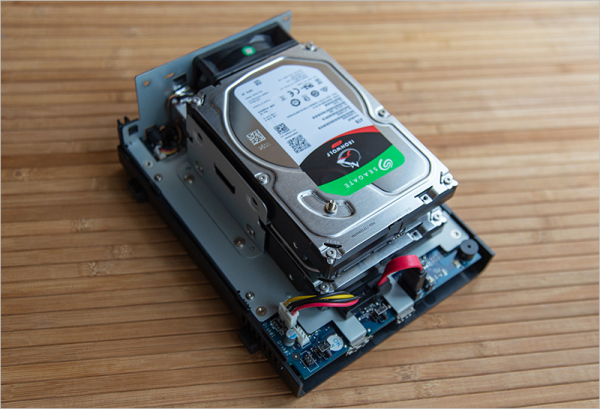
1TB no Yandex.Disk custa 2000 ₽ por ano, ou seja, 4TB custarão anualmente 8K (dica: se tiver uma assinatura Y.Pluss por 1500 ao ano, há 30% de desconto no Yandex.Disk), entre as vantagens — é possível adicionar espaço em apenas alguns cliques. Seagate Ironwolf de 4TB custam (consegui pegar por 6), mas, no entanto, você os comprou uma vez, configurou e esqueceu — eles podem continuar a funcionar de forma autônoma em algum canto e não pedir dinheiro anualmente.

Por curiosidade, verifiquei os planos no Oblaque@mail.ru — 1 TB custa a partir de 699 ₽ por mês! ) Então, 8400 por ano. 4 TB — a partir de 2690 ₽ por mês (32K por ano).
Para mim, 4 TB para fotos ainda é suficiente, mas se você trabalha com edição de vídeo, será insuficiente. Em geral, faça suas próprias contas de acordo com suas necessidades =)
Um ponto importante a ser considerado nos cálculos. Recentemente, conversei com dois fotógrafos de casamento — eles disseram que tentam enviar as fotos ao cliente dentro de um mês (já com retoque). Depois, guardam as fotos por mais alguns meses, e depois as deletam impiedosamente, deixando apenas algumas fotos de cada set para o portfólio (e as originais para o caso de precisarem provar algo, ambos já passaram por isso). Inicialmente, pensei sobre esse tipo de abordagem: "Hmm, e talvez não seja melhor esquecer tudo isso?! Afinal, por que guardar todas essas fotos de casamentos e gadgets de outras pessoas se você nunca irá olhá-las?». Esperar o mágico «e se forem úteis»? Se no último ano você não teve uma dessas experiências, acredite, não serão úteis. Mas então pensei que realmente há uma diferença entre o que é nosso e o que é dos outros — sim, fotos e vídeos familiares você também não irá olhar agora, mas será muito bom revisitar isso em 5-10-15 anos. E é nesse momento que você percebe que é melhor ter um espaço livre.
Dica de navegador
Eu uso o Chrome e nele há uma prática barra de favoritos (CMD+Shift+B). Criamos um favorito de tabela com os arquivos, renomeamos — atribuímos o nome:

(ufa, o Habr não suporta emoji, tive que colocar como imagem). Se houver muitos favoritos, pode-se fazer com separador, eu gosto deste — «⬝». Com isso, fica assim:

Fim
Estou usando esta tabelinha há cerca de seis meses e, de modo geral, gosto dela, já estou acostumado a preenchê-la enquanto os arquivos estão sendo copiados. Portanto, proponho não perder tempo tentando me convencer do contrário =) Mas ao mesmo tempo, eu entendo que ela é da era da pedra e que, possivelmente (não, não é uma possibilidade, é certeza!) há muito o que melhorar ou automatizar (para isso é preciso mais conhecimento e tempo). Sabedoria coletiva, vamos pensar juntos em como podemos melhorar/reformar/otimizar tudo isso, alcançando resultados melhores com o mínimo de esforço? Qualquer sugestão é bem-vinda.
Ou talvez vocês tenham seus próprios segredos de armazenamento de arquivos — compartilhem.
Espero que tenha sido útil =) Sucesso!
Apenas usuários registrados podem participar da pesquisa. , por favor.
Onde é melhor armazenar fotos?
Localmente no PC
Na nuvem
Em um disco externo
Em um servidor doméstico separado / NAS
Em vários lugares ao mesmo tempo
Outro
464 usuários votaram. 40 usuários se abstiveram.
Em qual formato vocês fotografam?
RAW
JPEG
RAW + JPEG
443 usuários votaram. 47 usuários se abstiveram.
Você organiza suas fotos?
Sim, tudo sistematizado
Sistematizo apenas as selecionadas
Não, tudo está jogado em uma pilha
442 usuários votaram. 38 usuários se abstiveram.
Fonte: habr.com
