

Durante o planejamento da implementação do Zimbra na empresa, o gerente de TI deve escolher o sistema operacional no qual os nós da infraestrutura Zimbra irão operar. Atualmente, quase todas as distribuições Linux são compatíveis com o Zimbra, incluindo as distribuições nacionais RED OS e ROSA. Geralmente, ao instalar o Zimbra nas empresas, a escolha recai sobre o Ubuntu ou o RHEL, já que o desenvolvimento dessas distribuições é feito por empresas comerciais. No entanto, muitas vezes a escolha dos gerentes de TI recai sobre o CentOS, que é um fork comercial do RHEL da Red Hat, projetado para uso em produção e suportado pela comunidade.

Os requisitos mínimos de sistema do Zimbra incluem 8 GB de RAM no servidor, pelo menos 5 GB de espaço livre na pasta /opt, além de um nome de domínio completo e um registro MX. Como regra geral, os novatos enfrentam as maiores dificuldades exatamente com os dois últimos pontos. Uma grande vantagem do CentOS 7, nesse caso, é que ele permite definir o nome do domínio do servidor já na fase de instalação do sistema operacional. Isso possibilita a instalação do Zimbra Collaboration Suite mesmo para usuários que não tinham experiência anterior com Linux.
No nosso caso, o nome de domínio do servidor em que o Zimbra será instalado será mail.company.ru. Após a conclusão da instalação, resta apenas adicionar uma linha do tipo 192.168.0.61 mail.company.ru mail, onde, em vez de 192.168.0.61, é necessário inserir o endereço IP estático do seu servidor. Depois disso, é necessário instalar todas as atualizações dos pacotes, bem como adicionar registros A e MX no servidor usando os comandos dig -t A mail.company.ru e dig -t MX company.ru. Assim, nosso servidor terá um nome de domínio completo e agora podemos instalar o Zimbra sem problemas.
Você pode baixar o arquivo com a versão atual da distribuição do Zimbra no site oficial . Após descompactar o arquivo, resta apenas executar o script de instalação com o nome install.sh. O conjunto de comandos de console que você precisará é o seguinte:
mkdir zimbra && cd zimbra
wget --no-check-certificate
tar zxpvf zcs-8.8.12_GA_3794.RHEL7_64.20190329045002.tgz
cd zcs-8.8.12_GA_3794.RHEL7_64.20190329045002
./install.sh
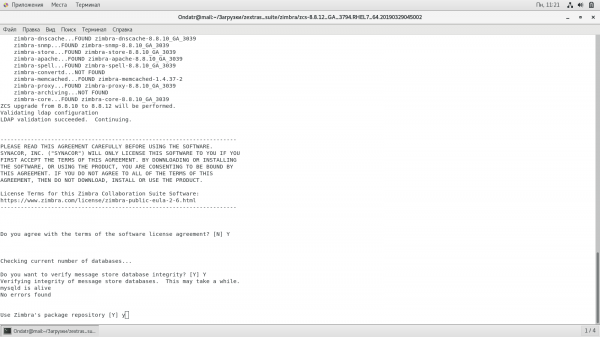
Imediatamente após isso, o programa de instalação do Zimbra Collaboration Suite será iniciado. Primeiro, você precisará aceitar o contrato de licença para continuar a instalação do ZCS. O próximo passo será a escolha dos módulos para instalação. Caso você queira criar um servidor de e-mail único, faz sentido instalar todos os pacotes de uma vez. No entanto, se você pretende criar uma infraestrutura de múltiplos servidores com capacidade de escalabilidade, deverá escolher apenas alguns dos pacotes oferecidos para instalação, como descrito em um de nossos artigos anteriores.
Após a conclusão da instalação, um menu de configuração do Zimbra será aberto diretamente no terminal. Caso você tenha escolhido a instalação de um único servidor, basta definir a senha do administrador. Para isso, primeiro selecione a opção número 7, em seguida, a opção 4, para definir a senha do administrador, que deve ter pelo menos 6 caracteres. Assim que a senha for definida, pressione o botão R para voltar ao menu anterior e depois o botão A para aceitar as alterações realizadas.
Após a instalação do Zimbra, abra as portas necessárias para seu funcionamento no firewall usando o comando firewall-cmd —permanent —add-port={25,80,110,143,443,465,587,993,995,5222,5223,9071,7071}\/tcp, e então reinicie o firewall com o comando firewall-cmd —reload
Agora, só precisamos iniciar o Zimbra com o comando service zimbra start, para começar a operação. O acesso ao console de administração pode ser feito no navegador, acessando o endereço :7071\/zimbraAdmin\/. O acesso para os usuários de e-mail será feito pelo endereço . Vale ressaltar que, em caso de qualquer problema ou erro ao utilizar o Zimbra, a resposta deve ser procurada nos logs, que podem ser encontrados na pasta /opt/zimbra/log.
Após a conclusão da instalação do Zimbra, também é possível instalar as extensões do Zextras Suite, que podem aumentar a confiabilidade e a eficiência econômica do uso do Zimbra ao adicionar funções empresariais desejadas. Para fazer isso, é necessário baixar do site o arquivo com a versão mais recente do Zextras Suite e descompactá-lo. Depois disso, você deve acessar a pasta descompactada e executar o script de instalação. Todo o processo em modo console é o seguinte:
wget
tar xfz zextras_suite-latest.tgz
cd zextras_suite\/
./install.sh all
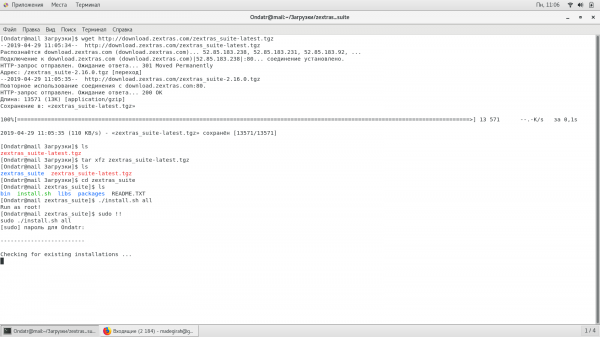
Após isso, sua Zimbra terá a possibilidade de arquivar e deduplicar dados em repositórios de e-mail, conectar volumes secundários, delegar privilégios administrativos a outros usuários, utilizar chat online diretamente no cliente web Zimbra, e muito mais.
Fonte: habr.com
