

Lembramos que tentar repetir as ações do autor pode levar à perda da garantia do equipamento e até mesmo a danos permanentes. O material apresentado é apenas para fins informativos. Se você planeja reproduzir as ações descritas abaixo, recomendamos fortemente que leia o artigo até o final pelo menos uma vez. A redação do 3DNews não se responsabiliza por quaisquer consequências.
Primeiro, faremos algumas observações. Em primeiro lugar, assim como no material anterior dedicado à ao lado do Windows 10, este também é voltado para usuários iniciantes, ou seja, conterá o mínimo de complicações técnicas. Não iremos nem mesmo recorrer ao terminal (interface de console). Afinal, este não é um manual do usuário, mas um material introdutório para aqueles que estão apenas se familiarizando com o sistema operacional. Em segundo lugar, para simplificar, chamaremos a seção Configurações do sistema — o ícone cinza com dois interruptores no menu principal — de painel de controle. Em terceiro lugar, para muitas ações, será necessário inserir a senha do usuário em uma janela separada com o título Autenticar. Portanto, não mencionaremos isso toda vez. Durante a configuração, você pode ficar à vontade para inserir a senha; porém, em "navegação livre", preste atenção ao que solicita sua senha para executar ações administrativas.
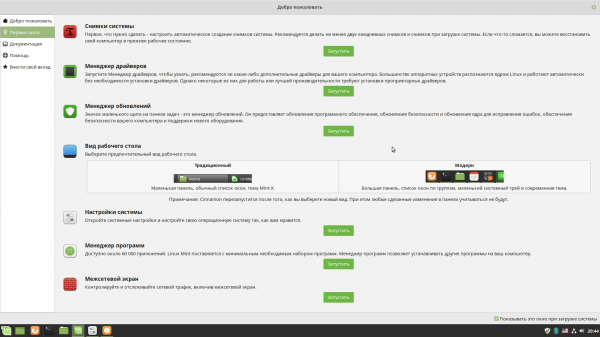
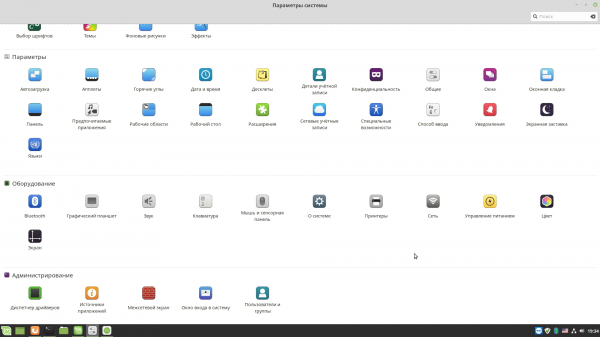
Neste material, abordaremos as configurações de tela e fontes, ajustaremos o teclado e a mudança de layout, passaremos pelas configurações de rede e firewall, conheceremos o funcionamento do Bluetooth e do som, instalaremos a impressora multifuncional e drivers para placas de vídeo, aprenderemos a buscar e instalar programas, trabalharemos com arquivos e discos, e faremos pequenas configurações no sistema operacional. Então, na última vez, tudo terminou na tela de boas-vindas. É com isso que continuaremos nosso trabalho.
Configuração básica do Linux Mint 19
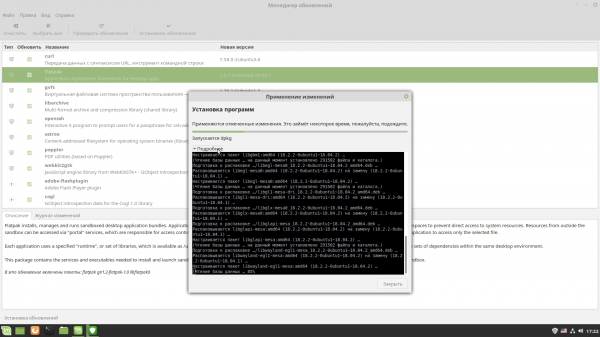
No segundo ponto do diálogo de boas-vindas — o gerenciador de drivers — voltaremos a ele um pouco mais tarde, quando discutirmos a instalação de placas de vídeo discretas AMD e NVIDIA. No entanto, não há nada complicado, pois com diferentes opções de drivers, é possível escolher o proprietário do fabricante ou o aberto. Portanto, vamos passar para o próximo ponto, que é o gerenciador de atualizações. Aqui novamente não há nada complicado: na parte superior há botões para verificar atualizações, para selecionar todas as atualizações e para instalá-las. No caso de uma instalação antecipada de componentes críticos para o sistema operacional (como atualizações do kernel), será exibida uma mensagem separada. .
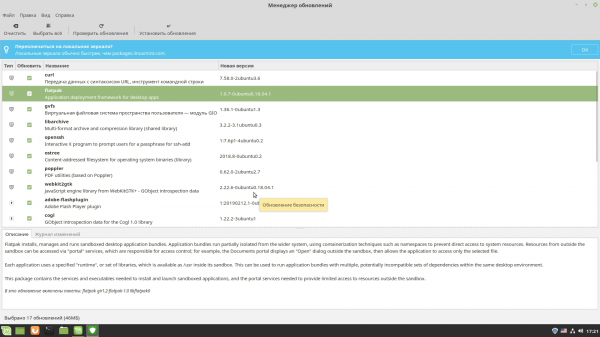
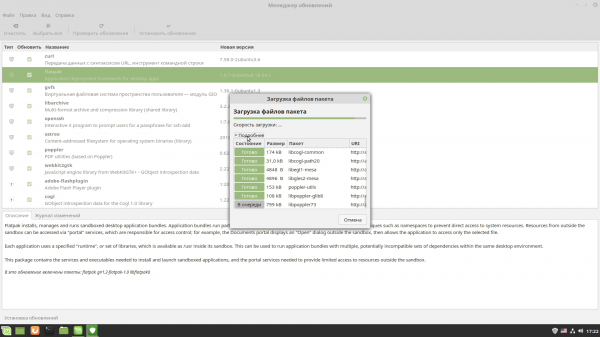
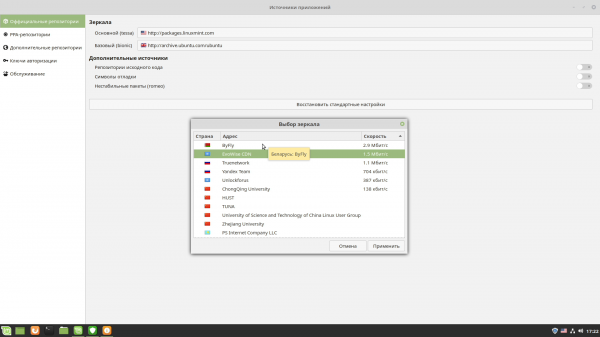
Na primeira execução, também será solicitado que você escolha espelhos locais para atualizações: você deve clicar nos endereços, após o que uma janela será aberta, onde será medida a velocidade de download de diferentes servidores. Você pode deixar tudo como está ou escolher a opção mais rápida. Além disso, após a primeira execução, um ícone do gerenciador de atualizações aparecerá na área de notificações na forma de um escudo, lembrando sobre novas atualizações disponíveis.
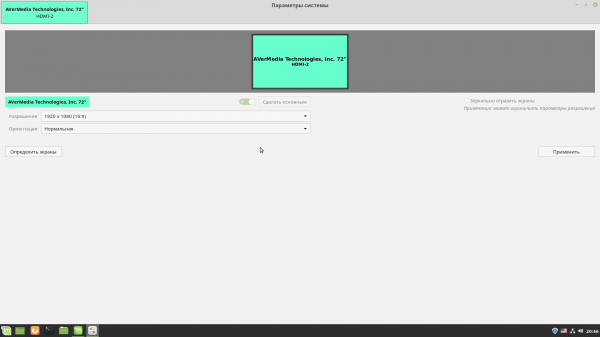
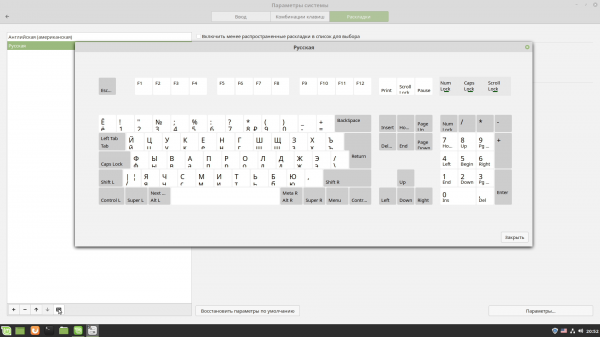
O próximo ponto, sobre a configuração do visual da área de trabalho, pode ser alterado ao seu gosto. Por padrão, o estilo "Moderno" é utilizado, semelhante ao design das versões modernas do Windows. Nas configurações do sistema, em um primeiro momento, é suficiente alterar dois parâmetros. Primeiro, escolha a resolução de tela adequada, se ela não atender às suas necessidades. Em segundo lugar, configure a alternância de layouts de teclado. Ambos podem ser ajustados nos itens correspondentes da seção Hardware. Quanto aos parâmetros da tela, tudo está claro, mas para o teclado na seção Layouts, você deve clicar no botão Opções..., encontrar o item para alternar o layout e escolher o atalho de teclado apropriado: Alt+Shift, por exemplo, não conflita com outras combinações.
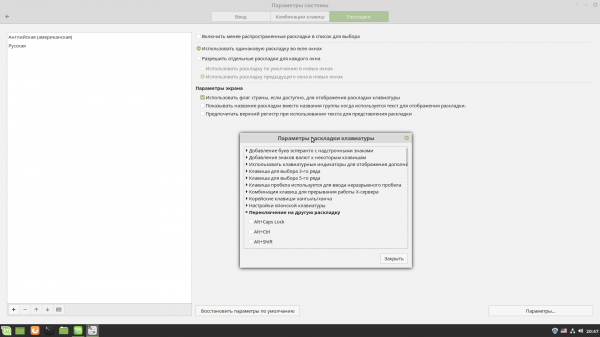
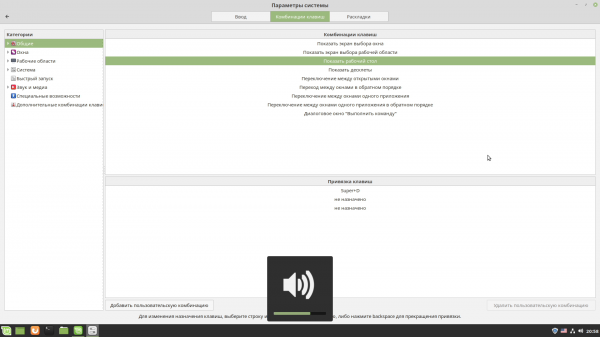
Lá você também pode verificar se as configurações escolhidas coincidem com aquelas que realmente estão presentes no seu teclado. Note que, no Linux, tradicionalmente as teclas adicionais são nomeadas de maneira diferente. A tecla Windows geralmente é chamada de Super, e o Alt direito (Gr) pode ser chamado de Meta. Portanto, não se surpreenda ao encontrar combinações de teclas mencionando essas teclas na aba ao lado. Parte das combinações coincide com as do Windows, mas no Linux, em primeiro lugar, há muito mais delas e, em segundo, todas podem ser reconfiguradas ao seu gosto. As teclas multimídia para controlar o reprodutor ou iniciar o navegador/e-mail/pesquisa funcionam na maioria das vezes, por assim dizer, de forma padrão. Isso inclui combinações com Fn, que são relevantes para notebooks ou teclados compactos.
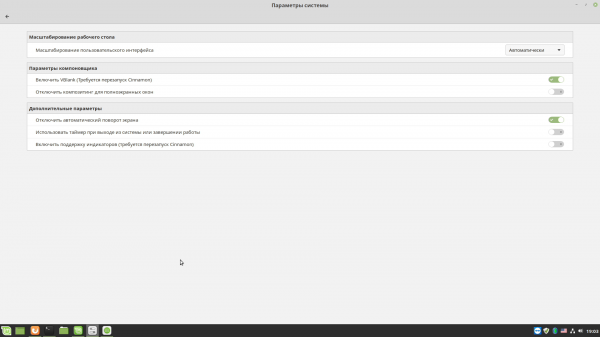
Opcionalmente, você pode configurar mais alguns parâmetros relacionados à exibição de conteúdo na tela. Primeiro, na seção Geral, há uma simples seleção do método de escalonamento da interface do sistema, que será útil para alguns monitores modernos de alta resolução. Também há uma opção para ativar o VBlank — esta é necessária para monitores mais antigos. Em segundo lugar, na seção Escolha de fontes, é importante indicar as fontes desejadas (falaremos sobre a instalação de novas fontes logo abaixo), ajustar as configurações de suavização e hinting, se o aspecto do texto na tela não for satisfatório. Ali também é configurada a escala do texto, que afeta a exibição dos elementos da interface.
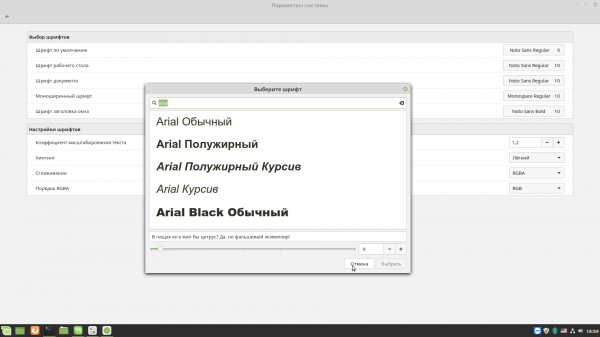
Aqui é importante destacar mais algumas particularidades. As configurações de fontes, escalonamento e, em geral, a formatação dos elementos da interface podem não funcionar para todos os aplicativos. Isso se deve ao fato de que alguns programas (como o navegador, por exemplo) realizam a renderização por conta própria, e também porque você pode encontrar utilitários feitos com outros conjuntos de bibliotecas e componentes para a construção de interfaces gráficas. Eles terão uma aparência diferente.
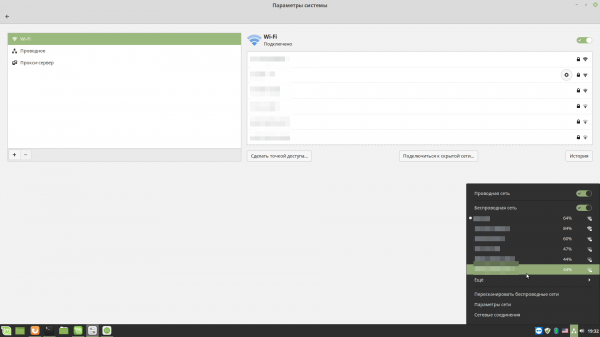
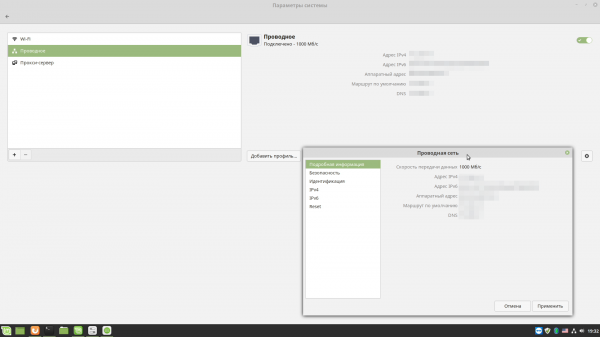
É improvável que você precise configurar as conexões de rede, pois, provavelmente, tanto a conexão com fio quanto a sem fio funcionarão normalmente. Algumas ações adicionais podem ser necessárias se a rede não operar na velocidade total ou, por exemplo, sem DHCP. Você pode acessar as configurações clicando no ícone com três blocos na área de notificações. O menu contém duas opções: Parâmetros de rede e Conexões de rede. A primeira permite que você veja as informações básicas sobre as conexões e configure os parâmetros básicos de IP e proxy.
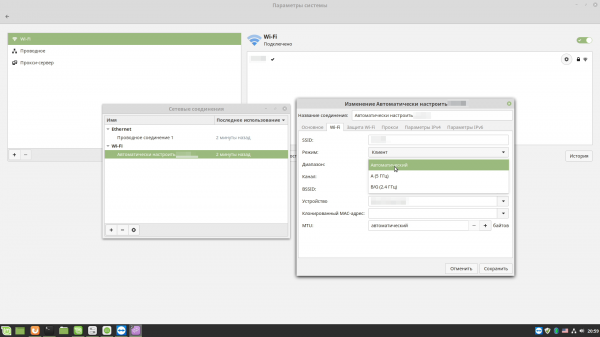
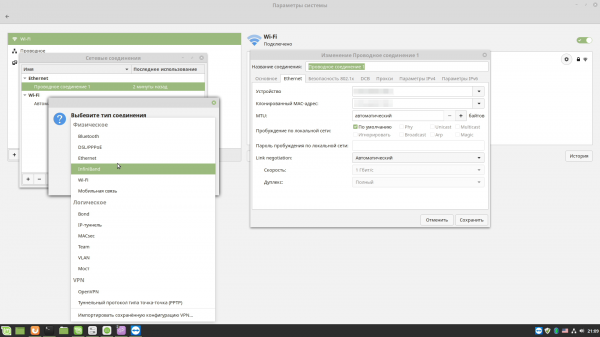
A segunda opção dá acesso às configurações adicionais dos adaptadores. Também é possível clicar no botão + para adicionar uma nova conexão VPN ou ativar outro adaptador de rede. No entanto, tudo isso provavelmente não será necessário. Mas se o adaptador não for reconhecido pelo sistema, será necessário visitar o site do fabricante para obter os drivers e pesquisar como instalar e configurar. Infelizmente, essa é a abordagem para qualquer ‘hardware’ que não tenha funcionado automaticamente no sistema.
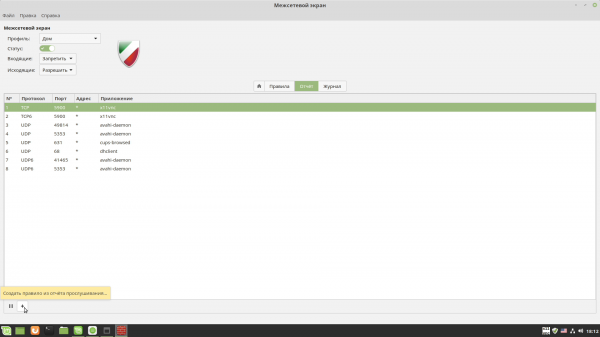
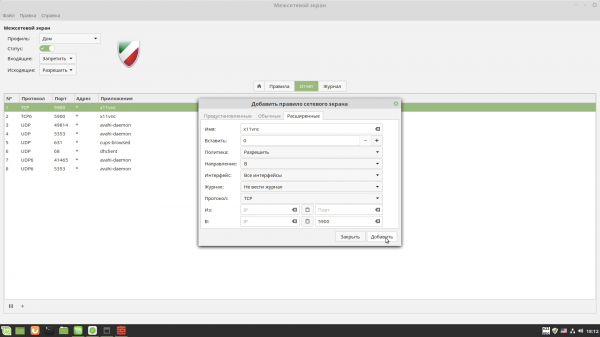
A configuração do firewall também está relacionada à rede, mas é recomendável adiá isso até o final, quando tudo já estiver instalado e funcionando corretamente. Contudo, a configuração é muito simples. No Painel de Controle, há um item correspondente: Firewall do Windows. Inicialmente, existem três perfis estabelecidos: para casa, para ambiente de trabalho e para locais públicos. No perfil doméstico, por padrão, todas as conexões de entrada são bloqueadas, enquanto as de saída são permitidas. Após a ativação do firewall (interruptor de Status), a guia de Relatório exibirá a atividade de rede de vários programas. Nesse lista, você pode selecionar o processo desejado e clicar no botão com o sinal de mais na parte inferior para criar uma nova regra, – as configurações padrão geralmente são suficientes.
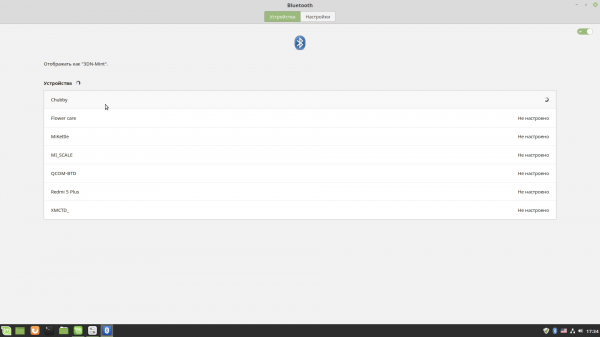
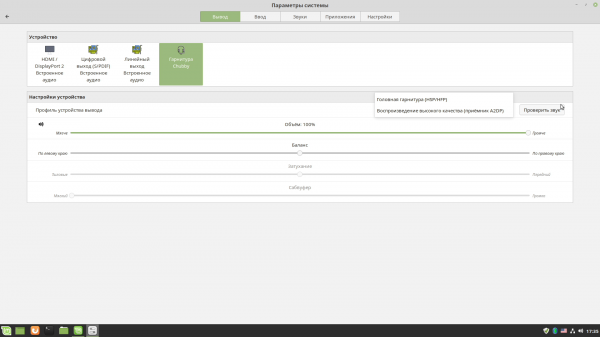
Com o Bluetooth, também não surgiram problemas na nossa sistema de teste. No entanto, não devemos esquecer que, se um dispositivo possui alguma função específica, ele pode não funcionar corretamente. Além disso, algumas configurações adicionais nas seções relevantes ainda podem ser necessárias. Por exemplo, para uma coluna Bluetooth nas configurações de áudio (acessíveis rapidamente clicando no ícone do alto-falante na área de notificações) — foi necessário selecioná-la como dispositivo de saída de som, o que é completamente lógico. A propósito, nessas mesmas configurações, há mais algumas funções úteis. Na aba Aplicativos, é possível ajustar o volume de qualquer aplicativo ou até de abas do navegador que estejam reproduzindo áudio no momento. E na aba Configurações, há uma opção para definir um limite de volume para todo o sistema operacional.
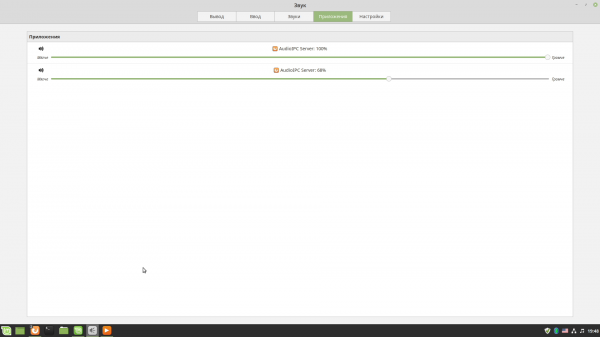
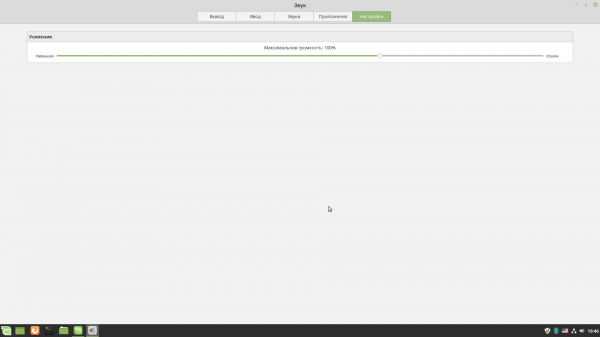
Com isso, a configuração básica pode ser considerada concluída. Pelos nomes dos demais elementos do painel de controle, é fácil deduzir para que servem. Não vamos abordar cada um separadamente, pois as outras configurações não são mais técnicas, mas sim mais de preferência pessoal.
Instalação de drivers no Linux Mint 19
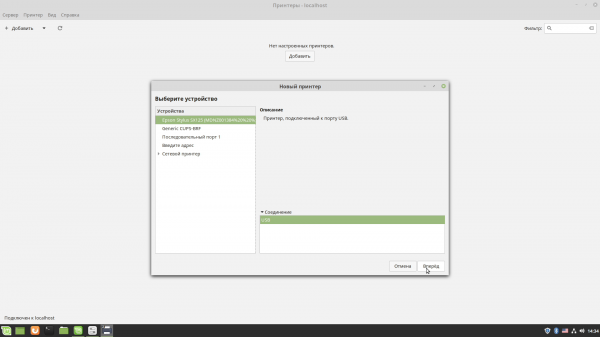
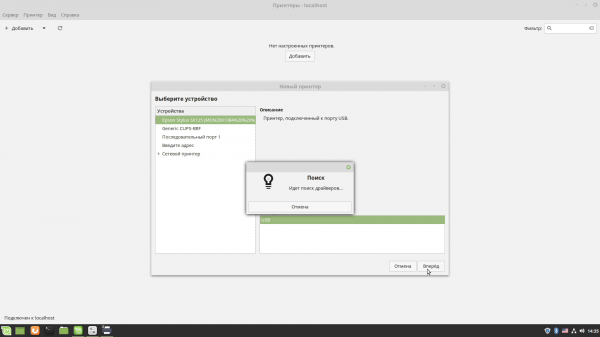
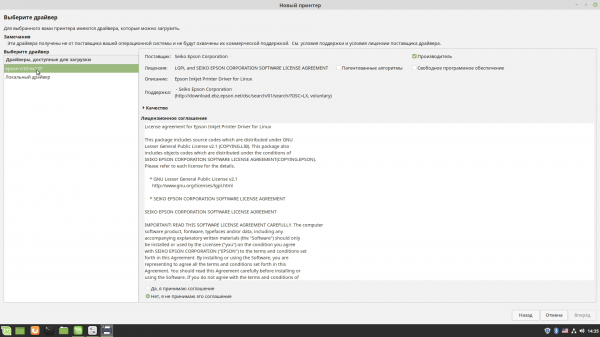
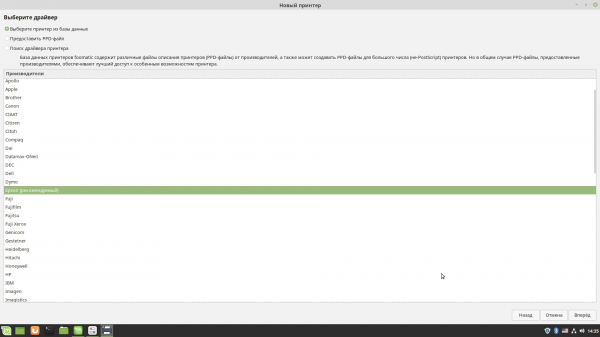
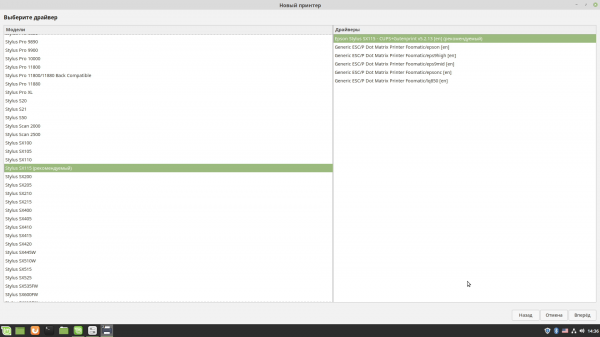
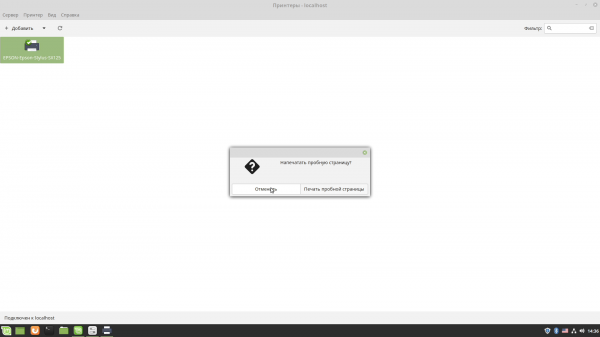
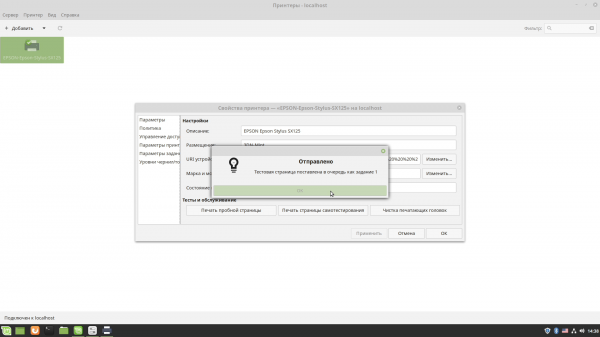
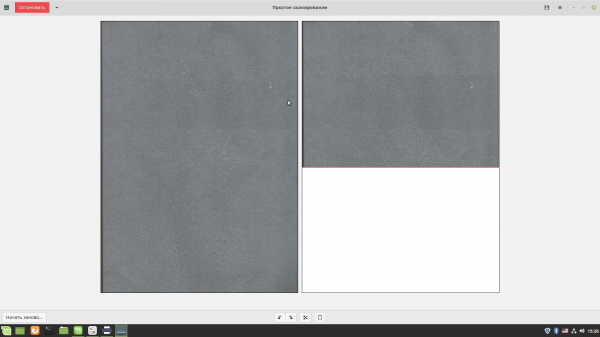
Os usuários deixam feedback sobre a funcionalidade de diversos equipamentos em . Observe que o mesmo dispositivo pode ser listado sob diferentes nomes, então é melhor tentar pesquisar por várias opções de nome — desde o nome completo até o número do modelo — e buscar em diferentes categorias. Junto com as avaliações, às vezes aparecem dicas para resolver alguns problemas ou para configurações. Por exemplo, para a antiga multifuncional Epson Stylus SX125, existem cinco registros na base de dados. No entanto, sua instalação não trouxe problemas significativos. Ao conectá-la ao PC, uma notificação apareceu imediatamente. Para configurar no painel de controle na seção Impressoras, foi o suficiente clicar no botão Adicionar, selecionar o dispositivo na lista e simplesmente seguir as instruções do assistente.
Fonte: 3dnews.ru
