

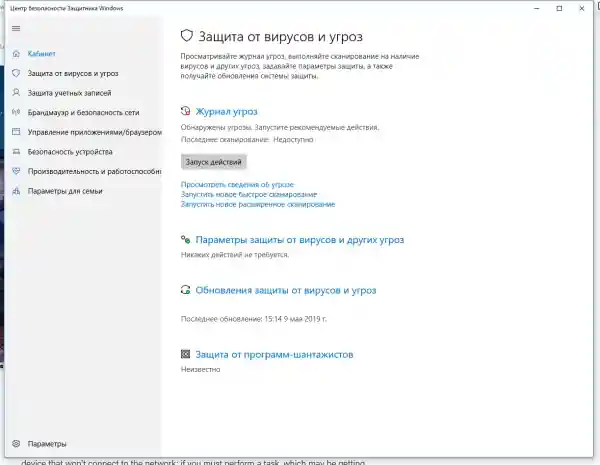
O Windows 10 possui um antivírus embutido Windows Defender («Defensor do Windows»), que protege o computador e os dados contra programas indesejados: vírus, spyware, ransomware e muitos outros tipos de malware e ações de hackers.
E embora a solução embutida de proteção seja suficiente para a maioria dos usuários, há situações em que você pode não querer usar este programa. Por exemplo, se você estiver configurando um dispositivo que não se conectará à rede; se precisar realizar uma tarefa que esteja sendo bloqueada por este programa; ou se precisar atender aos requisitos de política de segurança de sua organização.
O único problema é que não é possível remover ou desativar completamente o Windows Defender - esse sistema está profundamente integrado ao Windows 10. No entanto, existem várias formas de contornar isso, utilizando a política de grupo local, o registro ou as configurações do Windows na seção 'Segurança' (temporariamente).
Como desativar o Defensor do Windows através das configurações de segurança do Windows
Se você precisa realizar uma tarefa específica, e não quer desativar o Defensor completamente, pode fazer isso temporariamente. Para isso, use a busca no botão 'Iniciar' para encontrar a seção 'Centro de Segurança do Defensor do Windows' e selecione a opção 'Proteção contra vírus e ameaças'.
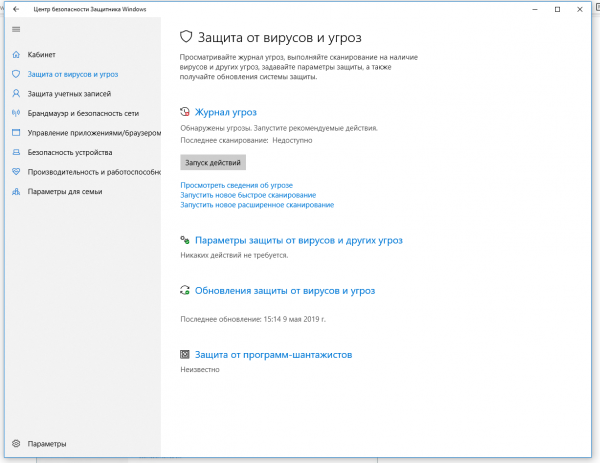
Lá, navegue até 'Configurações de proteção contra vírus e outras ameaças' e clique no interruptor 'Proteção em tempo real'.
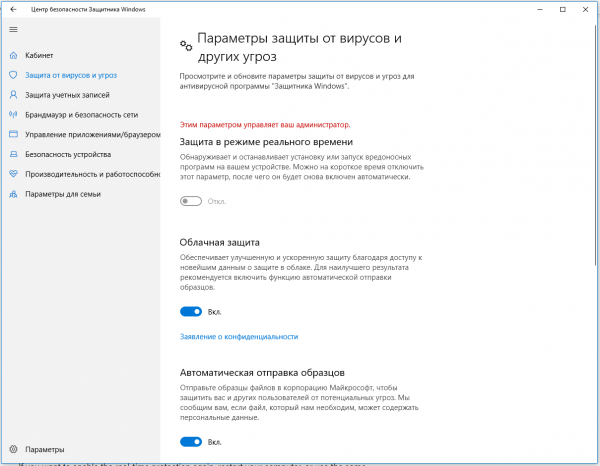
Depois disso, o antivírus desativará a proteção em tempo real do computador, permitindo que você instale aplicativos ou execute uma tarefa específica que estava bloqueada pelo antivírus.
Para reativar a proteção em tempo real, reinicie o computador ou refaça todos os passos de configuração, mas na etapa final ative o interruptor novamente.
Essa solução não é permanente, mas é a melhor maneira de desativar o antivírus do Windows 10 para executar uma tarefa específica.
Como desativar o Defensor do Windows através de políticas de grupo
Nas versões Windows 10 Pro e Enterprise, você tem acesso ao Editor de Políticas de Grupo Locais, onde pode desativar permanentemente o Defensor da seguinte maneira:
Pelo botão «Iniciar», execute o script gpedit.msc. O editor de políticas será aberto. Navegue pelo seguinte caminho: Configuração do computador > Modelos Administrativos > Componentes do Windows > Programa antivírus «Windows Defender».
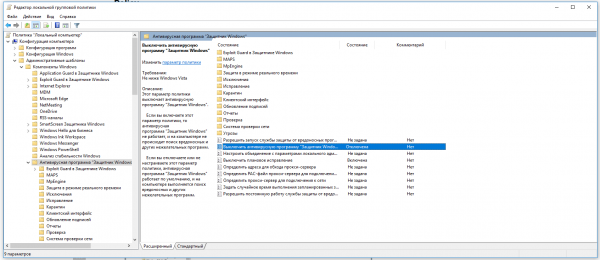
Clique duas vezes na opção «Desativar o programa antivírus 'Windows Defender'». Selecione a configuração «Ativado» para habilitar esta opção e, assim, desativar o Defender.
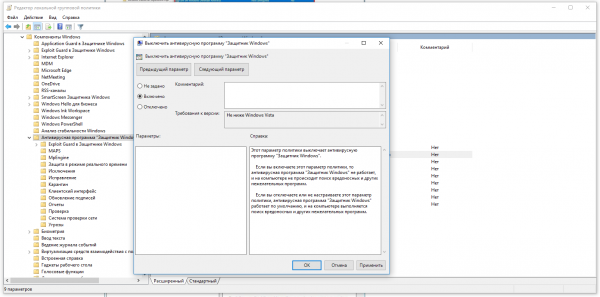
Clique em «OK» e reinicie o computador.
Depois disso, o antivírus estará permanentemente desativado em seu dispositivo. Mas você notará que o ícone com o escudo permanecerá na barra de tarefas – isso é normal, pois esse ícone pertence ao aplicativo «Segurança do Windows», e não ao próprio antivírus.
Se você mudar de ideia, sempre poderá reativar o Defender repetindo essas etapas e, no último passo, escolhendo a opção «Não configurado», após o que será necessário reiniciar o computador novamente.
Como desativar o Windows Defender através do registro
Se você não tiver acesso ao editor de políticas ou se estiver usando o Windows 10 Home, você pode editar o registro do Windows, desativando assim o Defender.
Lembre-se de que editar o registro é arriscado, e erros nesse processo podem causar danos irreversíveis à cópia instalada do Windows. É melhor fazer um backup do sistema antes de começar a edição.
Para desativar completamente o Defender através do registro, inicie o programa regedit pelo botão «Iniciar» e navegue pelo seguinte caminho:
HKEY_LOCAL_MACHINE\SOFTWARE\Policies\Microsoft\Windows Defender
Dica: este caminho pode ser copiado e colado na barra de endereços do editor de registro.
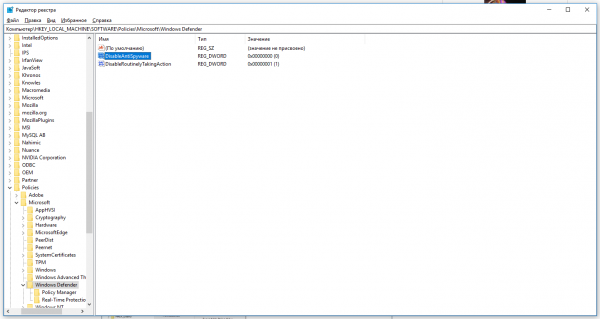
Em seguida, clique com o botão direito no chave (diretório) do Windows Defender, selecione «Novo» e Valor DWORD (32 bits). Nomeie a nova chave DisableAntiSpyware e pressione «Enter». Depois, clique duas vezes na chave para editá-la e defina seu valor como 1.
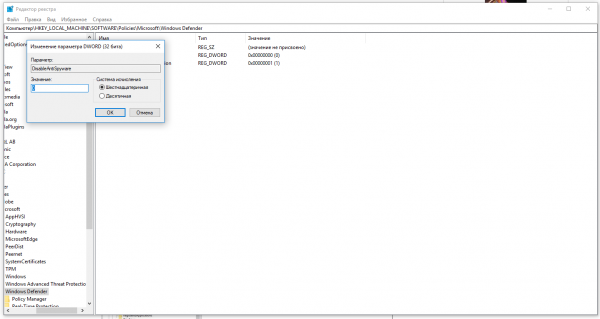
Clique em OK e reinicie o computador.
Após isso, o Windows Defender não protegerá mais seu sistema. Se você quiser reverter essas alterações, repita todas as etapas, mas, no final, exclua essa chave ou atribua o valor 0 a ela.
Recomendações
Embora existam vários métodos para desativar o Windows Defender, não recomendamos usar o computador sem nenhum software antivírus. No entanto, você pode encontrar situações em que desativar essa função seja a melhor opção. E se você estiver instalando um programa antivírus de terceiros, não precisará desativar o Defender manualmente, pois ele será desativado automaticamente durante a instalação.
Fonte: habr.com
