

A edição Pro e Enterprise do 3CX v16 oferece integração completa com aplicativos do Office 365. Em particular, está implementado:
- Sincronização de usuários do Office 365 e ramais (usuários) do 3CX.
- Sincronização de contatos pessoais dos usuários do Office e do catálogo de endereços pessoal do 3CX.
- Sincronização de status (ocupação) do calendário do usuário do Office 365 e status do ramal do 3CX.
Para realizar chamadas de saída a partir da interface web dos aplicativos Office, o 3CX utiliza a extensão para navegadores e . Você também pode usar combinações de teclado no .
Para começar, você precisará de uma assinatura do Office 3CX e credenciais de administrador do portal Office com privilégios de «Administrador Global».
Algumas assinaturas do Office 365 têm capacidade limitada de integração com o 3CX ou não a têm de forma alguma:
- Assinaturas sem gerenciamento de usuários, ou seja, todas as assinaturas «domiciliares».
- Assinaturas sem Exchange não podem sincronizar contatos e calendário (Office 365 Business e Office 365 Pro Plus).
Os servidores do Office 365 devem ter conexão direta com seu servidor 3CX para transmitir status em tempo real. Se uma conexão constante não puder ser garantida, o 3CX ainda realizará a sincronização diária.
Observe que a sincronização é feita apenas em uma direção — do Office 365 para o 3CX. Para uma sincronização bem-sucedida, os usuários do Office 365 devem ter o atributo «UserType» definido como «Member» (definido no Active Directory). Se um usuário sincronizado do Office 365 for excluído ou modificado através da interface do 3CX, ele retornará ao estado anterior na próxima sincronização manual ou automática.
Aplicativo de autenticação do Microsoft Azure
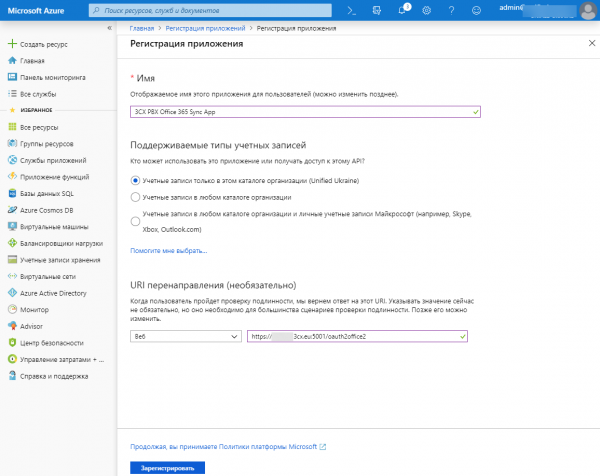
O primeiro passo para conectar é criar um aplicativo individual em sua conta para autorizar a integração.
- Na interface de gerenciamento do 3CX, vá para a seção Configurações — Office 365 — guia Opções — seção Passo 3 e copie a URL de redirecionamento.
- Acesse o portal do Office 365 com as credenciais de Administrador Global e vá para a página .
- Clique em Novo registro e forneça um nome para o aplicativo, como 3CX PBX Office 365 Sync App.
- Na seção Tipos de conta suportados, deixe a opção padrão Conta apenas neste diretório organizacional.
- Na seção URI de redirecionamento (opcional), insira o tipo Web e cole o URI de redirecionamento da seção da interface 3CX: Opções > Integração com Office 365 > aba Opções > seção Etapa 3. Plataforma e permissões, por exemplo, :5001/oauth2office2
- Clique em Registrar, e o aplicativo será criado.
- A página de opções do aplicativo criado será aberta. Copie o valor do Identificador do Aplicativo (cliente) e cole no campo correspondente na interface de gerenciamento 3CX, Opções > Integração com Office 365 > aba Opções > Etapa 1. Configure o App ID.
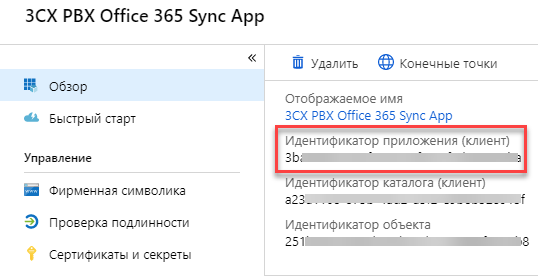
Chaves de autenticação
Agora é necessário estabelecer a confiança com a chave pública entre o seu sistema 3CX v16 e o aplicativo criado no portal do Office 365.
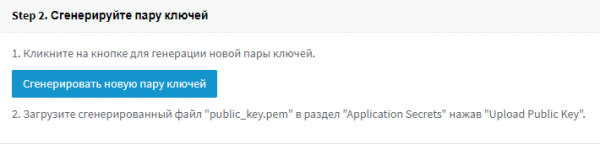
- Na interface 3CX (seção Opções > Integração com Office 365 > aba Opções), clique em Gerar um novo par de chaves e salve a chave public_key.pem.
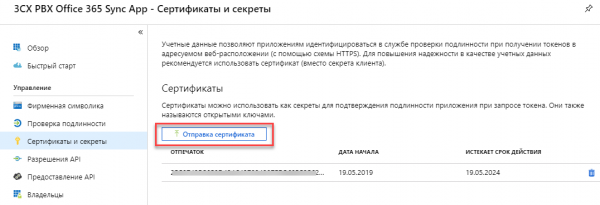
- Vá para a página de opções do aplicativo na seção Certificados e segredos. Clique em Enviar certificado e faça o upload da chave criada.
Permissões para o aplicativo
A última etapa da configuração é definir as permissões da API na seção Permissões da API. Essas permissões determinam as regras de acesso do seu sistema 3CX à conta do Office 365.
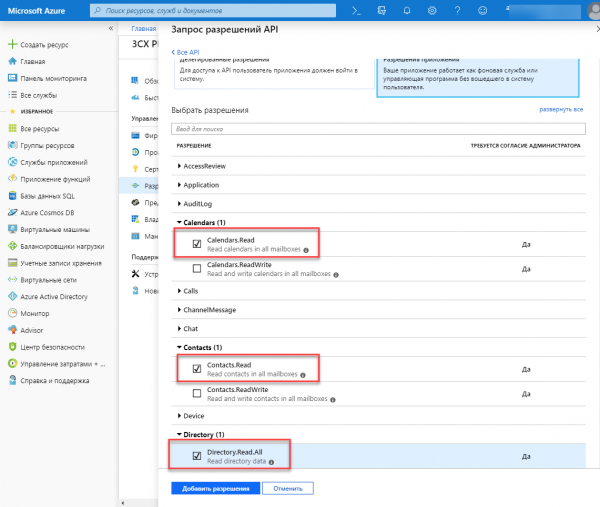
- Vá para a seção Permissões da API, clique em Adicionar permissão e selecione Microsoft Graph.
- Adicione permissões da API na seção Permissões do aplicativo: Calendars > Calendars.Read, Contacts > Contacts.Read, Directory > Directory.Read.All e clique em Adicionar Permissões.
- Na seção Concessão de consentimento, clique em Conceder consentimento do administrador para ..., para ativar as permissões.
- Aguarde cerca de 10 minutos para que as mudanças entrem em vigor corretamente.
- Troque para a interface 3CX e na seção Integração com Office 365 clique em Entrar no Office 365. Confirme as permissões para o aplicativo criado e a conexão entre os sistemas será estabelecida.
Recursos de sincronização
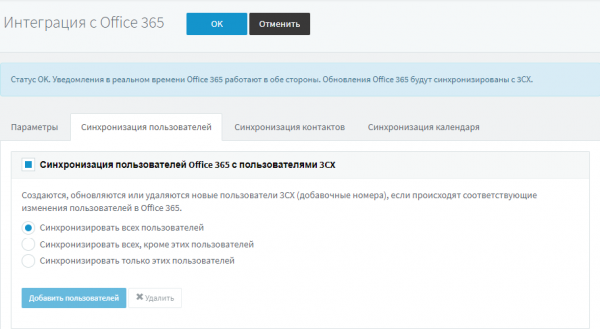
A sincronização entre 3CX e Office 365 é configurada em três abas:
- Sincronização de usuários — usuários do Office 365 são sincronizados com usuários (números adicionais) do 3CX. Na interface de gerenciamento do 3CX, os usuários sincronizados estão localizados no grupo organizacional do Azure AD.
- Sincronização de contatos — contatos pessoais do Office 365 são sincronizados com a lista de endereços do 3CX. O usuário vê esses contatos nos aplicativos 3CX para todas as plataformas.
- Sincronização de calendário — alteração automática do status do ramal 3CX dependendo da disponibilidade no calendário do Office 365:
Após a conclusão do evento no calendário do Office 365, o status do usuário 3CX também é sincronizado e retorna ao estado anterior.
Todos os elementos de sincronização podem ser configurados tanto para todos os usuários do Office 365 quanto para usuários selecionados.
Com isso, a integração está finalizada.
Fonte: habr.com
