


Introdução
Bom dia. Já faz meio ano que temos um script (mais precisamente, um conjunto de scripts) que gera relatórios sobre o estado das máquinas virtuais (e não só). Decidi compartilhar a experiência de criação e o próprio código. Espero críticas e que este material possa ser útil para alguém.
Geração de demanda
Temos muitas máquinas virtuais (cerca de 1500 VMs distribuídas em 3 vCenters). Novas são criadas e antigas removidas com bastante frequência. Para manter a ordem, foram adicionados vários campos personalizados no vCenter para separar as VMs em Subsistemas, indicar se são de teste, assim como quem e quando foram criadas. O fator humano levou ao fato de que mais da metade das máquinas ficou com campos não preenchidos, o que complicava o trabalho. A cada seis meses, alguém ficava frustrado, começava um trabalho de atualização desses dados, mas o resultado já não era mais atual em uma semana e meia.
Deixem-me esclarecer que todos entendem que devem haver solicitações para a criação de máquinas, um processo para sua criação, etc. e tal. E, ao mesmo tempo, todos seguem esse processo rigorosamente e tudo está em ordem. Nós, infelizmente, não somos assim, mas isso não é o tema do artigo 🙂
Em resumo, foi tomada a decisão de automatizar a verificação da precisão do preenchimento dos campos.
Decidimos que um e-mail diário com a lista de máquinas mal preenchidas para todos os engenheiros responsáveis e seus supervisores seria um bom começo.
Neste momento, um dos colegas já havia implementado um script em PowerShell que, diariamente, conforme a programação, coletava informações sobre todas as máquinas de todos os vCenters e gerava 3 documentos CSV (cada um para seu vCenter), que eram disponibilizados em um disco compartilhado. Decidiu-se então usar esse script como base e complementá-lo com verificações utilizando a linguagem R, com a qual havia alguma experiência.
Durante o processo de aprimoramento, a solução se expandiu para incluir notificações por e-mail, uma base de dados com uma tabela principal e histórica (sobre isso mais adiante), além da análise de logs do vSphere para identificar os criadores reais das VMs e o tempo de sua criação.
Para desenvolvimento, utilizamos as IDEs RStudio Desktop e PowerShell ISE.
O script é executado a partir de uma máquina virtual comum do Windows.
Descrição da lógica geral.
A lógica geral dos scripts ficou da seguinte maneira.
- Coletamos dados sobre máquinas virtuais usando um script PowerShell, que chamamos através do R, e combinamos os resultados em um único arquivo csv. A interação reversa entre as linguagens é feita de maneira semelhante. (Poderíamos ter passado os dados diretamente do R para o PowerShell como variáveis, mas isso é complicado, além de que tendo arquivos csv intermediários é mais fácil depurar e compartilhar resultados intermediários com alguém).
- Usando o R, geramos os parâmetros aceitáveis para os campos, cujos valores verificamos. — Criamos um documento Word que conterá os valores desses campos para inserção em um boletim informativo, que será a resposta às perguntas dos colegas "Mas como eu devo preencher isso?".
- Carregamos dados de todas as VMs a partir do csv com o R, formamos um dataframe, removemos campos desnecessários e geramos um documento xlsx informativo, que conterá um resumo das informações sobre todas as VMs, o qual disponibilizamos em um recurso comum.
- Aplicamos todas as verificações de integridade dos campos ao dataframe de todas as VMs e formamos uma tabela que contém apenas as VMs com campos preenchidos incorretamente (e somente esses campos).
- O resultado da lista de VMs é enviado para outro script PowerShell, que verificará os logs do vCenter em busca de eventos de criação de VMs, permitindo indicar o tempo estimado de criação da VM e o criador presumido. Isso para o caso de ninguém assumir a responsabilidade pela máquina. Este script não é rápido, especialmente se houver muitos logs, por isso olhamos apenas as duas últimas semanas, e também usamos um fluxo de trabalho que permite realizar a busca de informações em várias VMs simultaneamente. No exemplo do script, há comentários detalhados sobre esse mecanismo. O resultado é armazenado em um csv, que novamente carregamos no R.
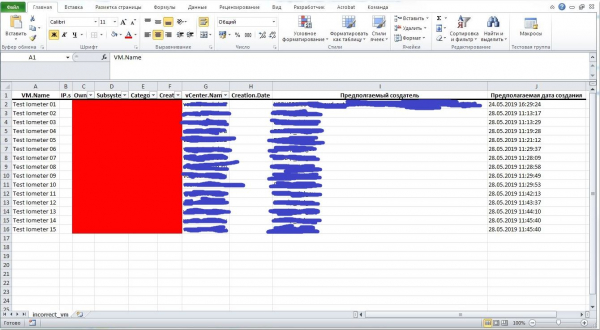
- Geramos um documento xlsx bem formatado, no qual os campos preenchidos incorretamente serão destacados em vermelho, filtros aplicados a algumas colunas, além de colunas adicionais que indicarão os criadores presumidos e o tempo de criação das VMs.
- Estamos elaborando um e-mail no qual anexamos um documento que descreve os valores permitidos para os campos, além de uma tabela com VMs preenchidas incorretamente. No texto, indicamos o número total de VMs criadas incorretamente, um link para o recurso geral e uma imagem motivacional. Se não houver VMs preenchidas incorretamente, enviamos outro e-mail com uma imagem motivacional mais alegre.
- Registramos os dados de todas as VMs no banco de dados SQL Server considerando o mecanismo de tabelas históricas (um mecanismo muito interessante — sobre o qual falaremos mais adiante)
Os scripts propriamente ditos
Arquivo principal com o código em R
# Путь к рабочей директории (нужно для корректной работы через виндовый планировщик заданий)
setwd("C:ScriptsgetVm")
#### Подгружаем необходимые пакеты ####
library(tidyverse)
library(xlsx)
library(mailR)
library(rmarkdown)
##### Определяем пути к исходным файлам и другие переменные #####
source(file = "const.R", local = T, encoding = "utf-8")
# Проверяем существование файла со всеми ВМ и удаляем, если есть.
if (file.exists(filenameVmCreationRules)) {file.remove(filenameVmCreationRules)}
#### Создаём вордовский документ с допустимыми полями
render("VM_name_rules.Rmd",
output_format = word_document(),
output_file = filenameVmCreationRules)
# Проверяем существование файла со всеми ВМ и удаляем, если есть
if (file.exists(allVmXlsxPath)) {file.remove(allVmXlsxPath)}
#### Забираем данные по всем машинам через PowerShell скрипт. На выходе получим csv.
system(paste0("powershell -File ", getVmPsPath))
# Полный df
fullXslx_df <- allVmXlsxPath %>%
read.csv2(stringsAsFactors = FALSE)
# Verificamos a precisão dos campos preenchidos
full_df <- fullXslx_df %>%
mutate(
# Primeiro removemos todos os espaços e tabulações desnecessários, depois consideramos o separador vírgula, e verificamos a inclusão nos valores permitidos,
isSubsystemCorrect = Subsystem %>%
gsub("[[:space:]]", "", .) %>%
str_split(., ",") %>%
map(function(x) (all(x %in% AllowedValues$Subsystem))) %>%
as.logical(),
isOwnerCorrect = Owner %in% AllowedValues$Owner,
isCategoryCorrect = Category %in% AllowedValues$Category,
isCreatorCorrect = (!is.na(Creator) & Creator != ''),
isCreation.DateCorrect = map(Creation.Date, IsDate)
)
# Verificamos a existência do arquivo com todas as VMs e removemos, se existir.
if (file.exists(filenameAll)) {file.remove(filenameAll)}
#### Formamos arquivo xslx com o relatório ####
# Dados gerais em uma aba separada
full_df %>% write.xlsx(file=filenameAll,
sheetName=names[1],
col.names=TRUE,
row.names=FALSE,
append=FALSE)
#### Formamos arquivo xslx com campos preenchidos incorretamente ####
# Formamos df
incorrect_df <- full_df %>%
select(VM.Name,
IP.s,
Owner,
Subsystem,
Creator,
Category,
Creation.Date,
isOwnerCorrect,
isSubsystemCorrect,
isCategoryCorrect,
isCreatorCorrect,
vCenter.Name) %>%
filter(isSubsystemCorrect == F |
isOwnerCorrect == F |
isCategoryCorrect == F |
isCreatorCorrect == F)
# Verificamos a existência do arquivo com todas as VMs e removemos, se existir.
if (file.exists(filenameIncVM)) {file.remove(filenameIncVM)}
# Salvamos a lista de VMs com campos não preenchidos em csv
incorrect_df %>%
select(VM.Name) %>%
write_csv2(path = filenameIncVM, append = FALSE)
# Filtramos para inserção no email
incorrect_df_filtered <- incorrect_df %>%
select(VM.Name,
IP.s,
Owner,
Subsystem,
Category,
Creator,
vCenter.Name,
Creation.Date
)
# Contamos o número de linhas
numberOfRows <- nrow(incorrect_df)
#### Начало условия ####
# Дальше либо у нас есть неправильно заполненные поля, либо нет.
# Если есть - запускаем ещё один скрипт
if (numberOfRows > 0) {
# Verificamos a existência do arquivo com criadores e removemos, se existir.
if (file.exists(creatorsFilePath)) {file.remove(creatorsFilePath)}
# Executamos um script PowerShell que encontrará os criadores das VMs encontradas. No final, obteremos um csv.
system(paste0("powershell -File ", getCreatorsPath))
# Lemos o arquivo com os criadores
creators_df <- creatorsFilePath %>%
read.csv2(stringsAsFactors = FALSE)
# Filtramos para inserção no email, adicionamos dados da tabela com criadores
incorrect_df_filtered <- incorrect_df_filtered %>%
select(VM.Name,
IP.s,
Owner,
Subsystem,
Category,
Creator,
vCenter.Name,
Creation.Date
) %>%
left_join(creators_df, by = "VM.Name") %>%
rename(`Criador sugerido` = CreatedBy,
`Data de criação sugerida` = CreatedOn)
# Formamos o corpo do email
emailBody <- paste0(
'<html>
<h3>Bom dia, colegas.</h3>
<p>Você pode visualizar todas as informações atualizadas sobre as máquinas virtuais no disco H: aqui:<p>
<p>\server.ruVM', sourceFileFormat, '</p>
<p>Além disso, em anexo está a lista de VMs com <strong>campos preenchidos incorretamente.</strong> No total, são <strong>', numberOfRows, '</strong>.</p>
<p>A tabela agora contém 2 colunas adicionais. <strong>Criador presumido</strong> e <strong>Data de criação presumida</strong>, que são extraídas dos logs do vCenter das últimas 2 semanas.</p>
<p>Por favor, os criadores das máquinas devem esclarecer os dados e preencher os campos corretamente. As regras para o preenchimento dos campos também estão em anexo.</p>
<p><img src="data/meme.jpg"></p>
</html>'
)
# Verificando a existência do arquivo
if (file.exists(filenameIncorrect)) {file.remove(filenameIncorrect)}
# Criando uma tabela bonitinha com formatos e etc.
source(file = "email.R", local = T, encoding = "utf-8")
#### Criando o e-mail sobre máquinas mal assinadas ####
send.mail(from = emailParams$from,
to = emailParams$to,
subject = "VMs com campos preenchidos incorretamente",
body = emailBody,
encoding = "utf-8",
html = TRUE,
inline = TRUE,
smtp = emailParams$smtpParams,
authenticate = TRUE,
send = TRUE,
attach.files = c(filenameIncorrect, filenameVmCreationRules),
debug = FALSE)
#### A seguir irá o bloco, caso não haja problemas com as VMs ####
} else {
# Criando o corpo do e-mail
emailBody <- paste0(
'<html>
<h3>Bom dia, estimados colegas</h3>
<p>Você pode visualizar todas as informações atualizadas sobre as máquinas virtuais no disco H: aqui:<p>
<p>\server.ruVM', sourceFileFormat, '</p>
<p>Além disso, no momento, todos os campos das VMs estão preenchidos corretamente.</p>
<p><img src="data/meme_correct.jpg"></p>
</html>'
)
#### Criando o e-mail sem VMs mal preenchidas ####
send.mail(from = emailParams$from,
to = emailParams$to,
subject = "Informações resumidas",
body = emailBody,
encoding = "utf-8",
html = TRUE,
inline = TRUE,
smtp = emailParams$smtpParams,
authenticate = TRUE,
send = TRUE,
debug = FALSE)
}
####### Grava dados no BD #####
source(file = "DB.R", local = T, encoding = "utf-8")
Script para obter a lista de VMs no PowerShell
# Данные для подключения и другие переменные
$vCenterNames = @(
                    "vcenter01",
                    "vcenter02",
                    "vcenter03"
                    )
$vCenterUsername = "myusername"
$vCenterPassword = "mypassword"

$filename = "C:ScriptsgetVmdataallvmall-vm-$(get-date -f yyyy-MM-dd).csv"

$destinationSMB = "server.rumyfolder$vm"
$IP0=""
$IP1=""
$IP2=""
$IP3=""
$IP4=""
$IP5=""

# Подключение ко всем vCenter, что содержатся в переменной. Будет работать, если логин и пароль одинаковые (например, доменные)
Connect-VIServer -Server $vCenterNames -User $vCenterUsername -Password $vCenterPassword

write-host ""

# Создаём функцию с циклом по всем vCenter-ам
function Get-VMinventory {

# В этой переменной будет списко всех ВМ, как объектов
$AllVM = Get-VM | Sort Name
$cnt = $AllVM.Count
$count = 1

# Начинаем цикл по всем ВМ и собираем необходимые параметры каждого объекта
   foreach ($vm in $AllVM) {
   $StartTime = $(get-date)

     $IP0 = $vm.Guest.IPAddress[0]
     $IP1 = $vm.Guest.IPAddress[1]
     $IP2 = $vm.Guest.IPAddress[2]
     $IP3 = $vm.Guest.IPAddress[3]
     $IP4 = $vm.Guest.IPAddress[4]
     $IP5 = $vm.Guest.IPAddress[5]

     If ($IP0 -ne $null) {If ($IP0.Contains(":") -ne 0) {$IP0=""}}
     If ($IP1 -ne $null) {If ($IP1.Contains(":") -ne 0) {$IP1=""}}
     If ($IP2 -ne $null) {If ($IP2.Contains(":") -ne 0) {$IP2=""}}
     If ($IP3 -ne $null) {If ($IP3.Contains(":") -ne 0) {$IP3=""}}
     If ($IP4 -ne $null) {If ($IP4.Contains(":") -ne 0) {$IP4=""}}
     If ($IP5 -ne $null) {If ($IP5.Contains(":") -ne 0) {$IP5=""}}

     $cluster = $vm | Get-Cluster | Select-Object -ExpandProperty name
     $Bootime = $vm.ExtensionData.Runtime.BootTime
     $TotalHDDs = $vm.ProvisionedSpaceGB -as [int]
     $CreationDate = $vm.CustomFields.Item("CreationDate") -as [string]
     $Creator = $vm.CustomFields.Item("Creator") -as [string]
     $Category = $vm.CustomFields.Item("Category") -as [string]
     $Owner = $vm.CustomFields.Item("Owner") -as [string]
     $Subsystem = $vm.CustomFields.Item("Subsystem") -as [string]

     $IPS = $vm.CustomFields.Item("IP") -as [string]

     $vCPU = $vm.NumCpu
     $CorePerSocket = $vm.ExtensionData.config.hardware.NumCoresPerSocket
     $Sockets = $vCPU/$CorePerSocket

     $Id = $vm.Id.Split('-')[2] -as [int]

     # Собираем все параметры в один объект
     $Vmresult = New-Object PSObject
     $Vmresult | add-member -MemberType NoteProperty -Name "Id" -Value $Id
     $Vmresult | add-member -MemberType NoteProperty -Name "VM Name" -Value $vm.Name
     $Vmresult | add-member -MemberType NoteProperty -Name "Cluster" -Value $cluster
     $Vmresult | add-member -MemberType NoteProperty -Name "Esxi Host" -Value $VM.VMHost
     $Vmresult | add-member -MemberType NoteProperty -Name "IP Address 1" -Value $IP0
     $Vmresult | add-member -MemberType NoteProperty -Name "IP Address 2" -Value $IP1
     $Vmresult | add-member -MemberType NoteProperty -Name "IP Address 3" -Value $IP2
     $Vmresult | add-member -MemberType NoteProperty -Name "IP Address 4" -Value $IP3
     $Vmresult | add-member -MemberType NoteProperty -Name "IP Address 5" -Value $IP4
     $Vmresult | add-member -MemberType NoteProperty -Name "IP Address 6" -Value $IP5
     $Vmresult | add-member -MemberType NoteProperty -Name "vCPU" -Value $vCPU
     $Vmresult | Add-Member -MemberType NoteProperty -Name "CPU Sockets" -Value $Sockets
     $Vmresult | Add-Member -MemberType NoteProperty -Name "Core per Socket" -Value $CorePerSocket
     $Vmresult | add-member -MemberType NoteProperty -Name "RAM (GB)" -Value $vm.MemoryGB
     $Vmresult | add-member -MemberType NoteProperty -Name "Total-HDD (GB)" -Value $TotalHDDs
     $Vmresult | add-member -MemberType NoteProperty -Name "Power State" -Value $vm.PowerState
     $Vmresult | add-member -MemberType NoteProperty -Name "OS" -Value $VM.ExtensionData.summary.config.guestfullname
     $Vmresult | Add-Member -MemberType NoteProperty -Name "Boot Time" -Value $Bootime
     $Vmresult | add-member -MemberType NoteProperty -Name "VMTools Status" -Value $vm.ExtensionData.Guest.ToolsStatus
     $Vmresult | add-member -MemberType NoteProperty -Name "VMTools Version" -Value $vm.ExtensionData.Guest.ToolsVersion
     $Vmresult | add-member -MemberType NoteProperty -Name "VMTools Version Status" -Value $vm.ExtensionData.Guest.ToolsVersionStatus
     $Vmresult | add-member -MemberType NoteProperty -Name "VMTools Running Status" -Value $vm.ExtensionData.Guest.ToolsRunningStatus
     $Vmresult | add-member -MemberType NoteProperty -Name "Creation Date" -Value $CreationDate
     $Vmresult | add-member -MemberType NoteProperty -Name "Creator" -Value $Creator
     $Vmresult | add-member -MemberType NoteProperty -Name "Category" -Value $Category
     $Vmresult | add-member -MemberType NoteProperty -Name "Owner" -Value $Owner
     $Vmresult | add-member -MemberType NoteProperty -Name "Subsystem" -Value $Subsystem
     $Vmresult | add-member -MemberType NoteProperty -Name "IP's" -Value $IPS
     $Vmresult | add-member -MemberType NoteProperty -Name "vCenter Name" -Value $vm.Uid.Split('@')[1].Split(':')[0]

# Считаем общее и оставшееся время выполнения и выводим на экран результаты. Использовалось для тестирования, но по факту оказалось очень удобно.
     $elapsedTime = $(get-date) - $StartTime
     $totalTime = "{0:HH:mm:ss}" -f ([datetime]($elapsedTime.Ticks*($cnt - $count)))

     clear-host
     Write-Host "Processing" $count "from" $cnt
     Write-host "Progress:" ([math]::Round($count/$cnt*100, 2)) "%"
     Write-host "You have about " $totalTime "for cofee"
     Write-host ""

     $count++

# Выводим результат, чтобы цикл "знал" что является результатом выполнения одного прохода
     $Vmresult
   }

}

# Вызываем получившуюся функцию и сразу выгружаем результат в csv
$allVm = Get-VMinventory | Export-CSV -Path $filename -NoTypeInformation -UseCulture -Force

# Пытаемся выложить полученный файл в нужное нам место и, в случае ошибки, пишем лог.
try
    {
        Copy-Item $filename -Destination $destinationSMB -Force -ErrorAction SilentlyContinue
    }
catch
    {
        $error | Export-CSV -Path $filename".error" -NoTypeInformation -UseCulture -Force
    }
Script em PowerShell que extrai dos logs os criadores das máquinas virtuais e as datas de criação delas
# Путь к файлу, из которого будем доставать список VM
$VMfilePath = "C:ScriptsgetVmcreators_VMcreators_VM_$(get-date -f yyyy-MM-dd).csv"
# Путь к файлу, в который будем записывать результат
$filePath = "C:ScriptsgetVmdatacreatorscreators-$(get-date -f yyyy-MM-dd).csv"

# Создаём вокрфлоу
Workflow GetCreators-Wf
{
    # Параметры, которые можно будет передать при вызове скрипта
    param([string[]]$VMfilePath)

# Параметры, которые доступны только внутри workflow
$vCenterUsername = "myusername"
$vCenterPassword = "mypassword"
$daysToLook = 14
$start = (get-date).AddDays(-$daysToLook)
$finish = get-date
# Значения, которые будут вписаны в csv для машин, по которым не будет ничего найдено
$UnknownUser = "UNKNOWN"
$UnknownCreatedTime = "0000-00-00"

# Определяем параметры подключения и выводной файл, которые будут доступны во всём скрипте.
$vCenterNames = @(
                    "vcenter01",
                    "vcenter02",
                    "vcenter03"
                    )

# Получаем список VM из csv и загружаем соответствующие объекты
$list = Import-Csv $VMfilePath -UseCulture | select -ExpandProperty VM.Name

# Цикл, который будет выполняться параллельно (по 5 машин за раз)
foreach -parallel ($row in $list)
  {
    # Это скрипт, который видит только свои переменные и те, которые ему переданы через $Using
    InlineScript {

    # Время начала выполнения отдельного блока
        $StartTime = $(get-date)

        Write-Host ""
        Write-Host "Processing $Using:row started at $StartTime"
        Write-Host ""

        # Подключение оборачиваем в переменную, чтобы информация о нём не мешалась в консоли
        $con = Connect-VIServer -Server $Using:vCenterNames -User $Using:vCenterUsername -Password $Using:vCenterPassword

        # Получаем объект vm
        $vm = Get-VM -Name $Using:row

      # Ниже 2 одинаковые команды. Одна с фильтром по времени, вторая - без. Можно пользоваться тем,
      $Event = $vm | Get-VIEvent -Start $Using:start -Finish $Using:finish -Types Info | Where { $_.Gettype().Name -eq "VmBeingDeployedEvent" -or $_.Gettype().Name -eq "VmCreatedEvent" -or $_.Gettype().Name -eq "VmRegisteredEvent" -or $_.Gettype().Name -eq "VmClonedEvent"}
      # $Event = $vm | Get-VIEvent -Types Info | Where { $_.Gettype().Name -eq "VmBeingDeployedEvent" -or $_.Gettype().Name -eq "VmCreatedEvent" -or $_.Gettype().Name -eq "VmRegisteredEvent" -or $_.Gettype().Name -eq "VmClonedEvent"}

      # Заполняем параметры в зависимости от того, удалось ли в логах найти что-то
      If (($Event | Measure-Object).Count -eq 0){
         $User = $Using:UnknownUser
         $Created = $Using:UnknownCreatedTime
         $CreatedFormat = $Using:UnknownCreatedTime
      } Else {
         If ($Event.Username -eq "" -or $Event.Username -eq $null) {
            $User = $Using:UnknownUser
         } Else {
         $User = $Event.Username
         } # Else
            $CreatedFormat = $Event.CreatedTime
            # Один из коллег отдельно просил, чтобы время было в таком формате, поэтому дублируем его. А в БД пойдёт нормальный формат.
            $Created = $Event.CreatedTime.ToString('yyyy-MM-dd')
         } # Else

      Write-Host "Creator for $vm is $User. Creating object."

      # Создаём объект. Добавляем параметры.
      $Vmresult = New-Object PSObject
      $Vmresult | add-member -MemberType NoteProperty -Name "VM Name" -Value $vm.Name
      $Vmresult | add-member -MemberType NoteProperty -Name "CreatedBy" -Value $User
      $Vmresult | add-member -MemberType NoteProperty -Name "CreatedOn" -Value $CreatedFormat
      $Vmresult | add-member -MemberType NoteProperty -Name "CreatedOnFormat" -Value $Created
      # Выводим результаты
      $Vmresult

    } # Inline

} # ForEach

}

$Creators = GetCreators-Wf $VMfilePath
# Записываем результат в файл
$Creators | select 'VM Name', CreatedBy, CreatedOn | Export-Csv -Path $filePath -NoTypeInformation -UseCulture -Force

Write-Host "CSV generetion finisghed at $(get-date). PROFIT"
A biblioteca merece atenção especial , que permitiu formatar o anexo do e-mail de forma visualmente atraente (como a gerência gosta), e não apenas como uma tabela em csv.
Geração de um bonito documento xlsx com a lista de máquinas preenchidas incorretamente
# Создаём новую книгу
# Возможные значения : "xls" и "xlsx"
wb<-createWorkbook(type="xlsx")

# Стили для имён рядов и колонок в таблицах
TABLE_ROWNAMES_STYLE <- CellStyle(wb) + Font(wb, isBold=TRUE)
TABLE_COLNAMES_STYLE <- CellStyle(wb) + Font(wb, isBold=TRUE) +
  Alignment(wrapText=TRUE, horizontal="ALIGN_CENTER") +
  Border(color="black", position=c("TOP", "BOTTOM"),
         pen=c("BORDER_THIN", "BORDER_THICK"))

# Создаём новый лист
sheet <- createSheet(wb, sheetName = names[2])

# Добавляем таблицу
addDataFrame(incorrect_df_filtered,
             sheet, startRow=1, startColumn=1,  row.names=FALSE, byrow=FALSE,
             colnamesStyle = TABLE_COLNAMES_STYLE,
             rownamesStyle = TABLE_ROWNAMES_STYLE)

# Меняем ширину, чтобы форматирование было автоматическим
autoSizeColumn(sheet = sheet, colIndex=c(1:ncol(incorrect_df)))

# Добавляем фильтры
addAutoFilter(sheet, cellRange = "C1:G1")

# Определяем стиль
fo2 <- Fill(foregroundColor="red")
cs2 <- CellStyle(wb,
                 fill = fo2,
                 dataFormat = DataFormat("@"))

# Находим ряды с неверно заполненным полем Владельца и применяем к ним определённый стиль
rowsOwner <- getRows(sheet, rowIndex = (which(!incorrect_df$isOwnerCorrect) + 1))
cellsOwner <- getCells(rowsOwner, colIndex = which( colnames(incorrect_df_filtered) == "Owner" ))
lapply(names(cellsOwner), function(x) setCellStyle(cellsOwner[[x]], cs2))

# Находим ряды с неверно заполненным полем Подсистемы и применяем к ним определённый стиль
rowsSubsystem <- getRows(sheet, rowIndex = (which(!incorrect_df$isSubsystemCorrect) + 1))
cellsSubsystem <- getCells(rowsSubsystem, colIndex = which( colnames(incorrect_df_filtered) == "Subsystem" ))
lapply(names(cellsSubsystem), function(x) setCellStyle(cellsSubsystem[[x]], cs2))

# Аналогично по Категории
rowsCategory <- getRows(sheet, rowIndex = (which(!incorrect_df$isCategoryCorrect) + 1))
cellsCategory <- getCells(rowsCategory, colIndex = which( colnames(incorrect_df_filtered) == "Category" ))
lapply(names(cellsCategory), function(x) setCellStyle(cellsCategory[[x]], cs2))

# Создатель
rowsCreator <- getRows(sheet, rowIndex = (which(!incorrect_df$isCreatorCorrect) + 1))
cellsCreator <- getCells(rowsCreator, colIndex = which( colnames(incorrect_df_filtered) == "Creator" ))
lapply(names(cellsCreator), function(x) setCellStyle(cellsCreator[[x]], cs2))

# Сохраняем файл
saveWorkbook(wb, filenameIncorrect)
O resultado fica mais ou menos assim:
Também houve um ponto interessante sobre a configuração do agendador do Windows. Nunca consegui ajustar os parâmetros corretos de permissões e configurações para que tudo fosse executado conforme necessário. No final, encontrei uma biblioteca em R que cria a tarefa para executar o script em R e ainda se lembra do arquivo para logs. Depois, podemos ajustar a tarefa manualmente.
Trecho do código em R com dois exemplos que cria uma tarefa no agendador do Windows
library(taskscheduleR)
myscript <- file.path(getwd(), "all_vm.R")

## executa o script após 62 segundos
taskscheduler_create(taskname = "getAllVm", rscript = myscript,
                     schedule = "ONCE", starttime = format(Sys.time() + 62, "%H:%M"))

## executa o script todos os dias às 09:10
taskscheduler_create(taskname = "getAllVmDaily", rscript = myscript,
                     schedule = "WEEKLY",
                     days = c("MON", "TUE", "WED", "THU", "FRI"),
                     starttime = "02:00")

## exclui as tarefas
taskscheduler_delete(taskname = "getAllVm")
taskscheduler_delete(taskname = "getAllVmDaily")

# Visualiza os logs (últimas 4 linhas)
tail(readLines("all_vm.log"), sep = "n", n = 4)
Separadamente sobre o banco de dados
Após a configuração do script, outras questões surgiram. Por exemplo, queria descobrir a data em que a VM foi excluída, mas os logs no vCenter já haviam sido apagados. Como o script armazena os arquivos em uma pasta todos os dias e não os limpa (limpamos manualmente quando nos lembramos), é possível visualizar arquivos antigos e encontrar o primeiro arquivo em que essa VM não está mais presente. Mas isso não é ideal.
Quis criar um banco de dados histórico.
O recurso do MS SQL SERVER — a tabela temporal versionada — veio em ajuda. Costuma-se traduzir como tabelas temporais (não tabelas de tempo).
Pode-se ler em detalhes na .
Em resumo — criamos uma tabela, indicamos que ela terá versionamento e o SQL Server cria 2 colunas datetime adicionais nessa tabela (data de criação do registro e data de fim de vida do registro) e uma tabela adicional, onde as alterações serão registradas. Como resultado, obtemos informações atualizadas e, por meio de consultas simples, cujos exemplos estão na documentação, podemos ver tanto o ciclo de vida de uma máquina virtual específica quanto o estado de todas as VMs em um determinado momento no tempo.
Do ponto de vista de desempenho — a transação de gravação na tabela principal não será concluída até que a transação de gravação na tabela temporária esteja concluída. Ou seja, em tabelas com muitas operações de gravação, esse recurso deve ser implementado com cautela, mas, neste caso, é algo realmente interessante.
Para que o mecanismo funcionasse corretamente, foi necessário complementar o código em R para comparar a nova tabela com os dados de todas as VMs armazenados no banco de dados e registrar somente as linhas que mudaram. O código não é complicado, utiliza a biblioteca compareDF, mas também vou apresentá-lo abaixo.
Código em R para gravar dados no banco de dados
# Подцепляем пакеты
library(odbc)
library(compareDF)

# Формируем коннект
con <- dbConnect(odbc(),
                 Driver = "ODBC Driver 13 for SQL Server",
                 Server = DBParams$server,
                 Database = DBParams$database,
                 UID = DBParams$UID,
                 PWD = DBParams$PWD,
                 Port = 1433)

#### Проверяем есть ли таблица. Если нет - создаём. ####

if (!dbExistsTable(con, DBParams$TblName)) {
  #### Создаём таблицу ####
  create <- dbSendStatement(
    con,
    paste0(
      'CREATE TABLE ',
      DBParams$TblName,
      '(
    [Id] [int] NOT NULL PRIMARY KEY CLUSTERED,
    [VM.Name] [varchar](255) NULL,
    [Cluster] [varchar](255) NULL,
    [Esxi.Host] [varchar](255) NULL,
    [IP.Address.1] [varchar](255) NULL,
    [IP.Address.2] [varchar](255) NULL,
    [IP.Address.3] [varchar](255) NULL,
    [IP.Address.4] [varchar](255) NULL,
    [IP.Address.5] [varchar](255) NULL,
    [IP.Address.6] [varchar](255) NULL,
    [vCPU] [int] NULL,
    [CPU.Sockets] [int] NULL,
    [Core.per.Socket] [int] NULL,
    [RAM..GB.] [int] NULL,
    [Total.HDD..GB.] [int] NULL,
    [Power.State] [varchar](255) NULL,
    [OS] [varchar](255) NULL,
    [Boot.Time] [varchar](255) NULL,
    [VMTools.Status] [varchar](255) NULL,
    [VMTools.Version] [int] NULL,
    [VMTools.Version.Status] [varchar](255) NULL,
    [VMTools.Running.Status] [varchar](255) NULL,
    [Creation.Date] [varchar](255) NULL,
    [Creator] [varchar](255) NULL,
    [Category] [varchar](255) NULL,
    [Owner] [varchar](255) NULL,
    [Subsystem] [varchar](255) NULL,
    [IP.s] [varchar](255) NULL,
    [vCenter.Name] [varchar](255) NULL,
    DateFrom datetime2 GENERATED ALWAYS AS ROW START NOT NULL,
    DateTo datetime2 GENERATED ALWAYS AS ROW END NOT NULL,
    PERIOD FOR SYSTEM_TIME (DateFrom, DateTo)
        ) ON [PRIMARY]
        WITH (SYSTEM_VERSIONING = ON (HISTORY_TABLE = ', DBParams$TblHistName,'));'
    )
  )

  # Отправляем подготовленный запрос
  dbClearResult(create)

} # if

#### Начало работы с таблицей ####

# Обозначаем таблицу, с которой будем работать
allVM_db_con <- tbl(con, DBParams$TblName)

#### Сравниваем таблицы ####

# Собираем данные с таблицы (убираем служебные временные поля)
allVM_db <- allVM_db_con %>%
  select(c(-"DateTo", -"DateFrom")) %>%
  collect()

# Создаём таблицу со сравнением объектов. Сравниваем по Id
# Удалённые объекты там будут помечены через -, созданные через +, изменённые через - и +
ctable_VM <- fullXslx_df %>%
  compare_df(allVM_db,
             c("Id"))

#### Удаление строк ####

# Выдираем Id виртуалок, записи о которых надо удалить
remove_Id <- ctable_VM$comparison_df %>%
  filter(chng_type == "-") %>%
  select(Id)

# Проверяем, что есть записи (если записей нет - и удалять ничего не нужно)
if (remove_Id %>% nrow() > 0) {

  # Конструируем шаблон для запроса на удаление данных
  delete <- dbSendStatement(con,
                        paste0('
                               DELETE
                               FROM ',
                               DBParams$TblName,
                               ' WHERE "Id"=?
                               ') # paste
                        ) # send

  # Создаём запрос на удаление данных
  dbBind(delete, remove_Id)

  # Отправляем подготовленный запрос
  dbClearResult(delete)

} # if

#### Добавление строк ####

# Выделяем таблицу, содержащую строки, которые нужно добавить.
allVM_add <- ctable_VM$comparison_df %>%
  filter(chng_type == "+") %>%
  select(-chng_type)

# Проверяем, есть ли строки, которые нужно добавить и добавляем (если нет - не добавляем)
if (allVM_add %>% nrow() > 0) {
  # Пишем таблицу со всеми необходимыми данными
  dbWriteTable(con,
               DBParams$TblName,
               allVM_add,
               overwrite = FALSE,
               append = TRUE)

} # if

#### Не забываем сделать дисконнект ####
dbDisconnect(con)
Total
Como resultado da implementação do script, foi estabelecida e mantida a ordem ao longo de vários meses. Às vezes, VMs preenchidas incorretamente aparecem, mas o script serve como um bom lembrete, e é raro que uma VM entre na lista 2 dias seguidos.
Também foi feito um planejamento para análise de dados históricos.
É claro que muito disso pode ser realizado não 'de maneira improvisada', mas com software especializado, mas a tarefa foi interessante e, pode-se dizer, opcional.
R mais uma vez se mostrou uma linguagem universal excelente, que é perfeita não apenas para resolver tarefas estatísticas, mas também atua como um ótimo 'conector' entre outras fontes de dados.

Fonte: habr.com
