

Bem-vindo ao mundo dos switches! Hoje vamos falar sobre switches. Suponha que você seja um administrador de rede e esteja no escritório de uma nova empresa. Um gerente se aproxima de você com um switch "de caixa" e pede para configurá-lo. Você pode ter pensado que se referia a um simples interruptor elétrico (em inglês, a palavra switch designa tanto um switch de rede quanto um interruptor elétrico – nota do tradutor), mas não é o caso - estamos falando de um switch de rede, ou switch Cisco.
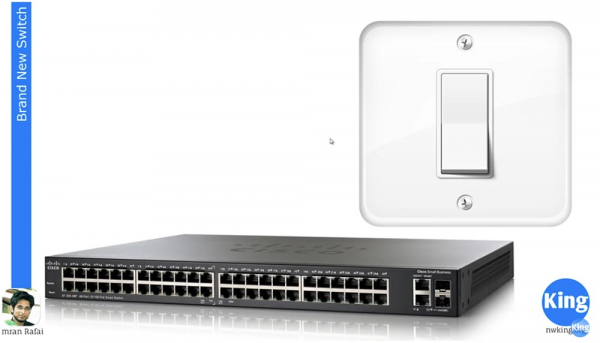
Assim, o gerente lhe entrega um novo switch Cisco que vem equipado com várias interfaces. Isso pode ser um switch de 8, 16 ou 24 portas. Neste caso, no slide está um switch que possui 48 portas na parte frontal, divididas em 4 seções de 12 portas. Como sabemos das aulas anteriores, na parte traseira do switch há ainda algumas interfaces, uma das quais é a porta de console. A porta de console é usada para acesso externo ao dispositivo e permite ver como acontece a inicialização do sistema operacional do switch.
Já discutimos o caso em que você deseja ajudar um colega e usa a área de trabalho remota. Você se conecta ao computador dele, faz mudanças, mas se você quer que seu amigo reinicie o computador, você perderá o acesso e não poderá observar o que acontece na tela durante a inicialização. Esse problema surge se você não tiver acesso externo a esse dispositivo e estiver conectado a ele apenas pela rede.
Mas se você tiver acesso externo, poderá ver a tela de inicialização, a extração do IOS e outros processos. Outra maneira de acessar esse dispositivo é conectando-se a qualquer uma das portas frontais. Se você configurou a gestão de endereços IP nesse dispositivo, como será mostrado neste vídeo, poderá acessá-lo via Telnet. O problema é que você perderá esse acesso assim que o dispositivo for desligado.
Vamos ver como fazer a configuração inicial do novo switch. Antes de irmos diretamente às configurações, precisamos estabelecer algumas regras básicas.
Para a maioria dos videoaulas, eu usei o GNS3 — um emulador que permite emular o sistema operacional Cisco IOS. Em muitos casos, eu preciso de mais de um dispositivo, por exemplo, se estou mostrando como a roteação é feita. Nesse caso, eu posso precisar, por exemplo, de quatro dispositivos. Em vez de comprar dispositivos físicos, eu posso usar o sistema operacional de um dos meus dispositivos, conectá-lo ao GNS3 e emular esse IOS em várias instâncias de dispositivos virtuais.
Portanto, eu não preciso ter fisicamente cinco roteadores, posso ter apenas um roteador. Eu posso usar o sistema operacional em meu computador, instalar o emulador e obter 5 instâncias de dispositivos. Nos próximos videoaulas, veremos como fazer isso, mas hoje o problema ao usar o emulador GNS3 é que não é possível emular um switch, porque o switch Cisco tem chips de hardware ASIC. Esse chip específico é o que realmente faz um switch ser um switch, então você não pode simplesmente emular essa função de hardware.
Em geral, o emulador GNS3 ajuda a trabalhar com o switch, mas existem algumas funções que não podem ser realizadas com ele. Portanto, para esta aula e algumas outras vídeos eu usei outro software da Cisco chamado Cisco Packet Tracer. Não me pergunte como acessar o Cisco Packet Tracer, você pode descobrir isso pelo Google, apenas diria que para obter esse acesso você deve ser membro da Network Academy.
Você pode ter acesso ao Cisco Packet Tracer, ter acesso a um dispositivo físico ou ao GNS3, e pode usar qualquer uma dessas ferramentas ao estudar o curso Cisco ICND. Você pode usar o GNS3 se tiver um roteador, um sistema operacional e um switch, e funcionará sem problemas, você pode usar o dispositivo físico, ou então o Packet Tracer – simplesmente decida qual deles é mais adequado para você.
Nos meus tutoriais, vou usar o Packet Tracer, então terei um par de vídeos, um exclusivamente para o Packet Tracer e outro somente para o GNS3, que em breve disponibilizarei. Por enquanto, usaremos o Packet Tracer. Aqui está como ele se parece. Se você também tiver acesso à Network Academy, poderá acessar este programa. Caso contrário, você pode usar outras ferramentas.
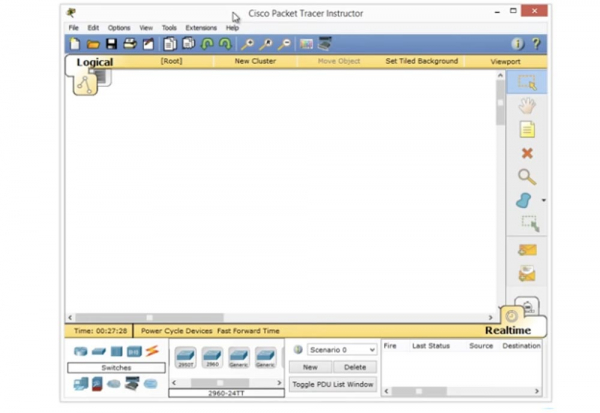
Então, como hoje estamos falando sobre switches, vou marcar o item Switches, escolher o modelo de switch da série 2960 e arrastar o seu ícone para a janela do programa. Se eu clicar duas vezes nesse ícone, acessarei a interface de linha de comando.
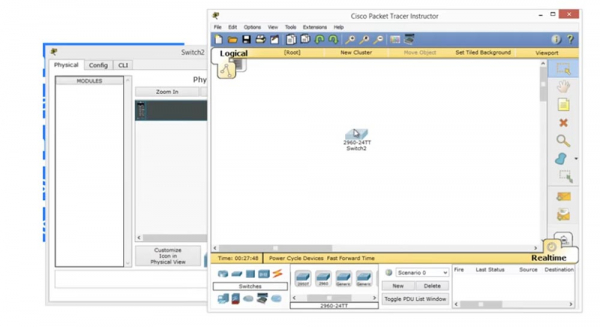
Em seguida, vejo o sistema operacional do switch sendo carregado.
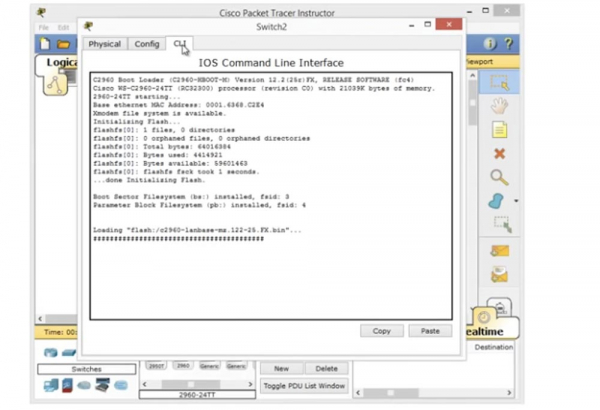
Se você pegar um dispositivo físico e conectá-lo ao computador, verá exatamente a mesma tela de inicialização do Cisco IOS. Você pode ver que o sistema operacional foi descompactado e ler algumas limitações do software e o contrato de licença, além de informações sobre direitos autorais… tudo isso é exibido nesta janela.
A seguir, será mostrada a plataforma na qual o sistema operacional está sendo executado, neste caso, é o switch WS-C2690-24TT, e serão exibidas todas as funcionalidades de hardware. Aqui também é exibida a versão do programa. Em seguida, vamos diretamente para a linha de comando, se você se lembra, temos dicas para o usuário. Por exemplo, o símbolo (>) convida a inserir um comando. No vídeo da aula "Dia 5", você sabe que este é o modo de acesso inicial, também conhecido como modo EXEC do usuário. Este acesso pode ser obtido em qualquer dispositivo Cisco.
Se você estiver usando o Packet Tracer, terá acesso OOB à rede do dispositivo e poderá observar como ele inicia. Este programa simula o acesso ao switch através da porta de console. Como você muda do modo EXEC do usuário para o modo EXEC privilegiado? Você digita o comando "enable" e pressiona "Enter"; você também pode usar a dica, simplesmente digitando "en" e obtendo as sugestões de comandos que começam com essas letras. Se você apenas digitar a letra "e", o dispositivo não entenderá o que você quer dizer, pois existem três comandos que começam com "e", mas se eu digitar "en", o sistema saberá que a única palavra que começa com essas duas letras é enable. Assim, ao digitar esse comando, você terá acesso ao modo EXEC privilegiado.
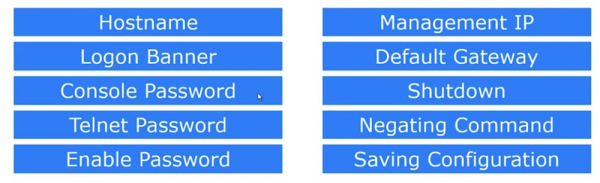
Neste modo, podemos fazer tudo o que foi mostrado no segundo slide – mudar o nome do host, configurar um banner de login, senha Telnet, habilitar a solicitação de senha, configurar o endereço IP, definir o gateway padrão, emitir o comando para desligar o dispositivo, cancelar comandos inseridos anteriormente e salvar as alterações feitas na configuração.
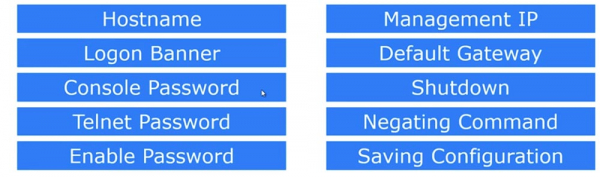
Estas são as 10 principais comandos que você usa ao iniciar o dispositivo. Para inserir essas configurações, é necessário usar o modo de configuração global, para o qual iremos agora.
Portanto, o primeiro parâmetro é o nome do host, que se aplica a todo o dispositivo; por isso, a alteração é feita no modo de configuração global. Para isso, digitamos na linha de comando o parâmetro Switch (config)#. Se eu quiser mudar o nome do host, digito nessa linha hostname NetworKing, pressiono "Enter" e vejo que o nome do dispositivo Switch mudou para NetworKing. Se você conectar esse switch a uma rede onde já existem muitos outros dispositivos, esse nome servirá como seu identificador entre os outros dispositivos da rede, então tente criar um nome único e significativo para o seu switch. Assim, se esse switch for instalado, por exemplo, no escritório do administrador, você pode chamá-lo de AdminFloor1Room2. Dessa forma, se você der ao dispositivo um nome lógico, será muito fácil determinar a qual switch você está se conectando. Isso é importante, pois ajudará a não se confundir com os dispositivos à medida que a rede se expande.
Em seguida, temos o parâmetro Logon Banner. Esta é a primeira coisa que qualquer pessoa verá ao acessar este dispositivo com um login. Este parâmetro é configurado com o comando #banner. Depois disso, você pode inserir a abreviação motd, Message of The Day, ou "mensagem do dia". Se eu digitar um ponto de interrogação na linha, receberei uma mensagem do tipo: LINE com banner-text.
Isso pode parecer confuso, mas simplesmente significa que você pode inserir texto de qualquer caractere, exceto o "s", que neste caso é o caractere separador. Então, vamos começar com o ampersand (&). Eu pressiono "Enter" e o sistema informa que agora posso inserir qualquer texto para o banner e terminar com o mesmo caractere (&) com o qual comecei a linha. Portanto, comecei com um ampersand e devo terminar minha mensagem com um ampersand.
Vou começar meu banner com uma linha de asteriscos (*), e na linha seguinte escreverei "O switch mais perigoso! Não entre"! Acho que isso é legal, qualquer um ficaria assustado ao ver um banner de boas-vindas assim.
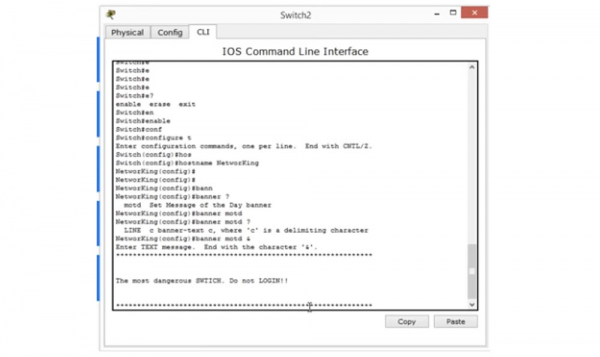
Essa é a minha "mensagem do dia". Para verificar como ela aparece na tela, pressiono CTRL+Z para sair do modo global e entrar no modo EXEC privilegiado, de onde posso sair do modo de configuração. Assim é como minha mensagem aparece na tela e assim será vista por qualquer um que se logar neste switch. Isso é o que chamamos de banner de login. Você pode ser criativo e escrever qualquer coisa, mas aconselho a levar isso a sério. Quero dizer, algumas pessoas, em vez de um texto razoável, colocaram como banner de boas-vindas imagens de símbolos que não têm nenhum significado. Nada pode impedi-lo de fazer esse tipo de "arte", mas lembre-se de que símbolos desnecessários sobrecarregam a memória do dispositivo (RAM) e o arquivo de configuração usado na inicialização do sistema. Quanto mais símbolos há nesse arquivo, mais lenta é a inicialização do switch, por isso, tente minimizar o arquivo de configuração, tornando o conteúdo do banner claro e conciso.
A seguir, vamos considerar a senha do console Console Password. Ela impede que pessoas aleatórias tenham acesso ao dispositivo. Suponha que você tenha deixado o dispositivo aberto. Se eu fosse um hacker, eu conectaria meu laptop ao switch usando um cabo de console, usaria o console para acessar o switch e mudaria a senha ou faria algo mais malicioso. Mas se você usar uma senha para o porta de console, eu só conseguiria entrar com essa senha. Você não gostaria que alguém simplesmente acessasse o console e mudasse algo nas configurações do seu switch. Então, vamos primeiro analisar a configuração atual.
Como estou no modo config, posso digitar o comando do sh run. O comando show run é um comando do modo EXEC privilegiado. Se eu quiser sair desse modo para o modo global, preciso usar o comando "do". Se olharmos para a linha do console, veremos que por padrão não há senha e exibe line con 0. Esta linha está em uma seção e abaixo já está outra seção do arquivo de configuração.
Como não há nada na seção "line console", isso significa que ao conectar ao switch pela porta de console eu terei acesso direto ao console. Agora, se eu digitar "end", posso voltar ao modo privilegiado e a partir dele ir para o modo usuário. Se eu pressionar "Enter" agora, irei direto para o modo de prompt de linha de comando, porque não há senha aqui; caso contrário, o programa me pediria uma senha para entrar nas configurações do dispositivo.
Então, vamos pressionar "Enter" e digitar na linha line con 0, porque em dispositivos Cisco tudo começa do zero. Como temos apenas um console, ele é designado pela abreviação "con". Agora, para definir uma senha, por exemplo, a palavra "Cisco", precisamos digitar na linha NetworKing (config-line)# o comando password cisco e pressionar "Enter".
Agora que definimos a senha, ainda estamos faltando algo. Vamos tentar tudo de novo e sair das configurações. Apesar de termos definido uma senha, o sistema não a solicita. Por quê?
Ela não solicita a senha porque não estamos a consultá-la. Nós estabelecemos uma senha, mas não especificamos a linha na qual ela será verificada quando o tráfego começar a chegar ao dispositivo. O que devemos fazer? Precisamos voltar à linha onde temos "line con 0" e digitar a palavra "login".
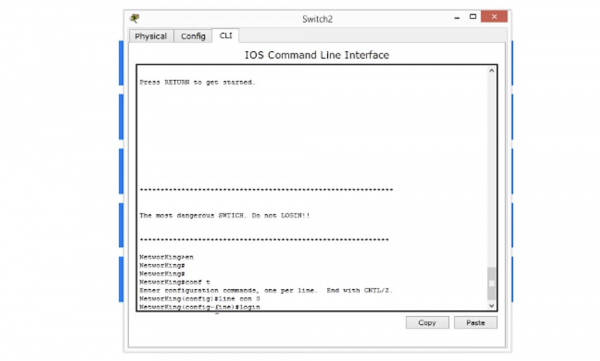
Isso significa que você precisa verificar a senha, ou seja, um login é necessário para acessar o sistema. Vamos verificar o que conseguimos. Para isso, vamos sair das configurações e voltar à janela do banner. Você vê que logo abaixo dele surgiu uma linha pedindo para inserir a senha.
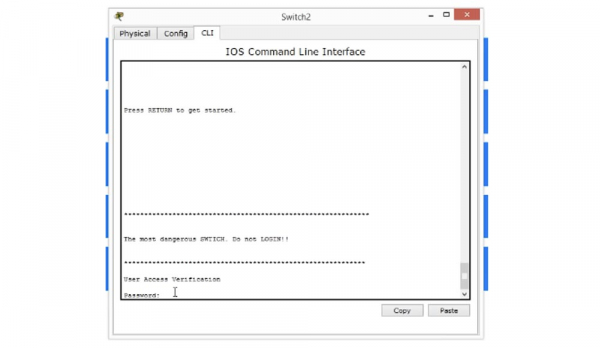
Se eu digitar a senha aqui, poderei acessar as configurações do dispositivo. Assim, efetivamente evitamos o acesso ao dispositivo sem sua permissão, e agora apenas aqueles que conhecem a senha podem entrar no sistema.
Atualmente, você vê que temos um pequeno problema. Se você digitar algo que o sistema não entende, ele pensa que é um nome de domínio e tenta encontrar o nome do servidor, resolvendo a conexão com o endereço IP 255.255.255.255.
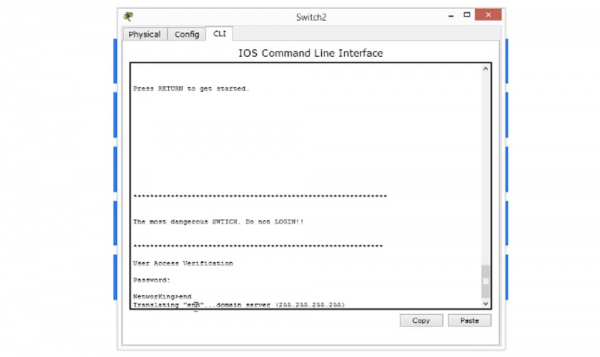
Isso pode acontecer, e eu vou mostrar como desativar essa mensagem. Você pode simplesmente esperar até que o tempo de consulta expire, ou usar a combinação de teclas Control+Shift+6, que às vezes funciona até em dispositivos físicos.
Em seguida, precisamos fazer com que o sistema não procure pelo nome de domínio, para isso digitamos o comando "no IP-domain lookup" e verificamos como ele funcionou.
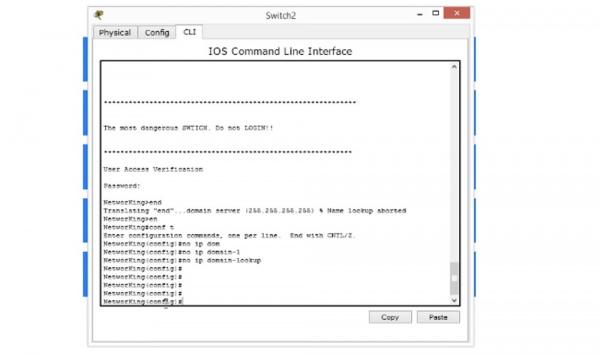
Como você pode ver, agora é possível trabalhar sem problemas nas configurações do switch. Se sairmos novamente das configurações para a tela de boas-vindas e cometermos o mesmo erro, ou seja, digitarmos uma linha vazia, o dispositivo não perderá tempo procurando um nome de domínio, apenas exibirá a mensagem "comando desconhecido". Portanto, configurar a senha de acesso ao sistema é uma das principais coisas que você precisará fazer no novo dispositivo Cisco.
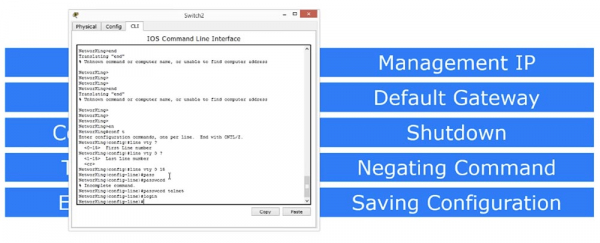
Em seguida, vamos abordar a senha para o protocolo Telnet. Se para a senha do console tivermos na linha a expressão "con 0", para a senha do Telnet, por padrão, temos o parâmetro "line vty", o que significa que a configuração da senha ocorre no modo de terminal virtual, pois o Telnet não é uma linha física, mas sim virtual. O primeiro parâmetro da line vty é 0, e o último é 15. Se configurarmos o parâmetro 15, isso indicará que você pode criar 16 linhas para acessar este dispositivo. Ou seja, se tivermos vários dispositivos na rede, ao conectar-se ao switch pelo protocolo Telnet, o primeiro dispositivo usará a linha 0, o segundo a linha 1 e assim por diante, até a linha 15. Assim, até 16 pessoas podem estar conectadas ao switch ao mesmo tempo, e a décima sétima pessoa, ao tentar se conectar, será informada de que o limite de conexão foi atingido.
Podemos estabelecer uma senha geral para todas as 16 linhas virtuais de 0 a 15, seguindo a mesma lógica que usamos para configurar a senha do console, ou seja, digitamos o comando password e definimos a senha, por exemplo, a palavra "telnet", e então digitamos o comando "login". Isso significa que não queremos que as pessoas acessem o dispositivo pelo protocolo Telnet sem uma senha. Portanto, instruímos o sistema a verificar o login e só depois permitir o acesso.
Atualmente, não podemos usar o Telnet porque o acesso ao dispositivo por meio desse protocolo só pode ser realizado após a configuração de um endereço IP no switch. Portanto, para verificar as configurações do Telnet, vamos primeiro gerenciar os endereços IP.
Como você sabe, o switch opera no nível 2 do modelo OSI, possui 24 portas e, portanto, não pode ter um endereço IP específico. Mas precisamos atribuir um endereço IP a esse switch se quisermos nos conectar a ele de outro dispositivo para gerenciar os endereços IP.
Portanto, precisamos atribuir ao switch um endereço IP que será usado para gerenciamento de IP. Para isso, digitaremos um dos meus comandos favoritos: "show ip interface brief" e poderemos ver todas as interfaces presentes neste dispositivo.
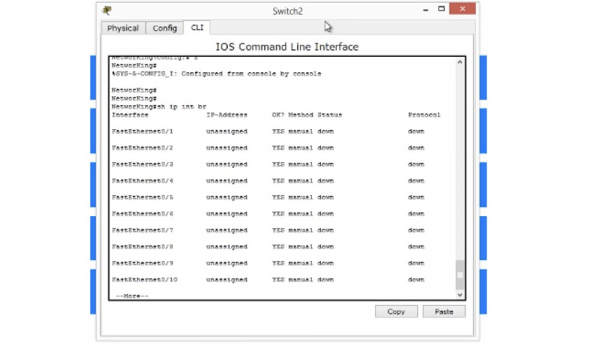
Assim, vejo que tenho vinte e quatro portas FastEthernet, duas portas GigabitEthernet e uma interface VLAN. VLAN é uma rede virtual; posteriormente, analisaremos sua concepção em detalhes. Por enquanto, posso dizer que cada switch vem com uma interface virtual chamada interface VLAN. É essa que usamos para gerenciar o switch.
Portanto, tentaremos acessar esta interface e inseriremos na linha de comando o parâmetro vlan 1. Agora você vê que a linha de comando se tornou NetworKing (config-if) #, o que significa que estamos na interface de gerenciamento do switch VLAN. Agora, inseriremos o comando para configurar o endereço IP na seguinte forma: Ip add 10.1.1.1 255.255.255.0 e pressionaremos 'Enter'.
Vemos que essa interface apareceu na lista de interfaces marcada como 'administratively down'. Se você ver essa inscrição, isso significa que há um comando 'shutdown' para essa interface, permitindo desligar a porta, e neste caso, essa porta está desconectada. Você pode executar esse comando para qualquer interface cuja linha de características tenha a marcação 'down'. Por exemplo, você pode acessar a interface FastEthernet0/23 ou FastEthernet0/24, dar o comando 'shutdown', após o que essa porta será marcada na lista de interfaces como 'administratively down', ou seja, desligada.
Então, analisamos como funciona o comando de desligamento da porta 'shutdown'. Para ligar uma porta ou qualquer coisa no switch, usamos o Negating Command, ou 'comando de negação'. Por exemplo, em nosso caso, usar esse comando significaria 'não desligar'. Este é um comando muito simples de uma palavra: 'no' — se o comando 'shutdown' significa 'desligar o dispositivo', o comando 'no shutdown' significa 'ligar o dispositivo'. Assim, negando qualquer comando com a partícula 'no', estamos instruindo o dispositivo Cisco a realizar a ação oposta.
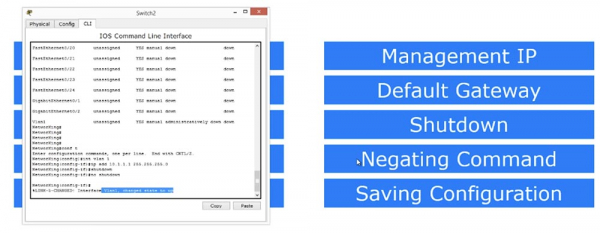
Agora, vou inserir novamente o comando 'show ip interface brief', e você verá que o estado da nossa porta VLAN, que agora tem o endereço IP 10.1.1.1, mudou de 'down' — 'desligado' para 'up' — 'ligado', embora na linha de protocolo ainda conste 'down'.
Por que o protocolo VLAN não está funcionando? Porque, neste momento específico, ele não vê nenhum tráfego passando por esta porta, já que, se você se lembrar, nossa rede virtual possui apenas um dispositivo – o switch, e, neste caso, não pode haver tráfego. Portanto, adicionaremos mais um dispositivo à rede, o computador pessoal PC-PT(PC0).
Você não precisa se preocupar com o Cisco Packet Tracer; em um dos próximos vídeos, mostrarei mais detalhes sobre o funcionamento deste programa, por enquanto, teremos apenas uma visão geral de suas capacidades.
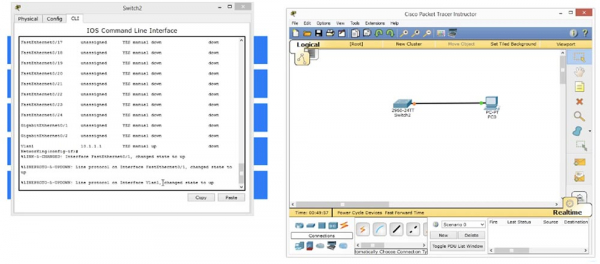
Agora vou ativar a simulação do PC, clicar no ícone do computador e conectar um cabo ao nosso switch. Na console, apareceu uma mensagem informando que o protocolo linear da interface VLAN1 mudou seu estado para UP, pois agora temos tráfego vindo do PC. Assim que o protocolo detectou a presença de tráfego, ele imediatamente passou a estar pronto.
Se executarmos novamente o comando “show ip interface brief”, podemos ver que a interface FastEthernet0/1 alterou seu estado e o estado de seu protocolo para UP, porque foi a ela que o cabo do computador foi conectado, através do qual o tráfego começou a fluir. A interface VLAN também mudou para um estado ativo, pois 'viu' tráfego nesta porta.
Agora vamos clicar no ícone do computador para ver como ele se apresenta. É apenas uma simulação de um PC rodando o sistema operacional Windows, então vamos às configurações de rede para atribuir ao computador o endereço IP 10.1.1.2 e definir a máscara de sub-rede 255.255.255.0.
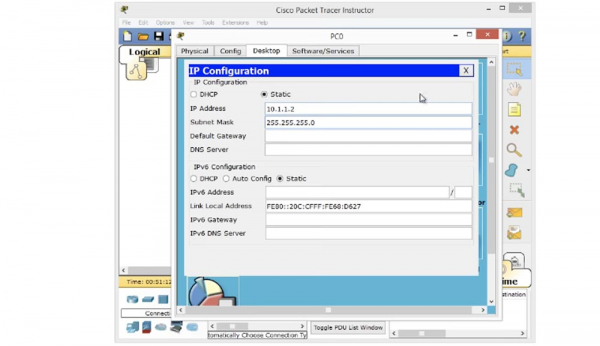
Não precisamos de um gateway padrão, pois estamos na mesma rede que o switch. Agora vou tentar fazer ping no switch com o comando “ping 10.1.1.1”, e, como você pode ver, o ping foi bem-sucedido. Isso significa que agora o computador pode acessar o switch, e temos o endereço IP 10.1.1.1, através do qual o switch é gerenciado.
Você pode perguntar por que a primeira solicitação do computador recebeu uma resposta de 'timeout'. Isso aconteceu porque o computador não conhecia o endereço MAC do switch e precisava primeiro enviar uma solicitação ARP, por isso a primeira tentativa de acessar o endereço IP 10.1.1.1 falhou.
Vamos tentar usar o protocolo Telnet digitando no console "telnet 10.1.1.1". Estamos nos conectando a este computador através do protocolo Telnet com o endereço 10.1.1.1, que nada mais é do que uma interface virtual do switch. Em seguida, na janela do terminal da linha de comando, vejo imediatamente o banner de boas-vindas do switch que configuramos anteriormente.
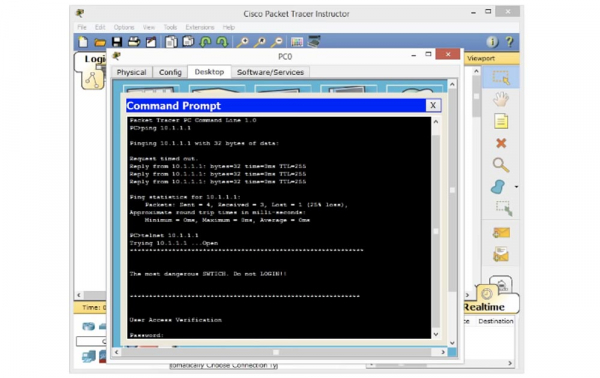
Fisicamente, este switch pode estar em qualquer lugar - no quarto ou no primeiro andar do escritório, mas de qualquer forma, o encontramos usando Telnet. Você vê que o switch solicita uma senha. Que senha é essa? Configuramos duas senhas - uma para o console e outra para o VTY. Vamos tentar primeiro digitar a senha do console "cisco", e você verá que não é aceita pelo sistema. Então, eu tento a senha "telnet" no VTY, e isso funcionou. O switch aceitou a senha VTY, porque a linha vty password é o que funciona com o protocolo Telnet que estamos usando aqui.
Agora, estou tentando digitar o comando "enable", ao que o sistema responde "no password set" - "senha não configurada". Isso significa que o switch me permitiu acesso ao modo de usuário de configurações, mas não me deu acesso privilegiado. Para passar para o modo EXEC privilegiado, preciso criar o que chamamos de "enable password", ou seja, ativar a senha. Para isso, voltamos à janela de configurações do switch para permitir que o sistema utilize a senha.
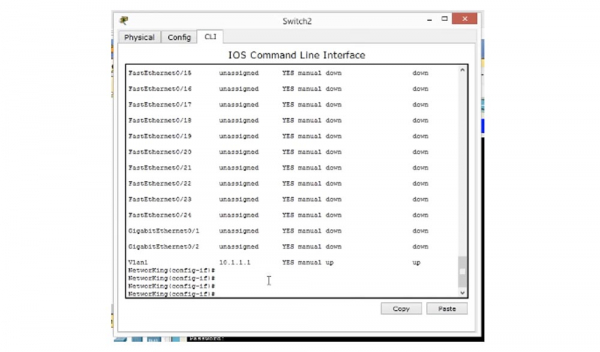
Para isso, usando o comando "enable", passamos do modo EXEC de usuário para o modo EXEC privilegiado. Como estamos digitando "enable", o sistema também solicita que você insira a senha, porque essa função não funcionará sem o uso de uma senha. Portanto, voltamos à simulação de acesso ao console. Já tenho acesso a este switch, então na janela da interface da linha de comando do IOS na linha NetworKing (config) # enable, preciso adicionar "password enable", ou seja, ativar a função de uso da senha.
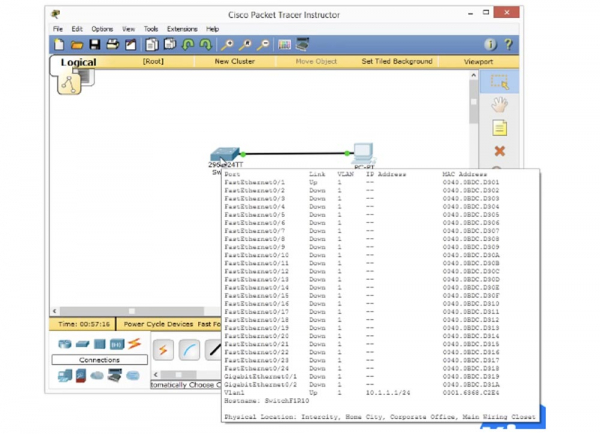
Agora, deixe-me tentar novamente digitar "enable" no prompt de comando do computador e pressionar "Enter", após o qual o sistema solicita uma senha. Que senha é essa? Depois de digitar e inserir o comando "enable", tive acesso ao modo privilegiado EXEC. Agora tenho acesso a este dispositivo através do computador e posso fazer o que quiser com ele. Posso entrar em "conf t", mudar a senha ou o nome do host. Agora, vou mudar o nome do host para SwitchF1R10, que significa "primeiro andar, sala 10". Assim, eu alterei o nome do switch e agora isso me mostra a localização desse dispositivo no escritório.
Se voltarmos à janela da interface de linha de comando do switch, podemos ver que seu nome mudou, e eu fiz isso remotamente durante a sessão de comunicação Telnet.
Dessa forma, obtemos acesso ao switch através do Telnet: definimos um nome de host, criamos um banner de login, configuramos uma senha para o console e uma senha para o Telnet. Em seguida, permitimos a entrada da senha, criamos a possibilidade de gerenciamento de IP, ativamos a função "shutdown" e a possibilidade de negação de comando.
Agora precisamos definir o gateway padrão. Para isso, voltamos ao modo de configuração global do switch, digitamos o comando "ip default-gateway 10.1.1.10" e pressionamos "Enter". Você pode perguntar: por que precisamos de um gateway padrão se nosso switch é um dispositivo de nível 2 do modelo OSI.
Neste caso, conectamos um PC diretamente ao switch, mas vamos supor que temos vários dispositivos. Suponha que o dispositivo de onde eu iniciei o Telnet, ou seja, o computador, está em uma rede, e o switch com o endereço IP 10.1.1.1 está em outra rede. Nesse caso, o tráfego do Telnet veio de outra rede, e o switch deve enviá-lo de volta, mas não sabe como chegar lá. O switch determina que o endereço IP do computador pertence a outra rede, portanto, para se comunicar com ele, é necessário utilizar o gateway padrão.
Assim, configuramos o gateway padrão para este dispositivo, para que, ao receber tráfego de outra rede, o switch possa enviar o pacote de resposta ao gateway padrão, que redirecionará para o destino final.
Agora, finalmente vamos discutir como salvar essa configuração. Fizemos tantas alterações nas configurações deste dispositivo que é hora de salvá-las. Existem 2 maneiras de salvar.
Uma delas consiste em digitar o comando "write" no modo EXEC privilegiado. Eu digito esse comando, pressiono "Enter" e o sistema responde com a mensagem "Building configuration — OK", ou seja, a configuração atual do dispositivo foi salva com sucesso. O que fizemos antes de salvar é chamado de "configuração em execução do dispositivo". Ela é armazenada na memória RAM do switch e será perdida após desligá-lo. Portanto, precisamos gravar tudo que está na configuração em execução na configuração de inicialização.
Independentemente do que está na configuração em execução, o comando "write" copia essas informações e as grava em um arquivo de configuração de inicialização, que não depende da memória RAM e está armazenado na memória não volátil do switch NVRAM. Ao ligar o dispositivo, o sistema verifica se há uma configuração de inicialização na NVRAM e a transforma em configuração em execução, carregando os parâmetros na memória RAM. Sempre que usamos o comando "write", os parâmetros da configuração em execução são copiados e salvos na NVRAM.
A segunda maneira de salvar os parâmetros de configuração é usando o antigo comando "do write". Se usarmos esse comando, primeiro precisamos digitar a palavra "copy". Depois disso, o sistema operacional Cisco perguntará de onde os parâmetros de configuração devem ser copiados: do sistema de arquivos via ftp ou flash, da configuração em execução ou da configuração de inicialização. Queremos fazer uma cópia dos parâmetros da configuração em execução running-configuration, então digitamos essa frase na linha. Em seguida, o sistema novamente fornecerá um ponto de interrogação, perguntando para onde os parâmetros devem ser copiados, e agora indicamos startup-configuration. Assim, copiamos a configuração em execução para o arquivo da configuração de inicialização.
Com esses comandos, é preciso ter muito cuidado, pois se você copiar a configuração de inicialização para a configuração em execução, o que às vezes acontece ao configurar um novo switch, destruiremos todas as alterações feitas e teremos uma inicialização com parâmetros zerados. Portanto, é importante prestar atenção ao que e onde você vai salvar após ajustar os parâmetros da configuração do switch. Assim, você salva a configuração, e agora, se reiniciar o switch, ele retornará ao mesmo estado que estava antes da reinicialização.
Então, revisamos como configurar os parâmetros básicos de um novo switch. Sei que muitos de vocês estão vendo a interface de linha de comando do dispositivo pela primeira vez, então pode ser necessário um tempo para entender tudo que foi mostrado neste vídeo tutorial. Eu recomendo que vocês reassistam a este vídeo várias vezes até que compreendam como utilizar os diferentes modos de configuração: modo EXEC do usuário, modo EXEC privilegiado, modo de configuração global, como usar a linha de comando para inserir subcomandos, alterar o nome do host, criar um banner e assim por diante.
Nós revisamos os comandos básicos que você deve conhecer e que são usados na configuração inicial de qualquer dispositivo Cisco. Se você conhece os comandos para o switch, também conhece os comandos para o roteador.
Basta lembrar de qual modo cada um desses comandos básicos é emitido. Por exemplo, o nome do host e o banner de login fazem parte da configuração global, para definir uma senha no console, você precisa usar o modo console, a senha Telnet é definida na linha VTY de 0 a 15. Para gerenciar o endereço IP, você precisa usar a interface VLAN. Você deve lembrar que, por padrão, a função "enable" está desativada, então pode ser necessário ativá-la digitando o comando "no shutdown".
Se você precisar definir um gateway padrão, você entra no modo de configuração global, usa o comando "ip default-gateway" e atribui um endereço IP ao gateway. Finalmente, você salva as alterações feitas usando o comando "write" ou o procedimento de copiar a configuração em execução para o arquivo de configuração de inicialização. Espero que este vídeo tenha sido muito informativo e tenha ajudado você a entender nosso curso de rede.
Obrigado por estar conosco. Você gosta dos nossos artigos? Quer ver mais materiais interessantes? Apoie-nos fazendo um pedido ou recomendando a amigos, 30% de desconto para usuários do Habra em um análogo único de servidores de entrada, que foi desenvolvido para você: (disponíveis opções com RAID1 e RAID10, até 24 núcleos e até 40GB DDR4).
VPS (KVM) E5-2650 v4 (6 Cores) 10GB DDR4 240GB SSD 1Gbps até o verão grátis com pagamento por um período a partir de seis meses, pode ser solicitado .
Dell R730xd pela metade do preço? Somente conosco na Holanda! Dell R420 — 2x E5-2430 2.2Ghz 6C 128GB DDR3 2x960GB SSD 1Gbps 100TB — a partir de $99! Leia sobre
Fonte: habr.com
