

No artigo anterior: descrevemos as funcionalidades da primeira versão do Yealink Meeting Server (YMS), suas capacidades e estrutura. 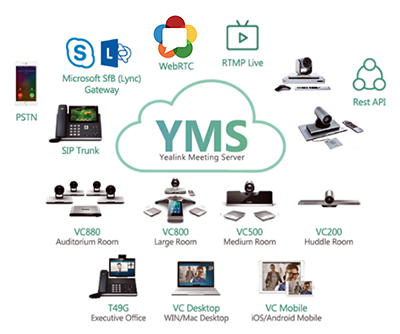 Como resultado, recebemos de vocês várias solicitações para testar este produto, algumas das quais evoluíram para projetos complexos de criação ou modernização da infraestrutura de videoconferência.
O cenário mais comum envolvia a substituição do MCU anterior pelo servidor YMS, mantendo o parque existente de dispositivos terminais e expandindo com terminais Yealink.
As principais razões para isso são três:
- A escalabilidade do MCU existente é impossível ou demasiado cara.
- A 'dívida acumulada' por suporte técnico é equivalente ao custo de uma solução de videoconferência moderna 'turnkey'.
- O fabricante sai do mercado e o suporte deixa de ser oferecido.
Muitos de vocês que lidaram com a modernização de Polycom, por exemplo, ou com o suporte a LifeSize, entenderão do que se trata.
A nova funcionalidade do Yealink Meeting Server 2.0, assim como a atualização da linha de terminais Yealink, não permite incluir todas as informações em um único artigo. Portanto, planejo fazer uma série de pequenas publicações sobre os seguintes tópicos:
- Visão geral do YMS 2.0
- Cascateamento de servidores YMS
- Integração do YMS e S4B
- Novos terminais Yealink
- Solução multicâmara para grandes salas de conferências
Foi lançada a Fedora IoT — uma nova edição do Fedora, semelhante na abordagem ao Fedora Silverblue, mas com um conjunto minimalista de pacotes.
Neste ano, o sistema recebeu várias atualizações significativas — tanto em funcionalidades quanto no modelo de licenciamento.
- Foi assegurada a integração com o servidor Skype For Business — através do gateway programático integrado, o YMS pode reunir videoconferências com a participação de usuários locais e da nuvem do S4B. Para a conexão, é utilizada uma licença competitiva normal do YMS. Esta funcionalidade será abordada em uma análise separada.
- Implementada a funcionalidade de cascateamento de servidores YMS — o sistema pode ser instalado em modo 'cluster' para aumentar o desempenho e distribuir a carga. Esta possibilidade será detalhadamente descrita no próximo artigo.
- Foi introduzido um novo tipo de licença 'Broadcast' Na verdade, não se trata de uma transmissão, mas sim do primeiro passo para otimizar o custo das licenças em conferências assimétricas. De fato, esse tipo de licença permite que participantes-visualizadores se conectem, que não transmitem seu próprio vídeo/áudio na conferência, mas podem ver e ouvir os participantes com a licença completa. Neste caso, obtemos algo semelhante a um webinar ou uma conferência de papéis, onde os participantes se dividem em palestrantes e espectadores.
A licença «Broadcast» é fornecida em pacotes com um número de conexões múltiplo de 50. Em termos de 1 conexão, o espectador sai 6 vezes mais barato que o palestrante.
Primeiros passos
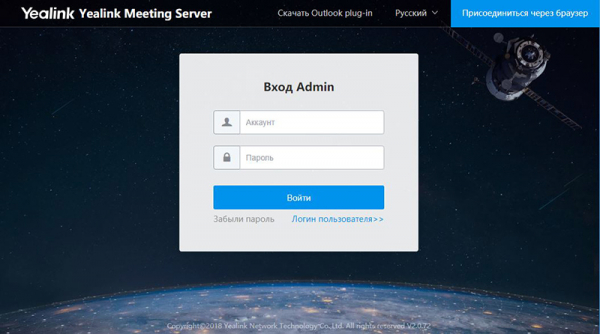
A página inicial do servidor oferece acesso ao interface do usuário ou ao painel de controle do administrador.
A primeira entrada é feita sob o administrador.
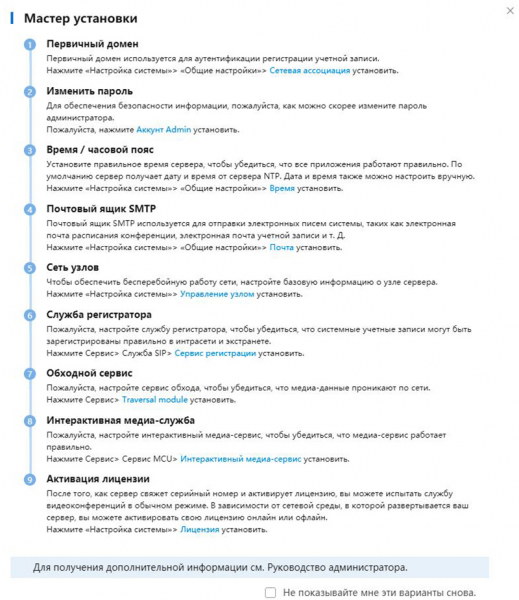
Na primeira execução, aparece o Assistente de Instalação passo a passo, que permite configurar todos os módulos necessários do sistema (discutiremos isso em mais detalhes adiante).
Primeiramente, é necessário ativar a licença. Na versão 2.0, esse processo passou por algumas mudanças. Se anteriormente bastava apenas instalar o arquivo de licença, que se vinculava ao endereço MAC do controlador de rede do servidor, agora a procedimento é dividido em várias etapas:
- É necessário carregar o certificado do servidor (*.tar), que é fornecido pela Yealink, através de um representante — por meio de nós, por exemplo.
- Em resposta à importação do certificado, o sistema cria um arquivo de pedido (*.req)
- Em troca do arquivo de pedido, a Yealink envia a chave/chaves de licença
- Essas chaves, por sua vez, são instaladas através da interface YMS e ativam o número necessário de portas simétricas de conexão, além do pacote de licenças «Broadcast» — se aplicável.
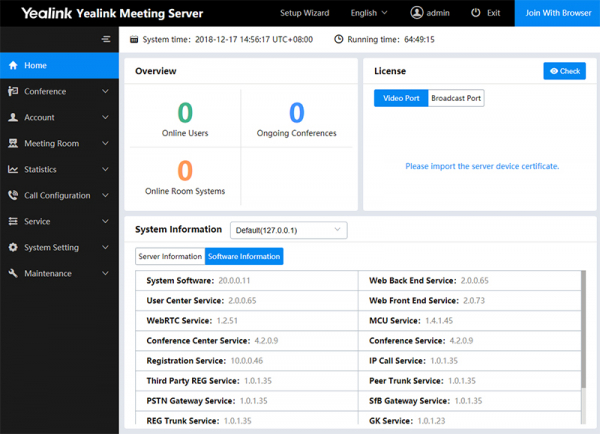
Por ordem. Importamos o certificado na seção Licença da página inicial.
Para exportar o arquivo de pedido, é necessário clicar no link «Sua licença ainda não foi ativada. Por favor ativar». E chamar a janela «Licença de Ativação Offline»
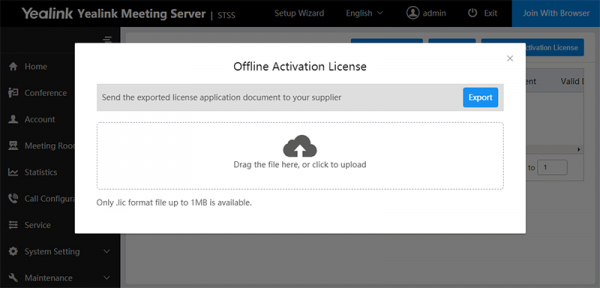
O arquivo de pedido exportado deve ser enviado para nós, e nós lhe enviaremos uma ou duas chaves de ativação (uma para cada tipo de licença separadamente).
Os arquivos de licença são instalados através da mesma janela de diálogo.
Em resumo, o sistema exibirá o status e o número de conexões concorrentes para cada tipo de licença.
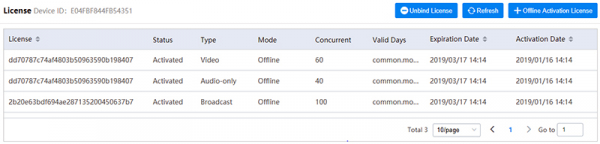
No nosso exemplo, as licenças são de teste e têm um prazo de validade. No caso da versão comercial, elas são eternas.
A interface YMS possui várias opções de tradução, incluindo o russo. Mas a terminologia principal é melhor compreendida em inglês, por isso, para as capturas de tela, usarei este idioma.
A página inicial do painel de administração exibe informações resumidas sobre usuários/sessões ativos, status e número de licenças, além de informações do sistema do servidor hardware e das versões de todos os módulos de software.
Após a instalação das licenças, é necessário fazer a configuração inicial do servidor — pode-se usar o assistente.
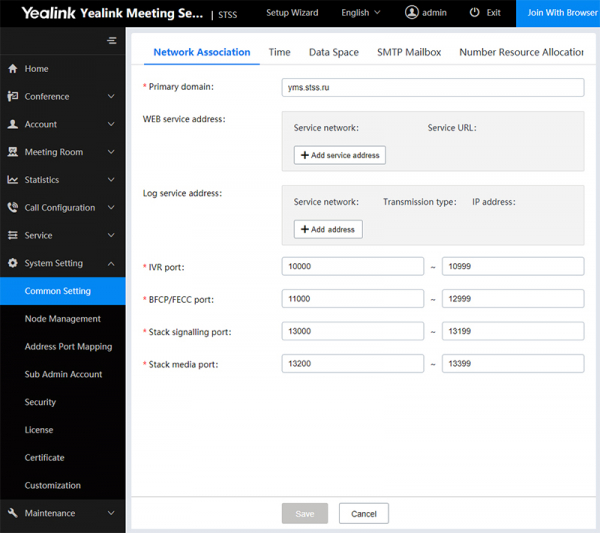
Na aba Network Association definimos o nome de domínio do servidor YMS — o nome pode ser real ou fictício, mas é necessário para a configuração posterior dos terminais. Se não for real, nas configurações dos clientes, o nome de domínio é inserido no endereço do servidor, e o IP real do servidor no endereço do proxy.
Guia Tempo contém as configurações SNTP e do fuso horário — isso é importante para o funcionamento correto do calendário e do envio de e-mails.
Data Space — controle e limitação do espaço em disco para várias necessidades do sistema, como logs, backups e firmwares.
SMTP Mailbox — configurações de e-mail para envios.
Na nova versão do YMS, surgiu uma funcionalidade útil — Number Resource Allocation.
Anteriormente, a numeração interna do YMS era fixa. Isso poderia criar dificuldades na integração com IP-PABX. Para evitar sobreposições e criar uma numeração própria e flexível, é necessário fazer a configuração para cada grupo que pode realizar chamadas através do conjunto numérico.
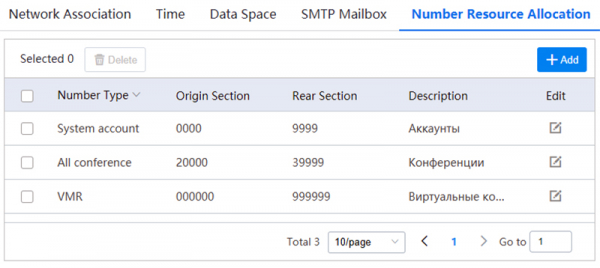
É possível não apenas mudar a bitola dos números, mas também limitar intervalos. Isso é muito conveniente, especialmente ao trabalhar com telefonia IP existente.
Para o funcionamento pleno do servidor YMS, é necessário adicionar os serviços necessários.
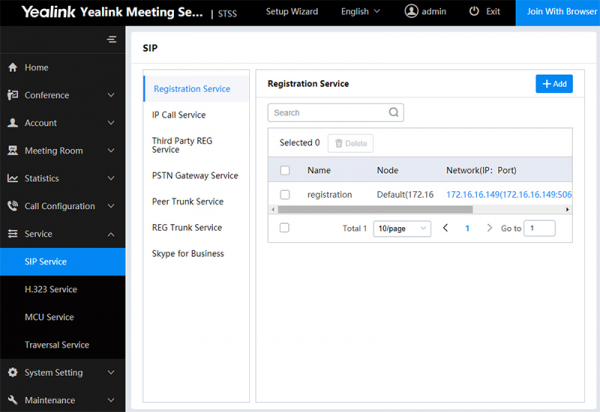
Na subseção SIP Service é feito o acréscimo dos serviços principais para funcionamento com conexão SIP. Na prática, a adição se resume a alguns passos simples em cada aba — é necessário nomear o serviço, escolher o servidor (no modo cluster), o adaptador de rede e, se necessário, editar as portas de conexão.
Registration Service — responsável pela registro dos terminais Yealink
IP Call Service — realização de chamadas
Third Party REG Service — registro de terminais de hardware de terceiros
Serviço de Peer Trunk e Serviço de REG Trunk — integração com IP-PBX (com registro ou sem)
Skype for Business — integração com o servidor ou nuvem S4B (saiba mais em um artigo separado)
Em seguida, da mesma forma, é necessário adicionar os serviços desejados na subseção Serviço H.323, Serviço MCU e Serviço de Traversal.
Após a configuração inicial, você pode prosseguir para o registro de contas. Como essa funcionalidade praticamente não mudou durante a atualização e foi descrita no artigo anterior — não vamos nos deter nela.
Configuração detalhada e personalização
Vamos tocar um pouco na configuração de chamadas (Política de Controle de Chamadas) — aqui surgiram algumas opções úteis.
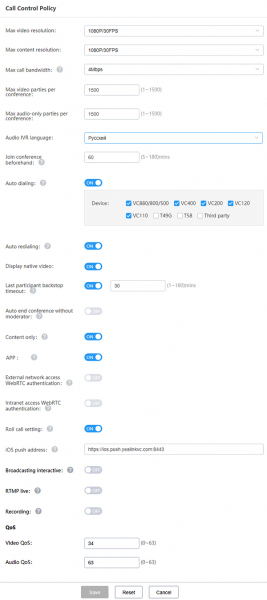
Por exemplo, Exibir vídeo nativo — isso exibe seu próprio vídeo em conferências.
endereço de push iOS — permite receber notificações pop-up em dispositivos iOS com o Yealink VC Mobile instalado.
Transmissão interativa — permite que participantes espectadores se conectem, com a licença 'Broadcast' ativada.
RTMP ao vivo e Gravação — inclui a funcionalidade de transmissão e gravação de conferências. Mas é importante lembrar — cada gravação/transmissão não apenas sobrecarrega o servidor, mas também utiliza uma licença completa para 1 conexão concorrente. Isso deve ser considerado ao calcular a capacidade de porta do servidor e o número de licenças.
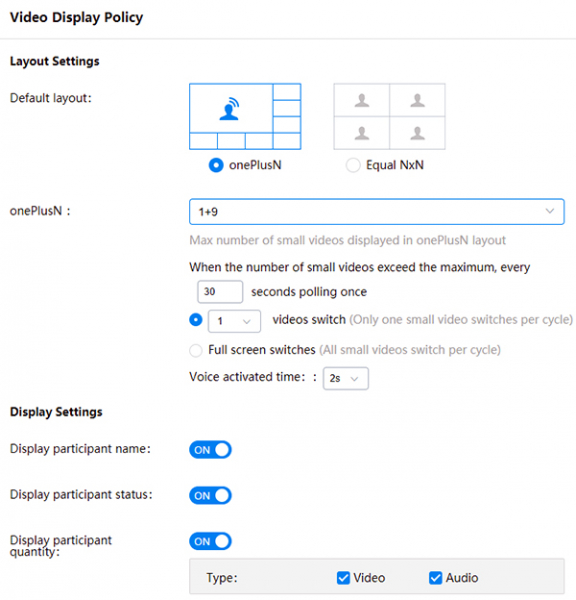
Política de Exibição de Vídeo — configurações de exibição.
Para concluir — vamos examinar o submenu «Personalização»
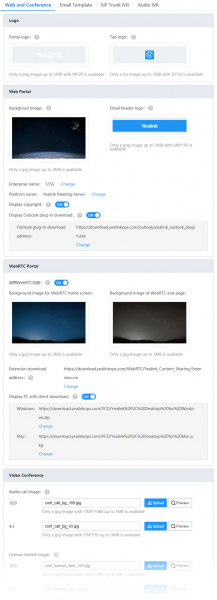
Nesta seção, você pode personalizar a interface do YMS de acordo com o seu estilo corporativo. Adaptar o modelo de e-mails de marketing e a gravação de IVR.
Módulos gráficos da interface suportam a substituição por uma versão personalizada — desde o fundo e logotipo até mensagens do sistema e telas de apresentação.
Conclusão
A interface do administrador é concisa e intuitiva, apesar de ganhar funcionalidade adicional a cada atualização.
Não vejo sentido em demonstrar a interface de videoconferência ativa neste artigo — a qualidade continua alta nos sistemas de hardware de VCS. Sobre questões subjetivas como qualidade e conveniência, é melhor testar pessoalmente!
Testes
Implemente o Yealink Meeting Server em sua infraestrutura para testes! Conecte sua telefonia e terminais SIP/H.323 existentes. Experimente o funcionamento através do navegador ou codec, usando aplicativos móveis ou desktop. Adicione participantes e espectadores à conferência no modo 'Broadcast'.
Para obter o distribuidor e a licença de teste, basta me enviar uma solicitação para o endereço: 1@stss.ru
Assunto do e-mail: Teste do YMS 2.0 (nome da sua empresa)
É necessário anexar ao e-mail o cartão da sua empresa para registrar o projeto e criar uma chave de demonstração para você.
No corpo do e-mail, por favor, descreva brevemente a tarefa, a infraestrutura de VTC existente e o cenário planejado de uso de VTC.
Considerando a quantidade de solicitações para testes e o procedimento um pouco mais complicado para obter a chave, pode haver atraso na resposta. Por isso, peço desculpas antecipadamente se não conseguirmos responder no mesmo dia!
Agradeço à empresa AiPmatica por:
- Assumir a maior parte do suporte técnico
- A tradução consistente e implacável da interface do YMS
- Ajuda na organização dos testes do YMS
Obrigado pela atenção,
Atenciosamente,
Kirill Usikov ()
Gerente de área
Sistemas de vigilância e videoconferência
Ajude-me a coletar estatísticas úteis — participe de duas rápidas pesquisas.
Agradeço antecipadamente!
Apenas usuários registrados podem participar da pesquisa. , por favor.
O que você acha do Yealink Meeting Server?
Ainda não sei — ouvi falar deste tipo de solução pela primeira vez, preciso estudar.
O produto é interessante pela integração perfeita com terminais Yealink.
É um software comum, existem muitos atualmente!
Por que experimentar, quando há soluções de VTC mais caras, mas testadas?
É exatamente o que preciso! Definitivamente vou testar!
13 usuários votaram. 2 usuários se abstiveram.
Faz sentido ter uma solução VTC local?
Claro que não! Todo mundo está migrando para a nuvem, e em breve todos estarão comprando assinaturas de VTC na nuvem!
Somente para grandes empresas e aquelas que se preocupam com a confidencialidade das comunicações.
Claro que faz! A nuvem nunca garantirá o nível de qualidade e disponibilidade dos serviços, em comparação com um servidor VTC próprio.
Votaram 13 usuários. 4 usuários se abstiveram.
Fonte: habr.com
