

Hoje vamos falar sobre roteamento estático e abordar três tópicos: o que é roteamento estático, como ele é configurado e qual é a sua alternativa. Você vê a topologia da rede, que inclui um computador com o endereço IP 192.168.1.10, conectado via switch a um gateway, ou roteador. Para essa conexão, é utilizado o porto f0/0 do roteador com o endereço IP 192.168.1.1.
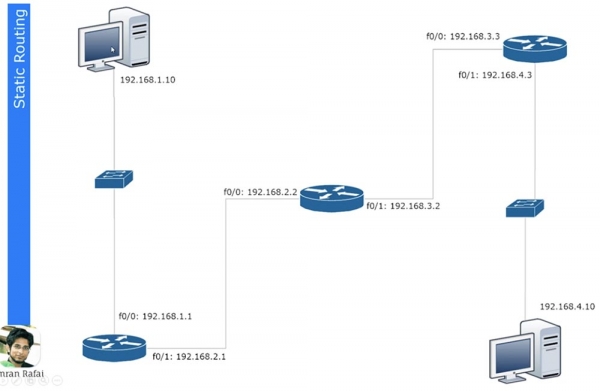
O segundo porto deste roteador f0/1 com o endereço IP 192.168.2.1 está conectado ao porto f0/0 de outro roteador, e esta interface tem o endereço 192.168.2.2. O segundo roteador está conectado pelo porto f0/1 com o endereço 192.168.3.2 ao terceiro roteador, que utiliza para essa conexão o porto f0/0 com o endereço IP 192.168.3.3.
Finalmente, o terceiro roteador está conectado a um segundo switch via porto f0/1 com o endereço 192.168.4.3, e o switch está conectado ao segundo computador com o endereço IP 192.168.4.10.
Se você sabe como dividir sub-redes com endereços IP, então defina que a seção do primeiro computador até o primeiro roteador pertence a uma sub-rede, a seção entre o primeiro e o segundo roteador pertence à segunda rede, entre o segundo e o terceiro roteador pertence à terceira rede e entre o terceiro roteador e o segundo computador pertence à quarta rede. Assim, temos 4 redes distintas.
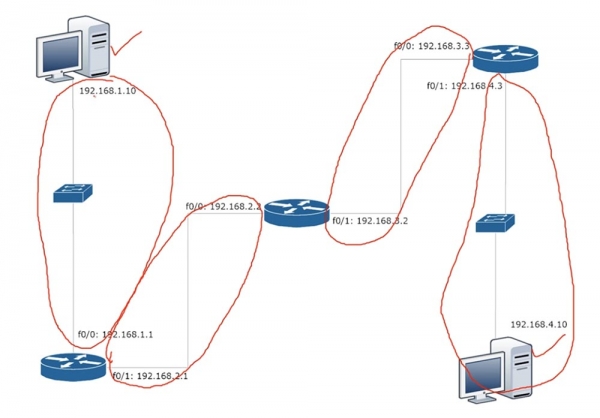
Se o computador 192.168.1.10 deseja se conectar ao computador 192.168.4.10, primeiro ele deve enviar seus dados para o gateway 192.168.1.1. Ele cria um quadro, no qual coloca o endereço IP de origem e de destino, o endereço MAC de origem e de destino, e o envia ao roteador. O roteador descarta as informações de nível 2, ou seja, os endereços MAC, e observa as informações de nível 3. Ao descobrir que os dados são destinados a um dispositivo com o endereço IP 192.168.4.10, o roteador entende que tal dispositivo não está conectado a ele, portanto, ele deve simplesmente encaminhar esse quadro pela rede. Ele consulta sua tabela de roteamento e vê que os dados para a rede 4. devem ser enviados ao dispositivo com o endereço IP 192.168.2.2.
De forma semelhante, o segundo roteador verifica sua tabela de roteamento, descobre que os dados para a rede 4. devem ser enviados para o endereço IP 192.168.3.3, e envia o quadro para o terceiro roteador. Finalmente, o terceiro roteador consulta sua tabela, determina que a rede 4. está conectada a ele mesmo, e envia o quadro para o segundo computador.
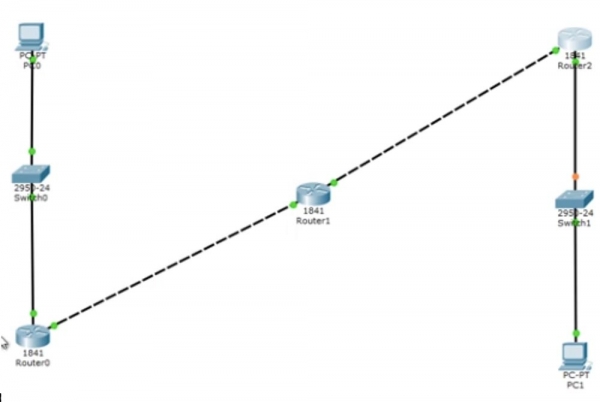
Vamos ver como é criada uma tabela de roteamento. Para isso, usaremos o Cisco Packet Tracer e vamos observar como é implementado o conceito de roteamento. Aqui está a mesma topologia de rede, e agora vou atribuir aos roteadores os endereços IP correspondentes, também especificando os endereços dos gateways padrão.
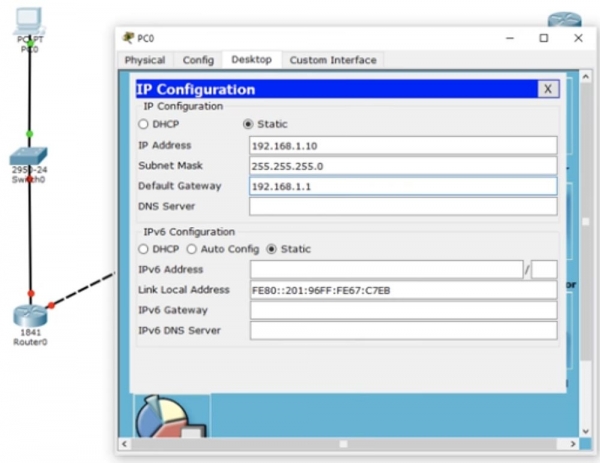
Não fazemos nada com o switch, pois ele funciona com as configurações padrão e utiliza o VLAN1. Vamos iniciar as configurações do primeiro roteador Router0. Primeiro, vamos dar a ele o nome de host R1, em seguida, vamos configurar o endereço IP e a máscara de sub-rede para a interface f0/0. Depois, precisamos aplicar o comando no shutdown. Você pode ver que o marcador da interface mudou de vermelho para verde, ou seja, a porta foi ativada na rede.
Em seguida, precisamos configurar a segunda porta do roteador f0/1, mantendo o mesmo nome de host, apenas adicionando o endereço IP 192.168.2.1 e a máscara de sub-rede 255.255.255.0. Não há nada de novo aqui, é uma configuração simples, você já conhece todos os comandos, então vou passar rapidamente pelos outros roteadores. À medida que eu atribuo endereços IP e uso o comando no shut, as portas dos roteadores mudarão de cor para verde, mostrando que a conexão entre os dispositivos foi estabelecida. Enquanto isso, estou criando as redes 1., 2., 3. e 4. O último octeto do endereço IP da porta do roteador indica o número do próprio roteador, e o penúltimo octeto indica o número da rede conectada a essa porta.
Assim, o primeiro roteador terá os endereços das portas 192.168.1.1 (primeiro roteador, primeira rede) e 192.168.2.1 (primeiro roteador, segunda rede), o segundo roteador — 192.168.2.2 (segundo roteador, segunda rede) e 192.168.3.2 (segundo roteador, terceira rede) e o terceiro roteador — 192.168.3.3 (terceiro roteador, terceira rede) e 192.168.4.3 (terceiro roteador, quarta rede). Para mim, isso é fácil de lembrar, no entanto, na realidade, os endereços podem ser formados de maneira diferente, dependendo das regras adotadas na sua empresa. Você deve seguir as regras da empresa, pois isso vai facilitar a vida de seu colega ao solucionar problemas na sua rede, se você estruturar tudo de acordo com as normas.
Então, terminei de atribuir os endereços IP às portas do roteador, e você pode ver que a porta do segundo switch também mudou de cor para verde, já que a conexão entre ele e o segundo computador foi estabelecida automaticamente.
Agora eu vou chamar o terminal de linha de comando do primeiro computador e vou pingar o segundo computador no endereço 192.168.4.10. Vamos entrar no modo simulação – agora você vê o movimento animado dos pacotes de ping pela rede. Agora vou executar o ping mais uma vez para que você possa observar atentamente o que está acontecendo. À direita, na tabela, você vê ICMP, Protocolo de Controle de Mensagens da Internet – assim é chamado o ping. O ping é um protocolo que usamos para verificar a conexão.
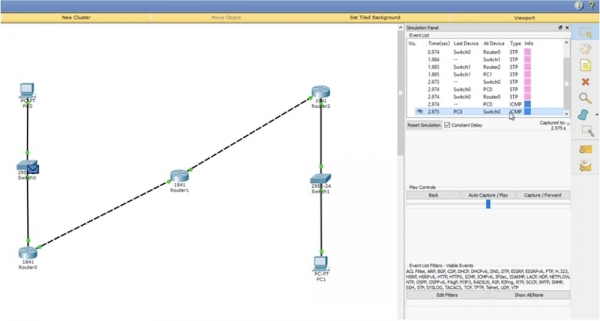
Você envia um pacote de teste para outro dispositivo e, se ele o retorna, a conexão foi estabelecida com sucesso. Se clicar no pacote de ping no diagrama, é possível ver informações sobre a transmissão.
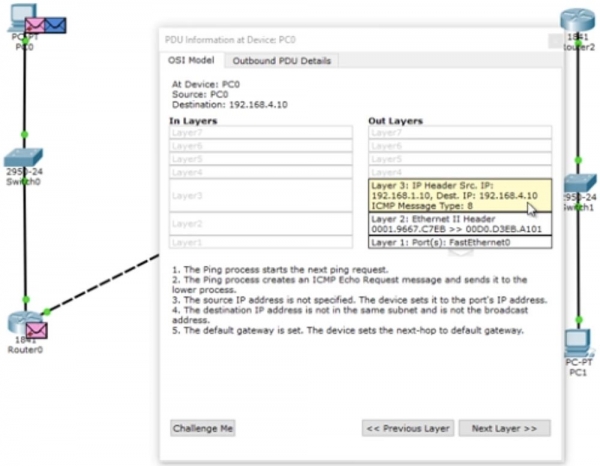
Você vê os dados da camada 3 do modelo OSI – são os endereços IP de origem e destino do ping, dados da camada 2 na forma de endereços MAC correspondentes e dados da camada 1 na forma da designação da porta (portas) – isso é FastEthernet0. Você também pode observar o formato do frame de ping: cabeçalho, tipo e corpo do pacote.
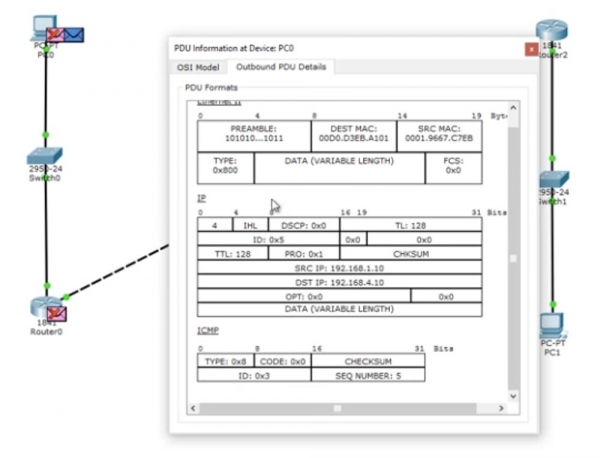
O frame é enviado ao switch, o switch analisa os endereços MAC e o encaminha pela rede para o roteador. O roteador vê o endereço IP 192.168.4.10 e descarta o pacote, pois não reconhece esse endereço. Vamos ver o que acontece em tempo real, para isso, retornaremos ao ping na janela do terminal de comando.
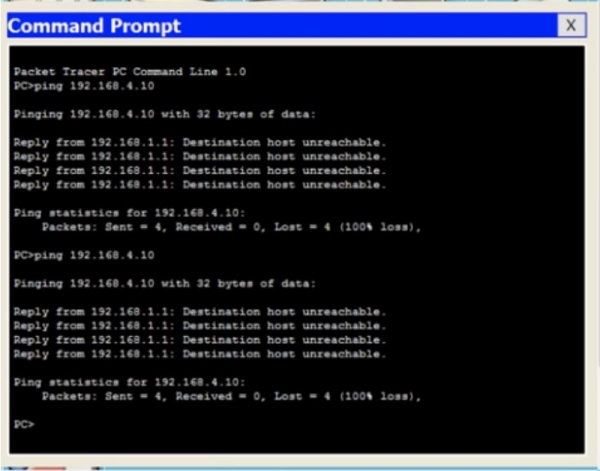
Você vê que na tentativa de pingar o computador 192.168.4.10, todos os 4 pacotes foram perdidos – do roteador 192.168.1.1 recebemos a resposta de que o host de destino não está acessível. Vamos voltar à janela da interface de comando do roteador e digitar o comando show ip route. Você vê a parte mais importante – a tabela de roteamento, e o comando que eu digitei é um dos comandos principais de roteamento da Cisco. No momento, esta tabela contém 2 entradas. No início da tabela, há uma lista de abreviações utilizadas, das quais aparece que a letra C indica conexões. A primeira entrada informa que a rede 192.168.1.0/24 está diretamente conectada à porta FastEthernet0/0, e a rede 192.168.2.0/24 está diretamente conectada à porta FastEthernet0/1. Isso significa que, no momento, o roteador conhece apenas essas duas redes.
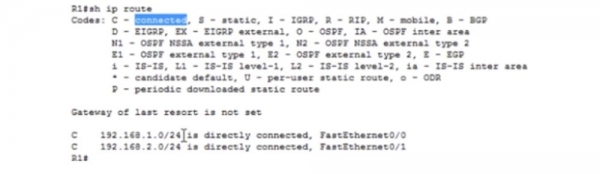
O valor 192.168.1.0/24 é um identificador de rede. Quando criamos sub-redes, ao mesmo tempo criamos seus identificadores. Esses identificadores informam ao roteador que todos os dispositivos cujos endereços IP estão no intervalo de 192.168.1.1 a 192.168.1.254 estão localizados nesta sub-rede. Assim, todos esses dispositivos devem tecnicamente estar acessíveis ao roteador, uma vez que ele está conectado a esta rede.
Se no final do identificador houver o valor /24, isso significa que todas as dispositivos nesta rede, do 1º ao 254º, receberão um pedido de broadcast. Portanto, a este roteador estão conectadas apenas as redes 1 e 2, então ele conhece apenas essas redes. Por isso, quando um ping com o endereço 192.168.4.10 chega ao roteador, ele não sabe que esse endereço está disponível pela rota Router0 - Router1 - Router2.
Mas você, como administrador de rede, sabe que essa rota está disponível, ou seja, que o primeiro roteador pode enviar este pacote para o segundo roteador. Portanto, você deve organizar o roteamento estático. Vamos tentar fazer isso.
Vamos dizer a este roteador que qualquer pacote e qualquer tráfego destinado à rede 192.168.4.0/24 deve ser enviado ao segundo roteador. O formato do comando para definir o roteamento estático é o seguinte: ip route .

Agora eu vou mostrar a você o que isso significa. Usamos para este comando o modo de configuração global do roteador. Eu digito ip route 192.168.4.0 255.255.255.0 – isso significa que qualquer tráfego destinado a dispositivos da rede cujo endereço IP tem um valor no último octeto de 1 a 254 vai para cá, e depois digito o endereço IP ou a designação da porta para onde esse tráfego deve ser enviado. Neste caso, eu digito a designação da interface f0/1, assim o comando se torna: ip route 192.168.4.0 255.255.255.0 f0/1.
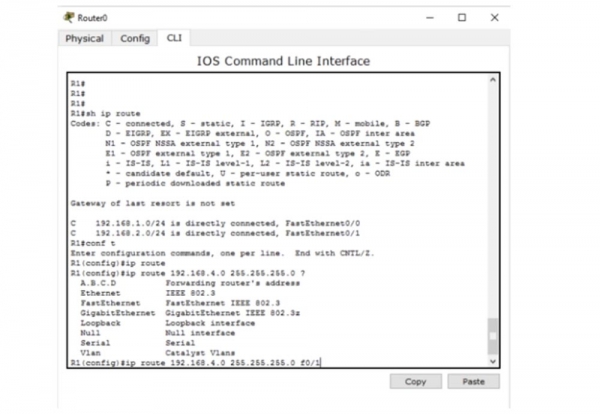
Em vez de usar a interface do gateway, eu posso especificar seu endereço IP, então o comando de roteamento estático ficará como ip route 192.168.4.0 255.255.255.0 192.168.2.2.
Você pode estar se perguntando qual é a melhor opção. Eu acredito que, para redes de broadcast, como o Ethernet, é melhor especificar um endereço IP. Se você estiver usando redes do tipo ponto a ponto, como o Frame Relay, é melhor usar a interface de saída. Mais tarde, vamos discutir redes Frame Relay, mas por enquanto, estou utilizando uma opção mais adequada do comando de roteamento -192.168.4.0 255.255.255.0.
Agora vamos olhar para a tabela de roteamento, utilizando o comando do show ip address. Você verá que uma nova entrada apareceu, marcada com a letra S, ou seja, estática.
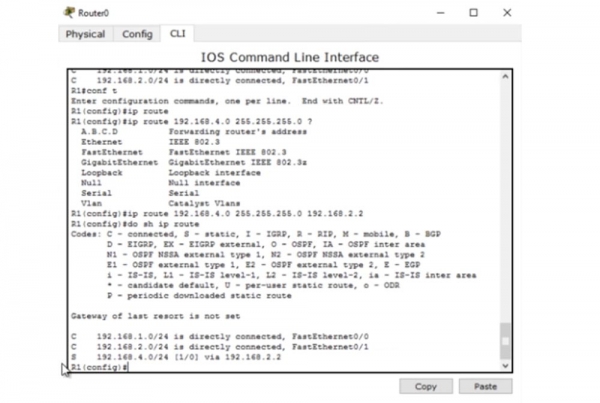
Esta entrada indica que, se houver tráfego para a rede 192.168.4.0/24, ele deve ser encaminhado para o destinatário através do dispositivo com o endereço IP 192.168.2.2. Vamos voltar para a linha de comando do computador e vamos pingar o endereço novamente. Agora, o tráfego deve passar pelo primeiro roteador e alcançar o segundo roteador, que deve descartar os pacotes.
No primeiro caso, o roteador não apenas descartou os pacotes, mas também respondeu ao computador que o endereço IP 192.168.4.10 estava indisponível. No entanto, o segundo roteador pode responder apenas ao primeiro roteador, de quem recebeu o tráfego. Vamos olhar para a tabela de roteamento do segundo roteador. Aqui diz que o Router1 conhece apenas as redes 2 e 3, e não sabe nada sobre a rede 4, para onde deve enviar os pacotes do primeiro computador. Ele enviaria uma mensagem de volta informando que o host de destino não está acessível, mas não sabe como se comunicar com o computador que enviou esses pacotes, porque não sabe nada sobre a rede 1. É por isso que, em vez de uma mensagem de host de destino indisponível, recebemos uma mensagem de Request timed out – tempo de espera da solicitação expirou. Dispositivos de rede diferentes têm diferentes valores de TTL, portanto, quando os pacotes IP atingem esse valor, eles são descartados. Nesse processo, há uma contagem regressiva – ocorre um hop, e o contador TTL muda de 16 para 15, o segundo – de 15 para 14 e assim por diante, até que o valor de TTL atinja 0 e o pacote seja descartado.
Assim funciona o mecanismo de prevenção de loop de pacotes IP. Assim, se o dispositivo não receber a solicitação dentro do tempo estipulado, o sistema emitirá uma mensagem semelhante. Portanto, vamos às configurações do segundo roteador e mostrar como alcançar a quarta sub-rede. Para isso, utilizo o comando ip route 192.168.4.0 255.255.255.0 192.168.3.3. Agora, a entrada correspondente apareceu na tabela de roteamento, que chamamos com o comando do show ip route.
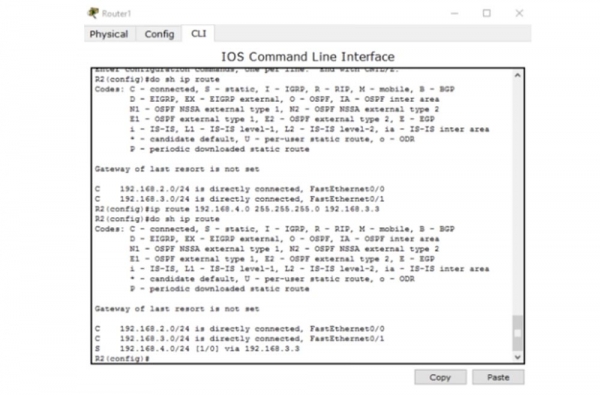
Agora o Router1 sabe como enviar tráfego aos destinatários da quarta sub-rede. Ele o envia ao terceiro roteador. O terceiro roteador Router2, uma vez que está conectado à rede 4., definitivamente sabe como enviar pacotes ao segundo computador.
O que acontecerá se eu enviar um ping novamente? Afinal, agora todos os dispositivos de rede sabem como alcançar o segundo computador. O ping para o endereço IP 192.168.4.10 será bem-sucedido? Não, não será!
Como já mencionei, o ICMP é um protocolo de comunicação bidirecional, portanto, se alguém enviar pacotes de ping, eles devem retornar. O roteamento implica que cada dispositivo de rede deve não apenas saber como enviar uma mensagem a alguém, mas também deve saber como entregar a mensagem de resposta ao remetente da solicitação. Assim, o pacote enviado pelo primeiro computador chegou com sucesso ao segundo computador. O segundo computador pensa: 'ótimo, recebi sua mensagem e agora devo enviar uma resposta a você'. Esta resposta, endereçada ao dispositivo com o endereço IP 192.168.1.10, chega ao roteador Router2. O terceiro roteador vê que deve enviar o pacote para a primeira sub-rede, mas em sua tabela de roteamento só há entradas para as sub-redes terceira e quarta. Portanto, devemos criar uma rota estática usando o comando ip route 192.168.1.0 255.255.255.0 192.168.3.2. Este comando indica que o tráfego destinado à rede com o identificador 192.168.1.0 deve ser enviado ao segundo roteador com o endereço IP 192.168.3.2.
O que acontecerá depois disso? O segundo roteador conhece as redes 2., 3. e 4., mas não tem conhecimento da primeira rede. Portanto, precisamos acessar as configurações do segundo roteador Router1 e usar o comando ip route 192.168.1.0 255.255.255.0 192.168.2.1, ou seja, informar que o tráfego para a rede 1. deve ser enviado pela rede 2. ao primeiro roteador Router0.
Após isso, o pacote chega ao primeiro roteador, que conhece o dispositivo 192.168.1.10, porque a primeira rede, na qual esse computador se encontra, está conectada à porta desse roteador. Vale ressaltar que agora o primeiro roteador não sabe nada sobre a rede 3, e o terceiro roteador não sabe nada sobre a segunda rede. Isso pode criar um problema, pois esses roteadores não têm conhecimento da existência de sub-redes intermediárias.
Novamente, faço um ping no endereço 192.168.4.0, e você vê que desta vez o ping foi bem-sucedido. Os pacotes percorreram todo o caminho do primeiro ao segundo computador e a resposta voltou ao remetente. Na janela do prompt de comando, é possível ver a mensagem de que cada um dos 4 pacotes de resposta 192.168.4.0 tem 32 bytes, TTL= 125 ms, e a taxa de sucesso do ping é de 100%. Isso significa que a origem da transmissão recebeu uma resposta do host de destino. Assim, mesmo que os dispositivos não saibam sobre a existência de algumas redes intermediárias, isso não importa, desde que eles funcionem no princípio de 'remetente final – destinatário final'. O primeiro computador sabe como alcançar o segundo computador, e o segundo sabe como alcançar o primeiro.
Vamos considerar outra situação. Portanto, o primeiro computador pode se comunicar com sucesso com o segundo computador, enquanto o tráfego passa por todos esses dispositivos. Vamos ver se o PC0 pode se conectar ao terceiro roteador Router2 no endereço 192.168.3.3 – esta é a porta da rede 3 do terceiro roteador. O ping mostra que isso é impossível – o host de destino está indisponível.
Vamos investigar a causa. Abrindo a tabela de roteamento do primeiro roteador, vemos que ele conhece apenas 3 redes – a primeira, a segunda e a quarta, mas não sabe nada sobre a terceira rede. Portanto, se eu quero me conectar a essa rede, é necessário configurar uma rota estática para ela.
Assim, vimos como configurar o roteamento estático para três roteadores. Se você tiver 10 roteadores e 50 sub-redes diferentes, a configuração manual do roteamento estático levará muito tempo. É para isso que precisamos do roteamento dinâmico.
Agora vou remover todas as rotas que criei. Para isso, vou chamar sequencialmente as tabelas de roteamento de todos os roteadores e adicionarei a palavra "no" no início de cada entrada de roteamento estático, ou seja, utilizarei o comando de negação. Agora podemos considerar o que representa o roteamento dinâmico.
Para o roteamento dinâmico, preciso ativar o protocolo RIP, que é um protocolo muito rápido. Mas hoje não vamos discutir o RIP, nosso tema é o roteamento estático, e eu queria mostrar a vocês o quão meticuloso e cansativo isso é. No entanto, vou demonstrar rapidamente como o RIP funciona, que examinaremos em detalhes na próxima aula.
No exemplo do primeiro roteador, utilizo o comando router rip, em seguida, digito ver 2 para especificar a versão do protocolo, e depois listarei as redes para as quais preciso usar o protocolo de roteamento dinâmico: 192.168.1.0, 192.168.2.0, após o que passarei para o segundo roteador e farei o mesmo. Tecnicamente, estou apenas especificando as redes conectadas a este dispositivo, então para o segundo roteador mencionarei 192.168.2.0 e 192.168.3.0, e para o terceiro, após o comando rip ver 2 – os endereços 192.168.3.0 e 192.168.4.0. Em seguida, retornarei ao primeiro roteador e verificarei a tabela de roteamento.
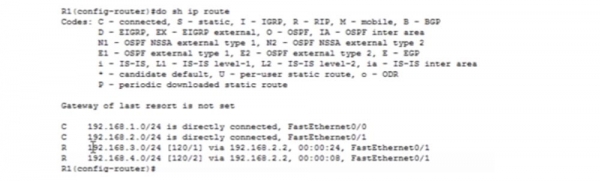
Você vê que todas as redes apareceram magicamente nela, as duas primeiras são aquelas que estão diretamente conectadas ao roteador, e as outras duas são aquelas com as quais a conexão é feita pelo protocolo de roteamento dinâmico RIP. A mesma situação é observada nas tabelas de roteamento do segundo e terceiro roteadores. Se eu conectar as redes 5. e 6. ao segundo roteador, todos os dispositivos que utilizam RIP saberão dessas novas redes. É disso que se trata a vantagem do roteamento dinâmico.
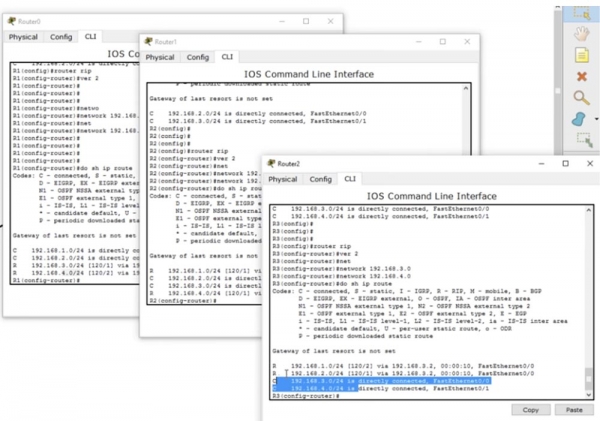
Se eu fizer um ping no segundo computador agora, a conexão funcionará sem problemas. Posso fazer um ping no terceiro roteador, e o ping será bem-sucedido, porque o primeiro roteador, graças ao RIP, conhece todos os dispositivos de todas as redes. Os segundo e terceiro roteadores terão conhecimento semelhante. Não estou dizendo que o RIP é o melhor protocolo, mas ele pode executar muitas funções de maneira eficaz. Até agora, só quero que você entenda o que é roteamento e como ele funciona, o que é uma tabela de roteamento e qual é a sua importância.
Independentemente de você usar roteamento estático ou dinâmico, a função dos protocolos é preencher a tabela de roteamento. Essa tabela deve conhecer todas as rotas para todos os dispositivos da rede, para que um dispositivo possa se conectar a outro dispositivo.
Então, hoje você aprendeu que o roteamento é o processo que garante a entrada de registros de rotas nas tabelas de roteamento para que o roteador possa decidir o envio de tráfego pela rede.

Obrigado por estar conosco. Você gosta dos nossos artigos? Quer ver mais materiais interessantes? Apoie-nos fazendo um pedido ou recomendando a amigos, 30% de desconto para usuários do Habra em um análogo único de servidores de entrada, que foi desenvolvido para você: (disponíveis opções com RAID1 e RAID10, até 24 núcleos e até 40GB DDR4).
Dell R730xd pela metade do preço? Somente conosco na Holanda! Dell R420 — 2x E5-2430 2.2Ghz 6C 128GB DDR3 2x960GB SSD 1Gbps 100TB — a partir de $99! Leia sobre
Fonte: habr.com
