

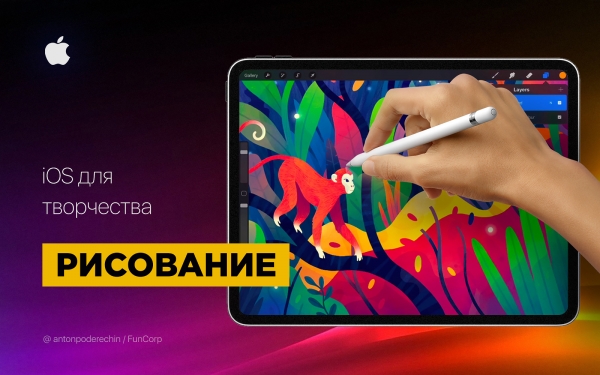
Olá! No desenho Vou falar sobre.
Apple Pencil e outros aplicativos para trabalhar com gráficos rasterizados gráficos vetoriais, e pixel art e outros tipos de desenho. O foco será em aplicativos para iPad
, mas alguns deles também estão disponíveis para iPhone. O iPad se tornou interessante para artistas como uma ferramenta profissional após o lançamento do Apple Pencil, por isso é por ele que começarei minha análise.Apple Pencil
www.howtogeek.com/397126/how-to-pair-and-configure-your-apple-pencil-2nd-generation
Apple Pencil é uma stylus para iPad Pro e alguns outros modelos de iPad, lançada pela Apple. Minhas sensações subjetivas ao usá-lo podem ser descritas como “

Fonte:
!” Mas o melhor mesmo é testar você mesmo (há revendedores Apple que oferecem essa oportunidade).Em alguns aplicativos,o atraso
ao desenhar é tão baixo que parece que você está desenhando com lápis em papel. A sensibilidade à pressão e aos ângulos de inclinação é comparável a tablets profissionais. Para desenhar esboços e ilustrações rasterizadas, o iPad substituiu meu computador: eu só volto a usar meu Wacom Intuos para gráficos vetoriais complexos, e mesmo assim relutantemente. Para muitos artistas, o iPad se tornou parte do
processo
de criação de ilustrações. Por exemplo, na FunCorp, algumas ilustrações foram feitas inteiramente nele com o Apple Pencil. www.iphones.ru/iNotes/sravnenie-apple-pencil-1-i-apple-pencil-2-chto-izmenilos-11-13-2018 O método de carregamento da stylus levantou questões, mas na segunda versão do Apple Pencil isso foi corrigido. E na primeira versão, isso acabou não sendo um grande problema:
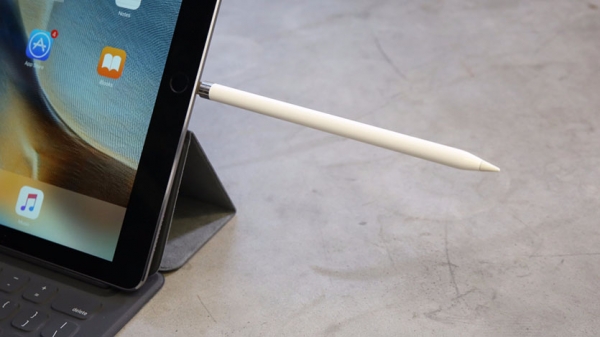
Fonte:
de carga é suficiente para meia hora de trabalho, então seu inconveniente não atrapalha muito. Para um trabalho sério, você precisa não apenas de uma stylus, mas também de ferramentas para trabalhar com diferentes tipos de gráficos. Para iOS, há muitas opções.
Gráficos rasterizados programa Gráficos rasterizados são aqueles em que o aplicativo armazena e pode modificar as informações sobre a cor de cada
pixel
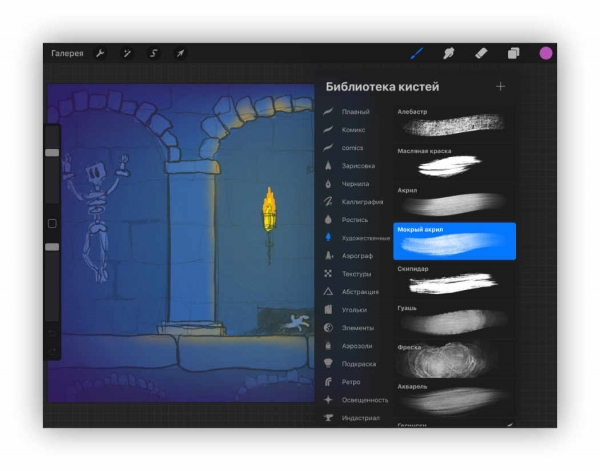
individualmente. Isso permite desenhar imagens muito naturais, mas ao aumentá-las, os pixels ficam visíveis. Um dos aplicativos mais populares para trabalhar com gráficos rasterizados é Procreate
. Ele oferece todas as funcionalidades essenciais para desenho: camadas, modos de mesclagem, transparência, pincéis, formas, correção de cores e muito mais. sketchillustrations
Você também pode prestar atenção a esses aplicativos: Tayasui Sketches, Adobe Photoshop Sketch, Paper by WeTransfer.
Gráficos vetoriais
Gráficos vetoriais – quando um aplicativo trabalha com curvas e formas geométricas. Essas imagens geralmente têm menos detalhes, mas podem ser ampliadas sem perda de qualidade.
Existem muitos editores vetoriais para iOS, mas destacarei, talvez, dois deles. O primeiro é Affinity Designer.
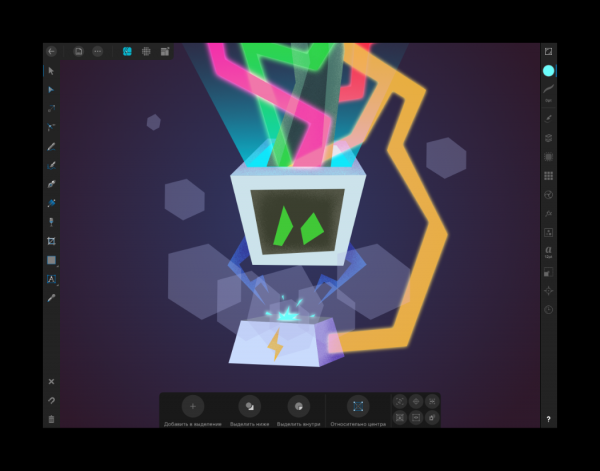
Este editor vetorial contém muitas funcionalidades e quase replica completamente as características de sua versão desktop. Nele, você pode tanto criar ilustrações quanto esboçar um layout para um aplicativo móvel. Uma característica interessante é o modo de trabalho com
gráficos. Permite desenhar camadas de raster que podem ser combinadas com geometria vetorial. Isso pode ser muito conveniente para acrescentar gráficos vetoriais, textura às ilustrações. Affinity Designer possui: camadas, diferentes curvas, máscaras, sobreposição de camadas raster, modos de mesclagem, modo de exportação de arte para publicação e muito mais. Em termos de funcionalidades, se compara ao Adobe Illustrator.
O segundo é
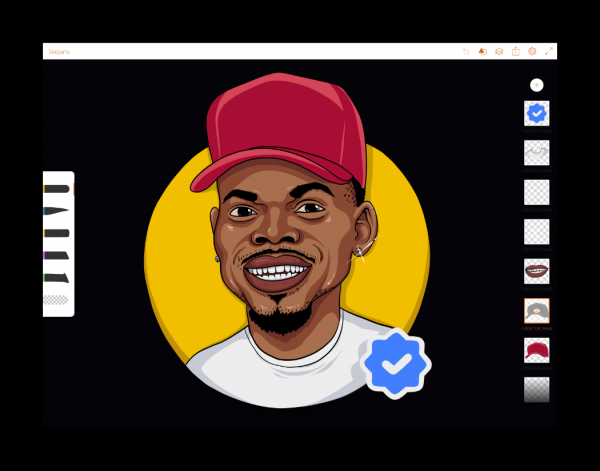
Adobe Illustrator Draw . Este é um aplicativo muito simples para desenhar com pincéis vetoriais. Não simplifica a geometria das linhas desenhadas e responde bem à pressão. Faz pouco, mas o que faz, faz bem. Nosso ilustrador na FunCorp usa constantemente para trabalho.Arte em pixel
Arte em pixel é um estilo visual onde os pixels nas imagens são claramente visíveis, à semelhança de
jogos antigos e computadores com baixa resolução de tela. É possível desenhar arte em pixel também em um editor raster comum em grande
ampliação. Mas podem surgir dificuldades com pincéis, ancoragens e assim por diante. Portanto, existem vários aplicativos específicos para arte em pixel. Eu usoPixaki
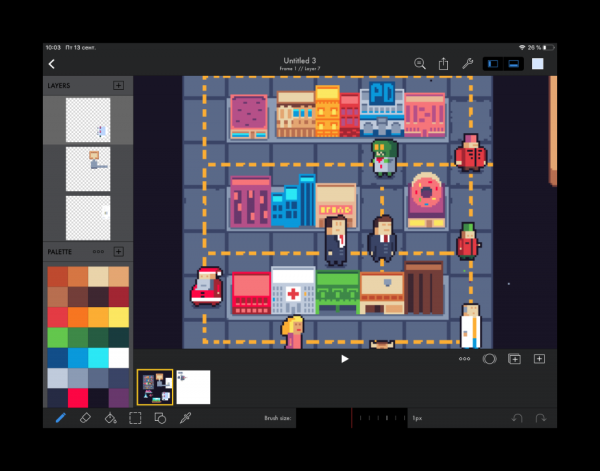
. Ele suporta a criação de paletas, pincéis pixelados, grades ajustáveis, animações, linhas de pixel corretas e muito mais. Arte em voxelArte em voxel é como arte em pixel, exceto que nela se desenha com cubos tridimensionais. Algo semelhante ao que as pessoas fazem no jogo
Minecraft
. Um exemplo feito no computador: Não tenho certeza se é possível reproduzir isso no iPad, mas pode-se tentar no aplicativoGoxel
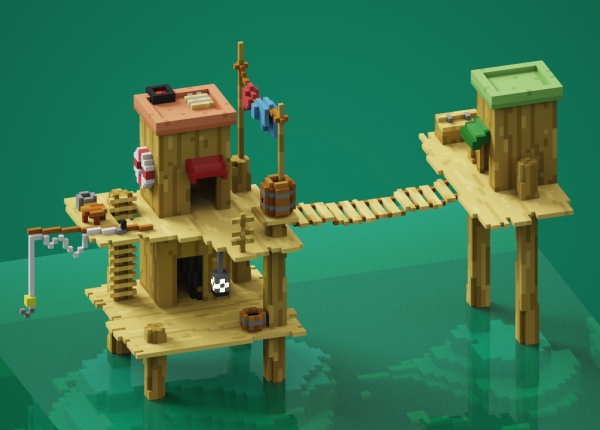
Fonte:
. Eu mesmo não o usei, mas se alguém de vocês tiver experiência com ele, escreva sobre isso nos comentários. Gráficos 3DEu mesmo não usei, mas, se algum de vocês tiver essa experiência, escreva sobre isso nos comentários.
Gráfica 3D
Você também pode experimentar gráficos 3D completos no iPad. Para engenheiros e designers industriais , há o aplicativo Shapr3D.
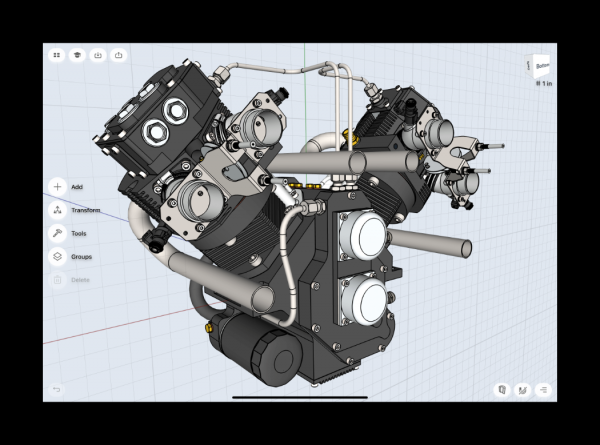
Fonte:
Existem também alguns aplicativos para escultura. Escultura é algo semelhante a moldar argila, só que em vez de usar as mãos, você utiliza um pincel virtual para adicionar ou remover volumes e obter a forma desejada. Exemplos de tais aplicativos: Sculptura, Putty 3D.
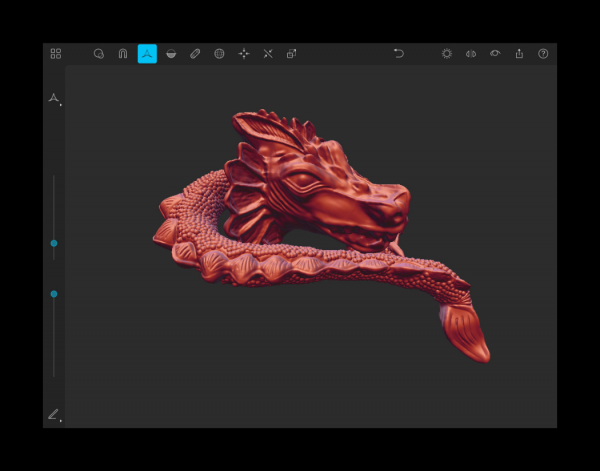
Fonte:
Animações
No iPad, você pode criar animações. Até agora, não encontrei nada que se compare em termos de recursos ao Adobe Animate, mas é possível brincar com animações simples. Aqui estão alguns aplicativos que podem ajudar: DigiCell FlipPad, Animação & Desenho da Do Ink, FlipaClip.
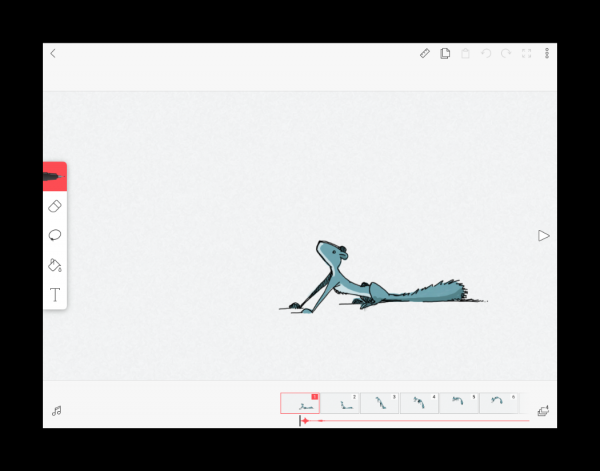
Conexão com PC
Há também várias maneiras de conectar o iPad ao computador e usá-lo como um segundo monitor para desenho. Para isso, você pode usar o aplicativo Astropad. Ele tem controle por gestos, otimização para reduzir a latência ao desenhar e várias outras funcionalidades. Como desvantagem: ele duplica a imagem da tela no iPad, mas não permite usar o tablet como se fosse uma segunda tela. Para conectar o iPad como um segundo monitor, você precisará de um dispositivo dos mesmos desenvolvedores — Luna Display.
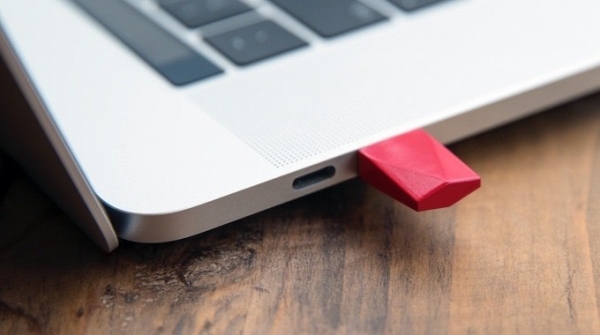
Fonte:
A Apple anunciou que no macOS Catalina e no iPadOS será possível usar o iPad como uma segunda tela, e esse recurso se chamará Sidecar. Assim, a necessidade de aplicativos como Astropad pode desaparecer, mas veremos como essa disputa se desenrola. Se alguém já testou o Sidecar, compartilhe suas impressões nos comentários.
Em conclusão
O iPad se tornou uma ferramenta profissional para artistas e ilustradores. No YouTube, você pode encontrar muitos vídeos de ilustrações de alta qualidade criadas exclusivamente no iPad.
Com o Apple Pencil, é muito agradável fazer esboços, rascunhos e ilustrações.
Você pode levar o tablet a um café ou em viagem e desenhar não só em casa. E, ao contrário de um bloco de papel, você poderá colorir seu esboço usando camadas e outras ferramentas.
Como desvantagem — claro, o preço. O custo do iPad mais o Apple Pencil é comparável a soluções profissionais da Wacom e, convenhamos, para um sketchbook em viagem, é um pouco caro.
Neste artigo, falei sobre longevidade e sobre muitos aplicativos e recursos do iPad, pois há uma infinidade deles. Ficarei feliz se você... comentários Você contará como usa o iPad para desenhar e sobre seus aplicativos favoritos.
Obrigado pela atenção e boa sorte em suas empreitadas criativas!
Fonte: habr.com
