

Olá colegas, bem-vindos à aula sobre migração de bancos de dados Check Point R77.30 para R80.10.
Ao usar produtos da Check Point, em algum momento surge a necessidade de migrar regras existentes e o banco de dados de objetos por várias razões:
- Ao adquirir um novo dispositivo, é necessário migrar o banco de dados do dispositivo antigo para o novo (para a versão atual do GAIA OS ou superior).
- É necessário atualizar o dispositivo de uma versão do GAIA OS para uma versão superior na máquina local.
Para resolver a primeira tarefa, deve-se utilizar a ferramenta chamada Management Server Migration Tool ou apenas Migration Tool. Para resolver a tarefa nº 2, pode-se usar a solução CPUSE ou Migration Tool.
Vamos explorar mais detalhadamente ambos os métodos.
Atualização para um novo dispositivo
Migração de Banco de Dados implica a instalação da versão mais recente do Management em uma nova máquina e, em seguida, a migração do banco de dados do servidor de gerenciamento de segurança existente para o novo usando a ferramenta Migration Tool. Este método minimiza o risco de atualização para a configuração existente.
Para migrar o banco de dados usando a Migration Tool, é necessário atender a requisitos:
- O espaço livre em disco deve ser pelo menos cinco vezes maior do que o tamanho do arquivo do banco de dados exportado.
- As configurações de rede no servidor de destino devem coincidir com as do servidor de origem.
- Criação de um backup. A exportação do banco de dados deve ser realizada em um servidor remoto.
No sistema operacional GAIA, a ferramenta Migration Tool já está instalada e pode ser utilizada ao importar o banco de dados ou para migração para uma versão do sistema operacional idêntica à original. Para migrar o banco de dados para uma versão superior do sistema operacional, é necessário baixar a Migration Tool correspondente da seção 'Ferramentas' no site de suporte da Check Point R80.10: - Backup e migração do SmartEvent / SmartReporter Server. As utilidades 'backup' e 'migrate export' não incluem dados do banco de dados SmartEvent / SmartReporter.
Para backup e migração, deve-se usar as utilidades 'eva_db_backup' ou 'evs_backup'.
Nota: artigo sk110173 na base de conhecimento da CheckPoint.
Vamos ver quais funções esta ferramenta contém:
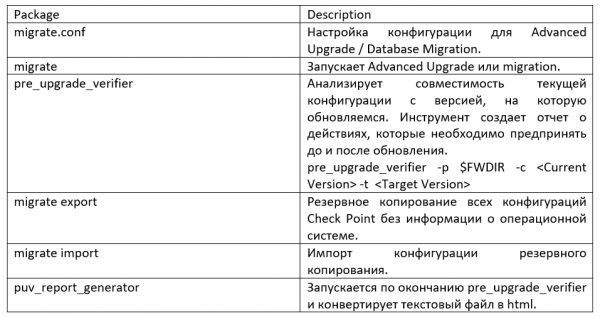
Antes de prosseguir com a migração de dados, é necessário primeiro descompactar a ferramenta Migration Tool na pasta “/opt/CPsuite-R77/fw1/bin/upgrade_tools/”, exportando o banco de dados com os comandos do diretório onde você descompactou a ferramenta.
Antes de executar o comando para exportar ou importar, feche todos os clientes SmartConsole ou execute cpstop no Servidor de gerenciamento de segurança.
Para criar arquivo de exportação do banco de dados de gerenciamento no servidor de origem:
- Entre no modo expert.
- Execute a ferramenta de verificação prévia: pre_upgrade_verifier -p $FWDIR -c R77 -t R80.10. Se houver erros, corrija-os antes de continuar.
- Execute: ./migrate export filename.tgz. O comando exporta o conteúdo do banco de dados do Security Management Server para um arquivo TGZ.
- Siga as instruções. O banco de dados é exportado para o arquivo que você nomeou no comando. Certifique-se de tê-lo definido como TGZ.
- Se o SmartEvent estiver instalado no servidor de origem, exporte o banco de dados de eventos.
Em seguida, importamos os bancos de dados do servidor de segurança que foram exportados. Antes de começar: instale o R80 Security Management Server. Lembro que as configurações de rede do novo Management Server R80.10 devem coincidir com as configurações do servidor antigo.
Para importar a configuração do servidor de gerenciamento:
- Entre no modo expert.
- Transfira (via FTP, SCP ou similar) o arquivo de configuração exportado para o servidor remoto montado da origem para o novo servidor.
- Desconecte o servidor de origem da rede.
- Transfira o arquivo de configuração do servidor remoto para o novo servidor.
- Calcule o MD5 do arquivo transferido e compare com o MD5 que foi calculado no servidor de origem: # md5sum filename.tgz
- Importar o banco de dados: ./migrate import filename.tgz
- Verificação de atualização.
Após concluir o item 7, resumimos que a migração do banco de dados foi bem-sucedida usando a Migration Tool; em caso de falha, você sempre pode ligar o servidor de origem, resultando em nenhuma perda de trabalho.
Vale ressaltar que a migração de um servidor autônomo não é suportada.
Atualização local
CPUSE (Check Point Upgrade Service Engine) permite atualizar automaticamente os produtos Check Point para o sistema operacional Gaia. Os pacotes de atualização de software são divididos em categorias, a saber, releases principais, releases secundárias e Hotfixes. O Gaia encontra automaticamente e exibe os pacotes de atualização de software e as imagens relacionadas à versão do sistema operacional Gaia para a qual é possível atualizar. Com o CPUSE, é possível realizar uma instalação limpa da nova versão do GAIA OS, bem como atualizar o sistema com migração do banco de dados.
Para atualizar para uma versão mais alta ou realizar uma instalação limpa usando o CPUSE, a máquina deve ter espaço livre (não alocado) suficiente — no mínimo o tamanho da partição raiz.
A transição para a nova versão é feita em uma nova partição do disco rígido, enquanto a partição 'antiga' é convertida em Gaia Snapshot (o novo espaço da partição é retirado do espaço não alocado no disco rígido). Também é aconselhável fazer um snapshot antes de atualizar o sistema e carregá-lo em um servidor remoto.
Processo de atualização:
- Verifique o pacote de atualização (se ainda não o fez) — verifique se é possível instalar este pacote sem conflitos: clique com o botão direito no pacote — clique em 'Verifier'.
O resultado deve ser aproximadamente este:
- A instalação é permitida
- A atualização é permitida
- Instale o pacote: clique com o botão direito no pacote e clique em 'Upgrade':
O CPUSE exibe o seguinte aviso no Gaia Portal: Após esta atualização, haverá um reinício automático (As configurações do OS existentes e o Banco de Dados Check Point são preservados). - Você verá o progresso correspondente da migração de dados após a atualização para R80.10:
- Atualizando Produtos
- Importando Banco de Dados
- Configurando Produtos
- Criando Dados SIC
- Parando Processos
- Iniciando Processos
- Instalado, auto-teste aprovado
- O sistema será reiniciado automaticamente
- Instalando política no SmartConsole
Como você pode ver, tudo está indo muito bem, e em caso de problemas, pode-se reverter para as configurações antigas usando o snapshot realizado.
Prática
O vídeo apresentado contém uma parte teórica e prática. A primeira metade do vídeo duplica a parte teórica descrita, enquanto o exemplo prático demonstra a migração de dados usando ambos os métodos.
Conclusão
Neste tutorial, examinamos as soluções da Check Point para a atualização e migração de bancos de dados de objetos e regras. No caso de um novo dispositivo, não há outras soluções além do uso da ferramenta Migration Tool. Se você deseja atualizar o GAIA OS e tem interesse e capacidade para reinstalar a máquina, nossa empresa recomenda, com base na experiência existente, migrar o banco de dados usando a Migration Tool. Este método minimiza o risco de atualização para a configuração existente em comparação com o CPUSE. Além disso, ao atualizar através do CPUSE, muitos arquivos antigos desnecessários são mantidos no disco, e para removê-los, é necessária uma ferramenta adicional, o que implica ações extras e novos riscos.
Se você não quer perder futuros tutoriais, inscreva-se em nosso grupo. , e . No entanto, se por algum motivo você não conseguiu encontrar o documento necessário ou resolver seu problema com a Check Point, sinta-se à vontade para entrar em contato com. .
Fonte: habr.com
