

Neste artigo, falarei sobre as funcionalidades da ferramenta Cockpit. O Cockpit foi criado com a finalidade de facilitar a administração do sistema operacional Linux. Resumindo, ele permite executar as tarefas mais típicas de um administrador Linux através de uma interface web agradável. As funcionalidades do Cockpit incluem: instalação e verificação de atualizações do sistema e habilitação de atualizações automáticas (processo de patching), gerenciamento de usuários (criação, exclusão, alteração de senhas, bloqueio, concessão de direitos de superusuário), gerenciamento de discos (criação e edição de lvm, criação e montagem de sistemas de arquivos), configuração de rede (team, bonding, gerenciamento de IP, etc.), gerenciamento de unidades systemd e timers.
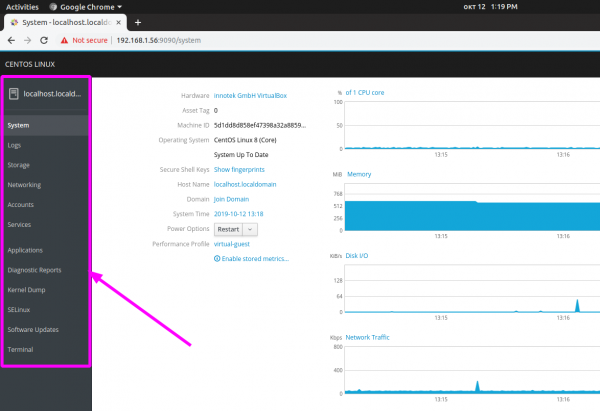
O interesse pelo Cockpit é devido ao lançamento do CentOS 8, onde o Cockpit já vem embutido no sistema e apenas precisa ser ativado com o comando "systemctl enable --now cockpit.service". Em outras distribuições, será necessário instalação manual a partir do repositório de pacotes. Não abordaremos a instalação aqui, consulte
Após a instalação, precisamos acessar o porta 9090 do servidor onde o Cockpit está instalado (ou seja, :9090). Por exemplo, :9090
Digite o login e a senha de uma conta local e marque a opção "Reuse my password for privileged tasks" para ter a capacidade de executar alguns comandos como usuário privilegiado (root). Naturalmente, sua conta deve ter permissões para executar comandos via sudo.
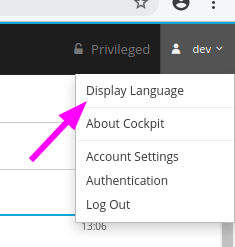
Após o login, você verá uma interface web bonita e intuitiva. A primeira coisa a fazer é mudar o idioma da interface para inglês, pois a tradução é horrível.
A interface parece muito clara e lógica, à esquerda você verá um painel de navegação:
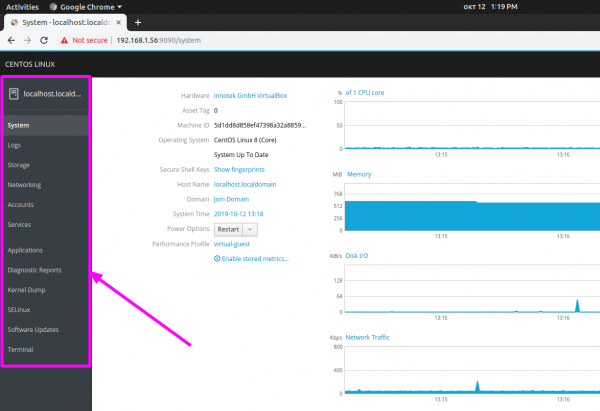
A seção inicial é chamada de "system", onde você pode ver informações sobre a utilização dos recursos do servidor (CPU, RAM, Rede, Discos):
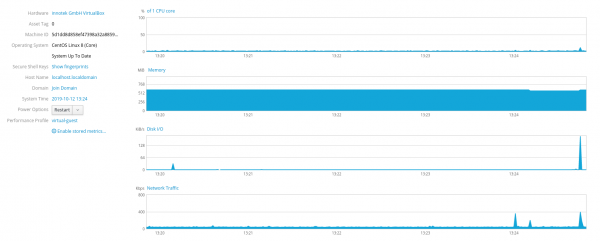
Para visualizar informações mais detalhadas, como sobre os discos, basta clicar na respectiva descrição e você será direto para outra seção (storage):
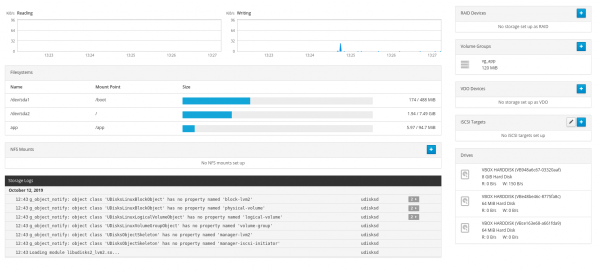
Aqui você pode criar um lvm:
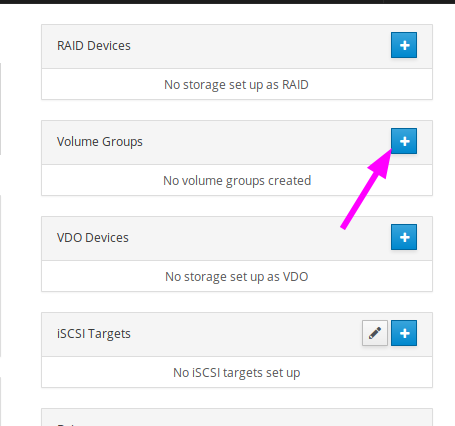
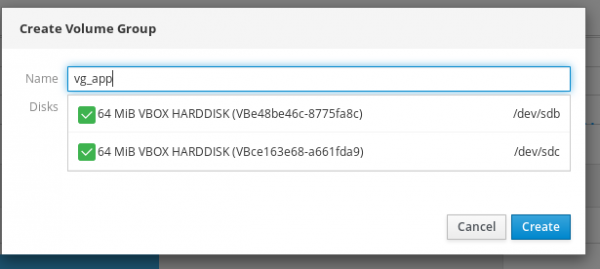
Escolha um nome para o grupo vg e os discos que deseja usar:
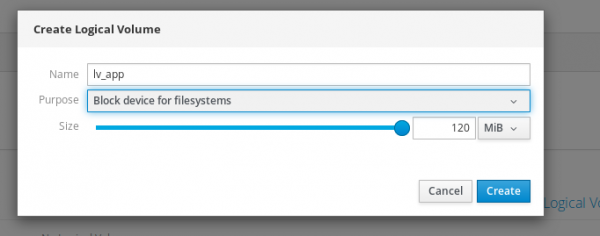
Defina um nome para lv e escolha o tamanho:
E, finalmente, crie o sistema de arquivos:
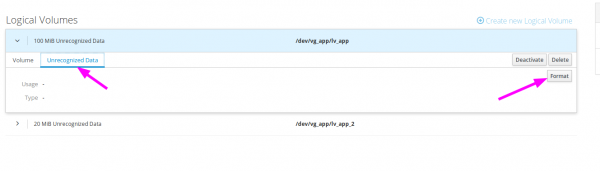
Observe que o Cockpit automaticamente escreverá a linha necessária no fstab e montará o dispositivo. Você também pode especificar opções de montagem específicas:
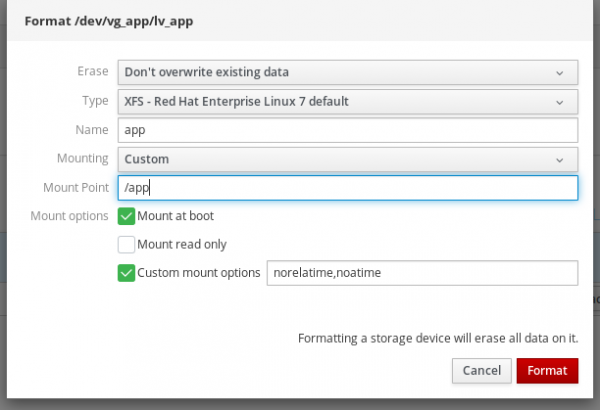
Assim isso aparece no sistema:
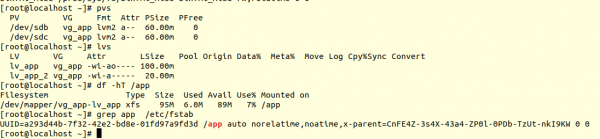
Aqui você pode expandir ou comprimir sistemas de arquivos, adicionar novos dispositivos ao grupo vg e muito mais.
Na seção 'Networking', você pode não apenas alterar as configurações de rede típicas (ip, dns, máscara, gateway), mas também criar configurações mais complexas, como bonding ou teaming:
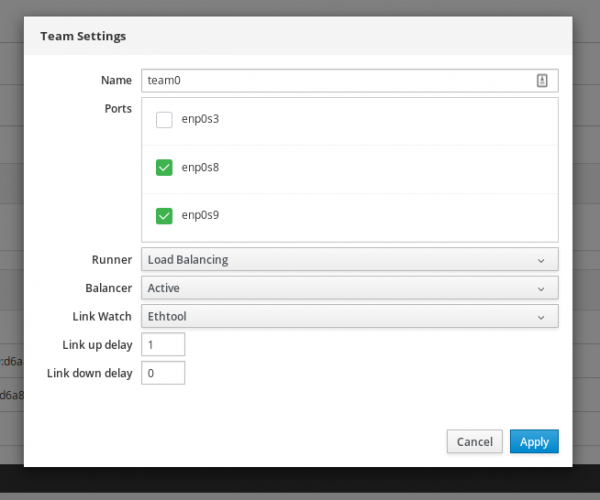
Veja como a configuração pronta aparece no sistema:
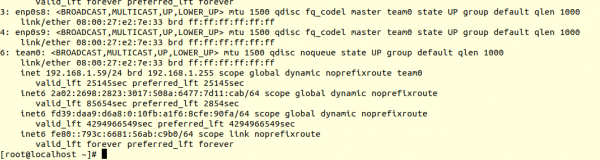
Concorda que configurar através do vinano seria um pouco mais demorado e complicado? Especialmente para iniciantes.
Em 'services', você pode gerenciar unidades e temporizadores systemd: parar, reiniciar e remover da inicialização automática. Também é possível criar rapidamente seu próprio temporizador:
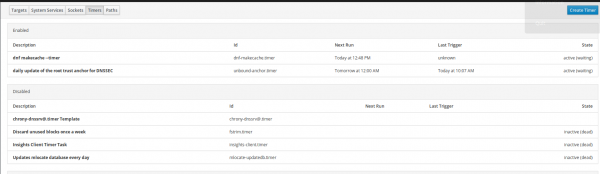
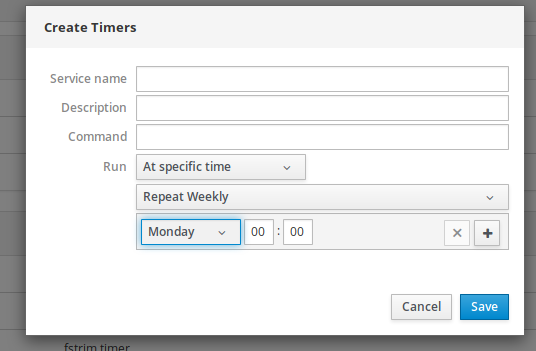
A única coisa que foi feita de forma inadequada: não está claro com que frequência o temporizador será acionado. Você só pode ver quando ele foi executado pela última vez e quando será executado novamente.
Em 'Software updates', como é fácil deduzir, você pode ver todas as atualizações disponíveis e instalá-las:
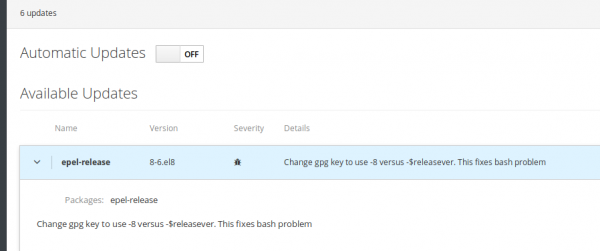
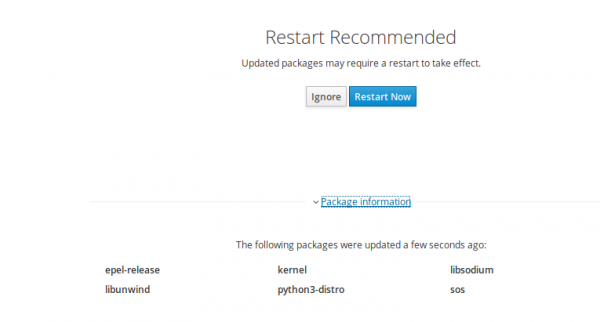
O sistema nos avisará se uma reinicialização for necessária:
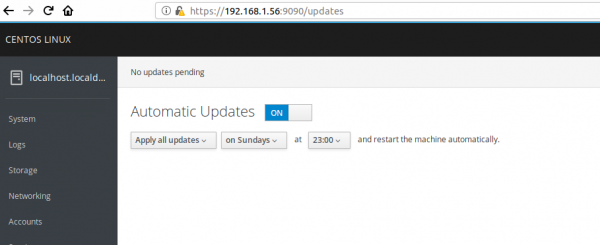
Aqui você também pode ativar atualizações automáticas do sistema e personalizar o horário de instalação das atualizações:
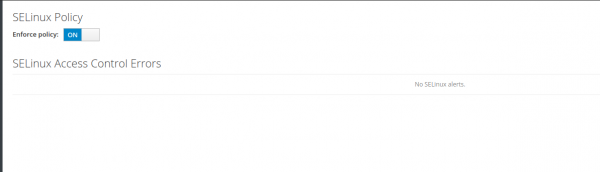
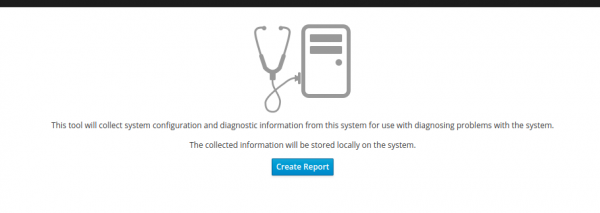
No Cockpit, você também pode gerenciar o SeLinux, criar sosreports (útil ao se comunicar com fornecedores para resolver problemas técnicos):
O gerenciamento de usuários é implementado de forma muito simples e clara:
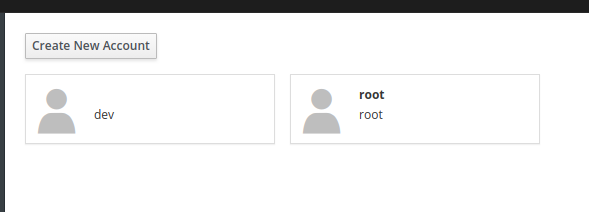
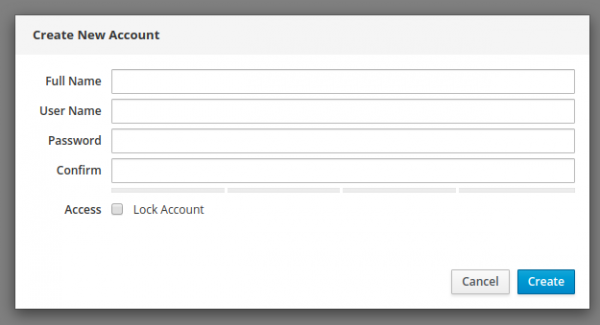
A propósito, você pode adicionar chaves ssh.
E, finalmente, você pode ler logs do sistema e classificá-los por importância:
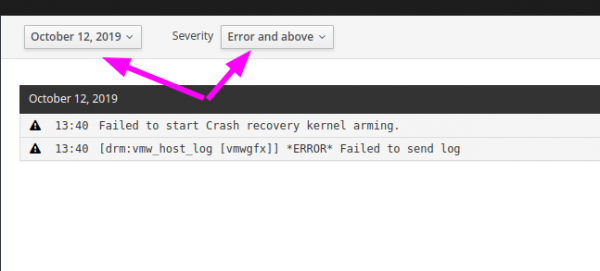
Passamos por todas as principais seções do programa.
Aqui está um breve resumo das capacidades. Usar o Cockpit ou não, a decisão é só sua. Na minha opinião, o Cockpit pode resolver alguns problemas e reduzir o custo de manutenção dos servidores.
Principais vantagens:
- A barreira de entrada na administração do sistema operacional Linux é significativamente reduzida graças a ferramentas como essas. Qualquer pessoa pode realizar ações padrão e básicas. A administração pode ser parcialmente delegada a desenvolvedores ou analistas para diminuir os custos de produção e acelerar o trabalho. Afinal, agora você não precisa digitar no console pvcreate, vgcreate, lvcreate, mkfs.xfs, criar um ponto de montagem, editar o fstab e, finalmente, digitar mount -a, basta clicar algumas vezes com o mouse.
- Você pode aliviar os administradores Linux e livrá-los da rotina, para que eles se concentrem em tarefas mais complexas.
- Pode-se reduzir o número de erros humanos. Concorda que é mais difícil cometer um erro através da interface web do que pelo console?
Desvantagens que encontrei:
- Limitação da ferramenta. Pode-se realizar apenas operações básicas. Não é possível, por exemplo, expandir o LVM imediatamente após o aumento do disco do lado da virtualização; é necessário digitar pvresize no console e somente depois continuar a operação através da interface web. Não é possível adicionar um usuário a um grupo específico, não é possível alterar permissões de diretórios ou analisar o espaço utilizado. Gostaria de um funcionalidade mais abrangente.
- A seção 'Aplicações' não funcionou corretamente.
- Não é possível mudar a cor do console. Eu, por exemplo, consigo trabalhar confortavelmente apenas com um fundo claro e fonte escura:

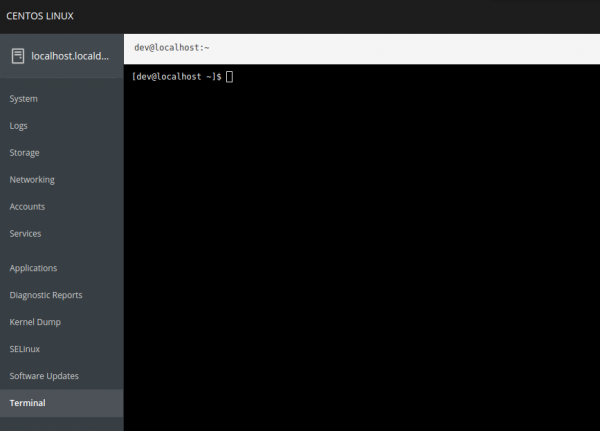
Como podemos ver, a ferramenta tem um grande potencial. Se expandirmos as funcionalidades, a realização de muitas tarefas pode se tornar ainda mais rápida e fácil.
upd: também há a possibilidade de gerenciar múltiplos servidores a partir de uma única interface web, adicionando os servidores desejados no 'Painel de máquinas'. Essa funcionalidade, por exemplo, pode ser útil para atualizar em massa vários servidores ao mesmo tempo. Saiba mais em .
Fonte: habr.com
