

Muitas empresas, especialmente na região da CEI, já possuem uma infraestrutura de TI estabelecida, na qual ferramentas como o Active Directory da Microsoft são frequentemente utilizadas para gerenciamento e autenticação de usuários. Muitas dessas empresas, ao planejarem a implementação do Zimbra Collaboration Suite, se perguntam se o ZCS conseguirá se integrar adequadamente à sua infraestrutura e utilizar o Microsoft AD para a autenticação de usuários. Bem, o Zimbra pode, de fato, funcionar em conjunto com o Active Directory, e agora vamos explicar como isso pode ser alcançado.

Suponhamos, então, que na infraestrutura da sua empresa, o Active Directory esteja no domínio domain.local, enquanto o Zimbra está previsto para ser instalado no domínio mail.domain.com. Durante o processo de integração entre o Zimbra e o Active Directory, conectaremos o AD como um LDAP externo para o ZCS, e por isso recomendamos que os usuários não possam alterar suas senhas de forma autônoma. Também notamos que, para verificar a integração bem-sucedida do Zimbra com o Active Directory, é recomendável ter pelo menos uma conta com um par de login/senha conhecido para validar a conexão entre os dois sistemas de informação. servidor A conexão do AD ao ZCS é realizada no console de administração do Zimbra, acessando o endereço
. Aqui, devemos selecionar a opção Configure no painel lateral esquerdo e, em seguida, a subopção Domains. Na lista de domínios, precisamos escolher aquele que utilizaremos em conjunto com o AD, e clicando com o botão direito do mouse no domínio escolhido, selecionamos a opção "Configure Authentication". Em seguida, aparecerá uma caixa de diálogo para configurar o LDAP externo, onde iremos "conectar" o Zimbra ao AD. mail.domain.comNa página Mode de Autenticação, devemos escolher a opção "External Active Directory", e em seguida, na página Configurações de Autenticação, inserir os dados do
AD. Você precisará fornecer o nome do domínio, o endereço IP do servidor e a porta através da qual o acesso ao AD é feito, e sugerimos deixar a próxima página intitulada LDAP Bind em branco. servidor com AD. Você precisará inserir o nome do domínio, o endereço IP do servidor e a porta pela qual o acesso ao AD é feito, e sugerimos deixar a próxima página chamada LDAP Bind em branco.
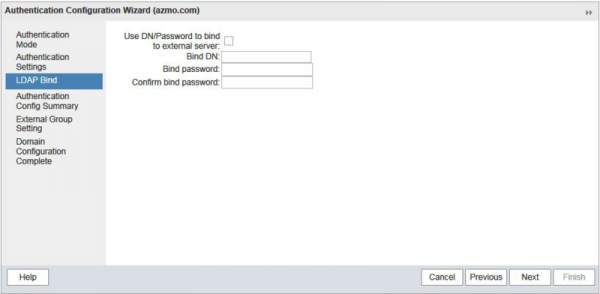
Na tela de Resumo da Configuração de Autenticação, você pode verificar a conexão bem-sucedida do Zimbra ao AD, inserindo um par de login/senha válido de qualquer usuário. Se a conexão for bem-sucedida, o Zimbra calculará automaticamente o Bind DN para esse usuário. Depois disso, você pode deixar as páginas Configurações de Grupo Externo e Configuração de Domínio Completo inalteradas. A integração do Zimbra com o AD está concluída e agora só precisamos criar os usuários existentes do AD no Zimbra para uma sincronização bem-sucedida entre os sistemas de informação.
Com um pequeno número de contas, isso pode ser feito manualmente, mas se houver realmente muitas contas, é melhor automatizar esse processo usando a função de Auto-provisionamento. Para isso, precisaremos acessar o servidor Zimbra e realizar uma série de manipulações na linha de comando:
su zimbra
zmprov md domain.com zimbraAutoProvMode LAZY
zmprov md domain.com zimbraAutoProvLdapURL "ldap://domain.local:389"
zmprov md domain.com zimbraAutoProvLdapStartTlsEnabled FALSE
zmprov md domain.com zimbraAutoProvLdapAdminBindDn "zimbra@domain.local"
zmprov md domain.com zimbraAutoProvLdapAdminBindPassword PassworD
zmprov md domain.com zimbraAutoProvLdapSearchBase "ou=User,dc=domain,dc=local)"
zmprov md domain.com zimbraAutoProvLdapSearchFilter "(samAccountName=%u)"
zmprov md domain.com zimbraAutoProvLdapBindDn "%u@%d"
zmprov md domain.com zimbraAutoProvAccountNameMap sAMAccountName
zmprov md domain.com +zimbraAutoProvAttrMap "sn=sn" +zimbraAutoProvAttrMap "description=description" +zimbraAutoProvAttrMap "cn=displayName" +zimbraAutoProvAttrMap "givenName=givenName" +zimbraAutoProvAttrMap "zimbraMailAlias=mail"
zmprov md domain.com zimbraAutoProvNotificationFromAddress admin@domain.com
zmprov md domain.com zimbraAutoProvNotificationSubject "Estamos felizes em recebê-lo a bordo do nosso servidor de e-mail"
zmprov md domain.com zimbraAutoProvNotificationBody "Sua conta foi criada automaticamente. Confira as instruções para usar o e-mail clicando neste link"
zmprov md domain.com zimbraAutoProvBatchSize 20
zmprov md domain.com zimbraAutoProvAuthMech LDAP
zmcontrol restart
Com essa configuração, a conta do usuário será criada automaticamente no servidor Zimbra na primeira tentativa de login no web client com o par de login/senha disponível. Note que, em alguns casos, pode ser necessário alterar o número da porta de 389 para 3268 para o correto funcionamento da auto configuração.
Após a execução de todas essas ações, seus usuários poderão acessar seu e-mail no servidor Zimbra usando o par de login/senha do AD, o que tornará significativamente mais fácil a gestão da infraestrutura de TI da empresa.
Fonte: habr.com
