

Por que GCP?
Ao escrever bots para o Telegram, deparei-me com a questão de como fazer para que o bot funcionasse constantemente, de forma rápida e gratuita. As opções com Heroku e Pythonanywhere têm limites muito pequenos, se você tiver mais de um bot. Portanto, decidi usar o GCP. A plataforma oferece 300 dólares gratuitamente por um ano + enormes descontos ao utilizar esses recursos (até 94%).

Como hospedar seu bot?
Passo 1. Registro no GCP
Vamos para o site e clicamos em Comece gratuitamente.

Insira seus dados e informações do cartão. O dinheiro do cartão não será cobrado, a menos que você ative a assinatura paga.

Passo 2. Criar uma máquina virtual
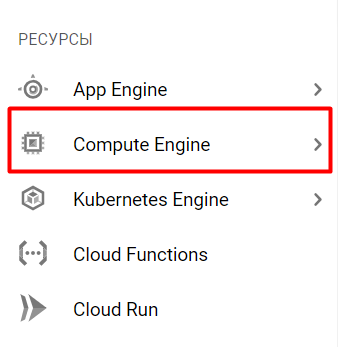
Após o registro, você será levado à página principal do serviço. Você precisa selecionar a guia Compute Engine na seção Recursos.
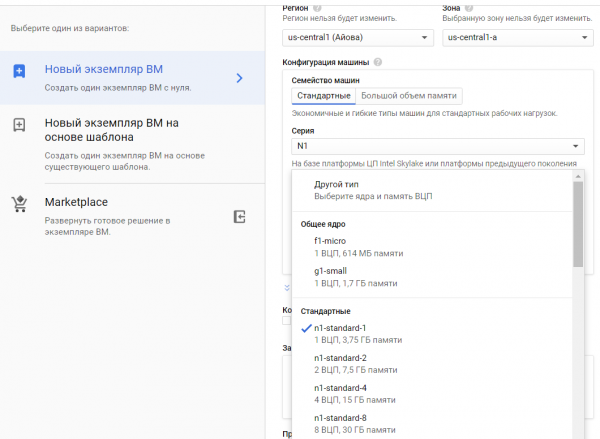
É necessário criar uma nova instância.

Se você não for implantar um banco de dados em máquina virtual, pode escolher o g1-small, caso contrário, recomendo o n1-standard.
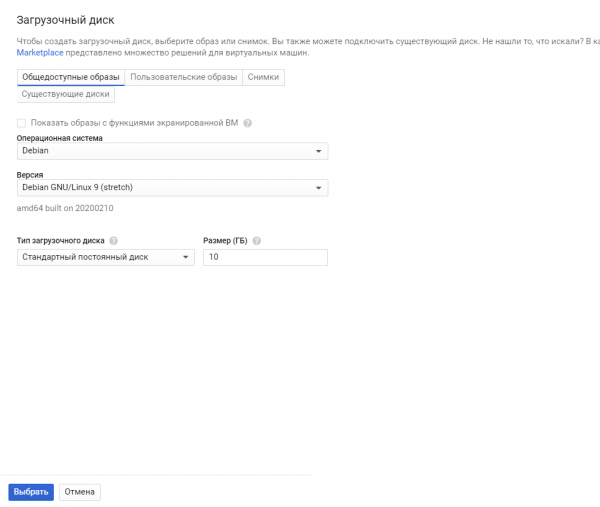
Você também precisará escolher um sistema operacional. Eu escolhi Debian GNU/Linux 9 (stretch).
Pronto, a VM foi criada. A implantação normal leva de 1 a 5 minutos.
Passo 3. Configuração da máquina virtual
Você pode se conectar por SSH do seu PC ou interagir através da plataforma.
Para isso, clique em SSH.

Você verá um terminal Linux em uma nova janela.
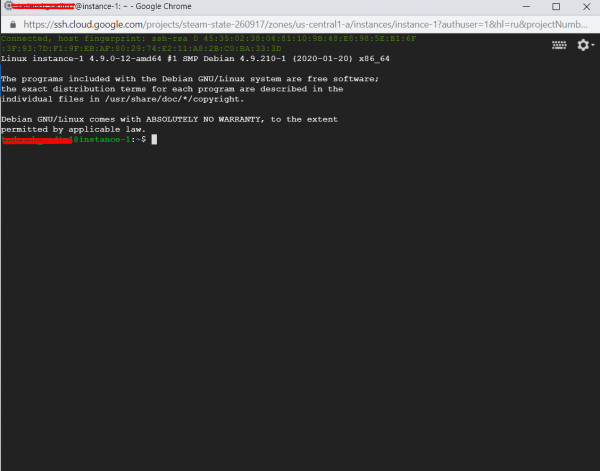
Agora vamos para a configuração. Primeiro, insira o comando:
sudo apt-get updatepara atualizar as informações sobre as versões mais recentes dos pacotes.
Depois, insira:
sudo apt-get install python3-setuptools
sudo apt-get install python3-pip
Você não precisa instalar o Python, ele já está presente.
Agora, é necessário instalar todas as bibliotecas necessárias. Há uma pequena nuance, todas as bibliotecas devem ser instaladas duas vezes:
pip3 install 'name_of_package'para usar com o comando python3, e
sudo pip3 install 'name_of_package' para o systemd. Esta ferramenta ajudará você a executar o bot e reiniciá-lo se ele falhar.
A maneira mais simples de executar o bot é através do python3, mas ele será desligado quando você desconectar. Você pode usar screen, mas o bot não será reiniciado automaticamente. Também é possível usar crontab com verificação de porta, mas eu acho que essa opção é mais complicada do que o systemd.
Passo 4. Carregar o bot no servidor
Existem duas maneiras de carregar seu bot. Se você não estiver familiarizado com o Git, pode simplesmente compactar o bot em .tar e carregá-lo no servidor:
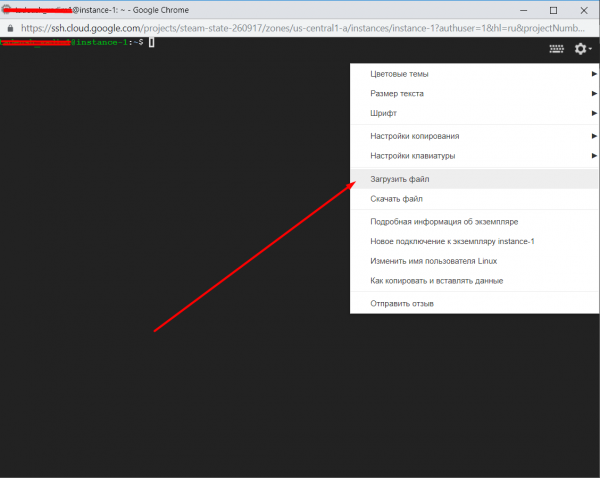
Depois, descompactamos com o comando:
tar -xvf yourfile.tarAgora seu bot está armazenado na pasta com o nome do arquivo compactado.
O segundo método é através do Git. Não vou explicar como fazer isso para pessoas que sabem usá-lo.
Após a instalação com o comando:
sudo apt install gitVocê pode cloná-lo para sua VM.
Depois disso, vamos configurar o systemd. Para isso, vamos para o diretório dele:
cd /etc/systemd/systemE criamos o arquivo bot.service:
sudo nano bot.serviceInsira no espaço que se abriu o seguinte:
[Unit]
Description=Telegram bot 'Nome do bot'
After=syslog.target
After=network.target

[Service]
Type=simple
User=root
WorkingDirectory=/home/nome do seu usuário/nome da pasta onde está o bot
ExecStart=/usr/bin/python3 /home/nome do seu usuário/nome da pasta onde está o bot/bot.py

RestartSec=10
Restart=always

[Install]
WantedBy=multi-user.target
Feche e salve o arquivo. Fecha-se com o comando Ctrl+X.
Depois disso, digite os comandos um a um:
sudo systemctl daemon-reload
sudo systemctl enable bot
sudo systemctl start bot
sudo systemctl status bot
Se tudo correr bem, você verá algo assim:
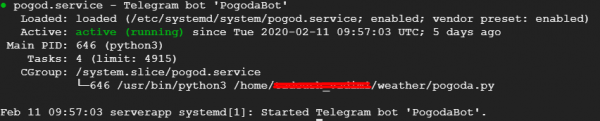
Pronto, agora seu bot está funcionando por conta própria. Espero que meu artigo ajude você a hospedar seu bot.
P.S.
1. Verifique seu bot quanto a erros
Inicie seu bot e verifique seu funcionamento antes de executá-lo pelo systemd. Para isso, vá até a pasta do bot e inicie-o pelo python.
cd
python3 bot.py
2. Adicione a codificação nos arquivos com os scripts py
#!/usr/bin/env python
# -*- coding: utf-8 -*-
Adicione no início do arquivo.
3. Erros no systemd
Se você verificou o bot quanto a erros e ele funcionou normalmente, mas não quer iniciar no systemd, você pode verificar os logs e entender qual é o problema visualizando o arquivo:
sudo nano /var/log/syslogVocê pode baixar esse arquivo e visualizá-lo no seu computador através do Notepad+.
4. Atualizando o bot
Se você deseja adicionar ou fazer o upload de uma nova versão do bot, insira o comando:
sudo systemctl stop botRealize todas as manipulações necessárias. E depois digite os seguintes comandos para que ele volte a funcionar:
sudo systemctl daemon-reload
sudo systemctl start bot
sudo systemctl status bot
Fonte: habr.com
