

Índice
O que é mais importante para e-readers com aplicação técnica? Talvez a potência do processador, a capacidade de memória, a resolução da tela? Tudo isso é, claro, importante; mas o mais crucial é o tamanho físico da tela: quanto maior, melhor!
Isso se deve ao fato de que quase 100% da documentação é publicada em formato PDF. E esse formato é "rígido"; não é possível, por exemplo, simplesmente aumentar o tamanho da fonte sem aumentar todos os outros elementos.
Na verdade, se o PDF contiver uma camada de texto (e frequentemente contém apenas digitalizações de imagens), é possível reformatar o texto em alguns aplicativos (Reflow). Mas isso nem sempre é benéfico: o documento pode não parecer mais o que o autor criou.
Portanto, para que uma página desse documento com fonte pequena seja legível, a própria tela deve ser maior!
Caso contrário, o documento só poderá ser lido em "pedaços", ampliando áreas específicas.
Após essa introdução, permita-me apresentar o protagonista da resenha — o e-reader ONYX BOOX Max 3 com uma enorme tela de 13,3 polegadas:
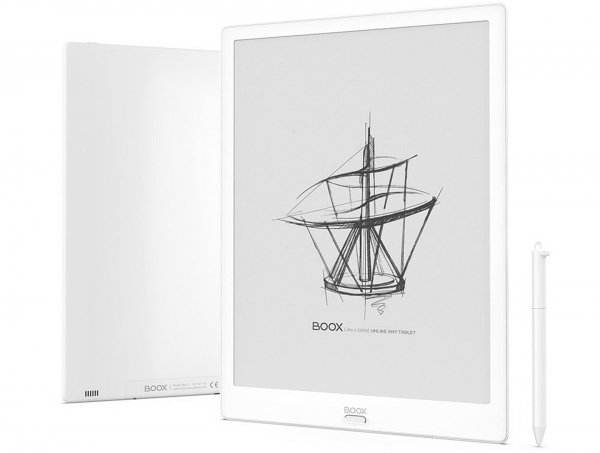
(imagem do site oficial do fabricante)
A propósito: além do PDF, há outro formato "rígido" popular: DJVU. Esse formato é predominantemente usado para livros e documentos que foram digitalizados sem reconhecimento de texto (isso pode ser necessário para manter as características do documento).
Além da tela grande, o e-reader possui outras características positivas: um rápido processador octa-core, grande capacidade de memória interna, função USB OTG (hospedeiro USB), a possibilidade de funcionar como monitor e muitas outras funcionalidades interessantes.
Junto a isso, na resenha, abordaremos alguns acessórios: uma capa protetora e um suporte que se adapta a este e outros e-readers de grande formato.
Especificações Técnicas do ONYX BOOX Max 3
Para que a revisão do e-reader tenha uma "âncora" técnica, começaremos com suas características resumidas:
— tamanho da tela: 13,3 polegadas;
— resolução da tela: 2200*1650 (4:3);
— tipo de tela: E Ink Mobius Carta, com função SNOW Field, sem retroiluminação;
— sensibilidade ao toque: sim, capacitiva + indutiva (stylus);
— processador*: octa-core, 2 GHz;
— memória RAM: 4 GB;
— memória interna: 64 GB (disponível 51,7 GB);
— áudio: alto-falantes estéreos, 2 microfones;
— interface com fio: USB Type-C com suporte para OTG, HDMI;
— interface sem fio: Wi-Fi IEEE 802.11ac, Bluetooth 4.1;
— formatos de arquivo suportados («pronto para uso»)**: TXT, HTML, RTF, FB2, FB2.zip, DOC, DOCX, PRC, MOBI, CHM, PDB, DOC, EPUB, JPG, PNG, GIF, BMP, PDF, DjVu, MP3, WAV, CBR, CBZ
— sistema operacional: Android 9.0.
* Como mostrará mais adiante o teste, este e-reader possui um processador octa-core (SoC) Qualcomm Snapdragon 625 com frequência de núcleos de até 2 GHz.
** Graças ao sistema operacional Android, é possível abrir qualquer tipo de arquivo, para o qual existam aplicativos compatíveis nesse OS.
Todas as especificações podem ser vistas na (aba "Especificações").
Uma característica distintiva das telas modernas baseadas em "tinta eletrônica" (E Ink) é que funcionam com luz refletida. Graças a isso, quanto maior a iluminação externa, melhor a imagem é visível (ao contrário de smartphones e tablets). Ler em e-readers é possível até mesmo sob a luz solar direta, proporcionando uma leitura muito confortável.
Agora é necessário esclarecer a questão do preço do e-reader testado, pois isso inevitavelmente surgirá. O preço recomendado na data da revisão (segure-se!) é de 71.990 rublos russos.
Como diria Zhvanetsky: "Explique por quê?!"
Muito simples: pelo display. O display é a parte mais cara dos e-readers e seu preço aumenta significativamente com o aumento do tamanho e da resolução.
O preço oficial deste display do fabricante (E Ink) é de $449 (). Isso é apenas pelo display! E ainda há o digitizador indutivo com stylus, taxas de importação e impostos, margem de comercialização... No final, a parte computacional do e-reader parece quase gratuita.
Entretanto, comparado aos smartphones mais sofisticados, ainda não é tão caro.
Vamos voltar à parte técnica.
Algumas palavras sobre o processador.
Normalmente, os e-readers anteriores utilizavam processadores com frequências internas baixas e com número de núcleos de 1 a 4.
Surge a pergunta natural: por que aqui um processador tão potente (entre os e-readers)?
Aqui ele definitivamente não será desnecessário, pois deverá gerenciar uma tela com resolução muito alta e abrir documentos PDF de tamanho muito grande (até várias dezenas, e às vezes centenas de megabytes).
É importante explicar por que este e-reader não possui luz de fundo integrada para o display.
Ela não está aqui não porque o fabricante do livro "se deu ao luxo" de não instalá-la; mas porque o único fabricante de telas para e-readers atualmente (a empresa ) não produz telas desse tamanho com iluminação de fundo.
Vamos começar a análise do leitor ONYX BOOX Max 3 com uma visão externa da embalagem, do conteúdo, dos acessórios e do próprio leitor.
Embalagem, conteúdo e construção do e-reader ONYX BOOX Max 3
O e-reader está embalado em uma grande e resistente caixa de papelão em tons escuros. Ambas as partes da caixa estão unidas por uma capa tubular, na qual está estampada a própria e-reader.
Assim é a embalagem com e sem a capa:
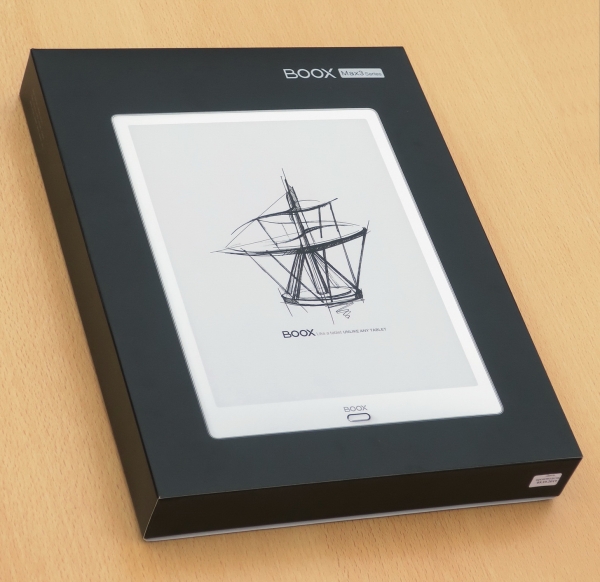 | 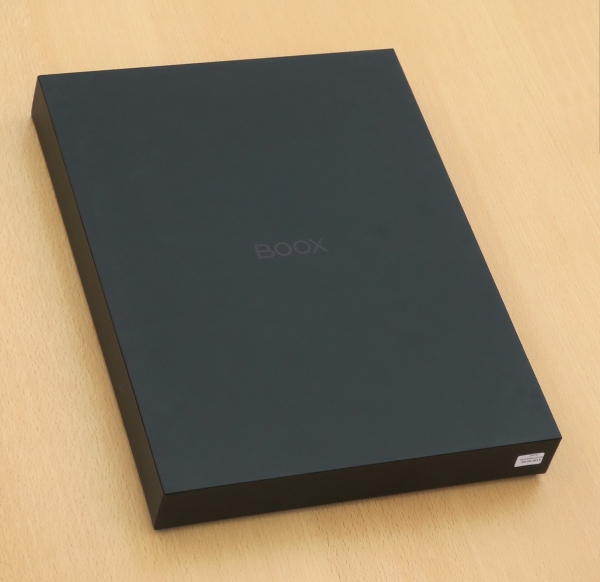 |
O conteúdo do leitor é bastante abrangente:
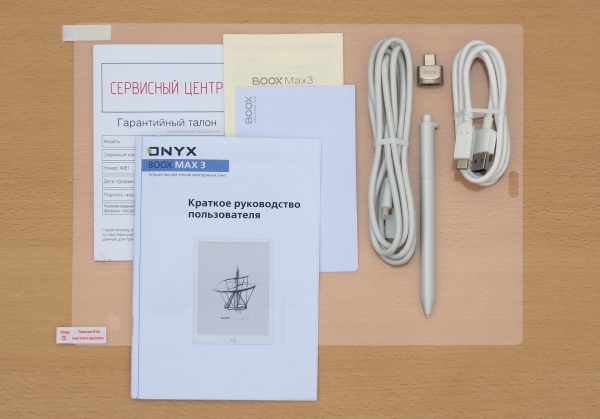
Aqui, além dos "papéis", há também itens muito úteis: cabo USB Type-C, cabo HDMI, adaptador para cartões micro-SD e película protetora.
Vamos examinar mais de perto algumas das partes mais interessantes do conteúdo.
A caneta stylus funciona juntamente com a camada inferior da tela por princípio indutivo com base na tecnologia da empresa Wacom.
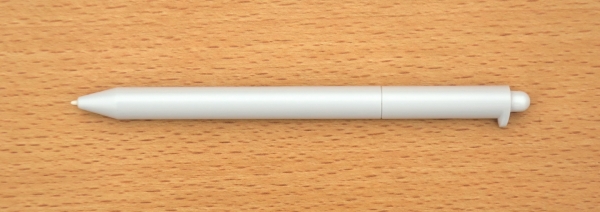
A caneta possui sensibilidade à pressão com 4096 gradações e é equipada com um botão na extremidade superior. Não requer fonte de alimentação.
O segundo item do kit é o adaptador para cartões micro-SD:
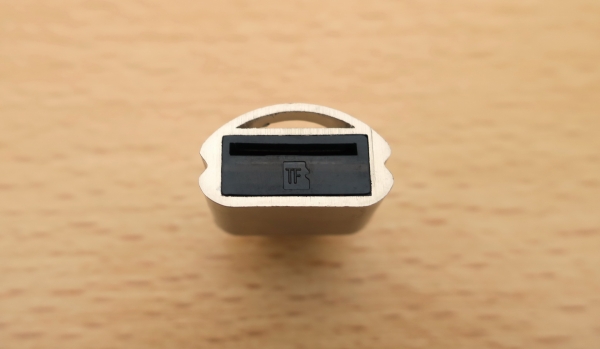
Devido ao muito alto volume de memória interna do e-reader (64 GB), é improvável que seja necessário expandi-la; mas, aparentemente, o fabricante achou que deixar um dispositivo tão caro sem essa possibilidade seria inadequado.
Ao mesmo tempo, é necessário notar que tal conexão de cartão de memória (na porta USB Type-C através do adaptador) só é possível se o dispositivo suportar a função USB OTG (ou seja, com possibilidade de alternar para o modo host USB).
E o USB OTG aqui realmente funciona (o que é extremamente raro em e-readers). Através do adaptador apropriado, é possível conectar também pen drives comuns, leitores de cartões, hubs USB, mouse, teclado.
Um toque final ao conteúdo deste e-reader: não vem com carregador. Mas, há tantos carregadores acumulados em cada casa hoje em dia que mais um, realmente, não é necessário.
Agora vamos passar à aparência do próprio e-reader:
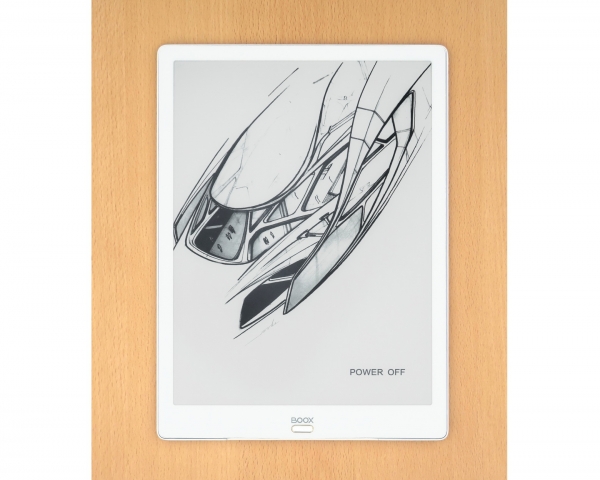
Na frente do livro, há um único botão. Ele desempenha funções combinadas: scanner de impressão digital e botão de "voltar" (quando pressionado mecanicamente até fazer clique).
A moldura ao redor da tela é branca como a neve e, talvez, os designers do livro tenham achado isso muito estiloso. Mas nessa bela moldura para um e-reader estão escondidas certas "armadilhas".
A questão é que as telas dos e-readers não são brancas, mas sim cinza-claro.
Do ponto de vista da física, branco e cinza são a mesma coisa, e nós os diferenciamos pela comparação com os objetos ao redor.
Assim, quando a moldura ao redor da tela é escura, a tela parece clara.
E quando a moldura é branca, isso ressalta que a tela é mais escura que a moldura.
Nesse caso, a cor da tela me surpreendeu inicialmente — por que ela é cinza?! Mas comparei com a cor da minha antiga e-reader com uma tela da mesma categoria (E ink Carta) — tudo certo, são iguais; a tela é cinza-claro.
Talvez o fabricante devesse lançar o livro com moldura preta, ou em duas versões — com molduras preta e branca (a escolha do consumidor). Mas, no momento, não há escolha — apenas com moldura branca.
Tudo bem, vamos continuar.
A característica mais importante da tela é que ela não é de vidro, mas sim de plástico! Na verdade, tanto a base da tela quanto sua superfície externa são de plástico (de plástico reforçado).
Essas medidas aumentam a resistência a impactos da tela, o que é muito importante, considerando seu preço.
Claro, até o plástico pode ser quebrado; mas é mais difícil quebrar plástico do que vidro.
Você pode proteger adicionalmente a tela colando a película protetora incluída, mas isso já é opcional.
Vamos virar o livro e olhar para o verso:
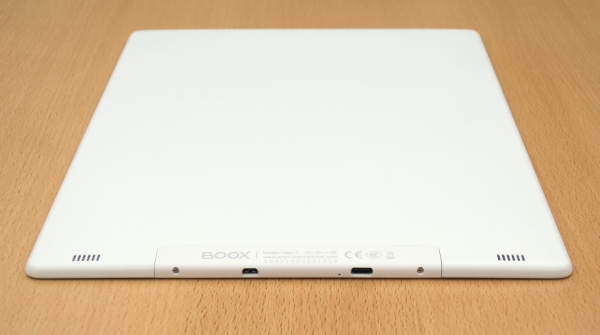
Nas laterais, as grades dos alto-falantes estéreo são facilmente visíveis: este e-reader tem um canal de áudio. Portanto, ele também é bastante adequado para audiolivros.
Na parte inferior, há uma porta USB Type-C, substituindo a boa e velha micro-USB nos e-readers.
Ao lado da porta USB, há um orifício para o microfone.
Outro detalhe interessante é a porta micro-HDMI, graças à qual a tela deste e-reader pode ser utilizada como monitor de computador.
Verifiquei: o e-reader realmente funciona como um monitor! Mas, ao contrário do software do próprio e-reader, o Windows não é otimizado para telas desse tipo; portanto, a imagem pode não atender completamente às expectativas do usuário (detalhes a seguir na seção de testes).
Do lado oposto do e-reader, encontramos o botão de ligar/desligar/standby e o orifício de outro microfone:
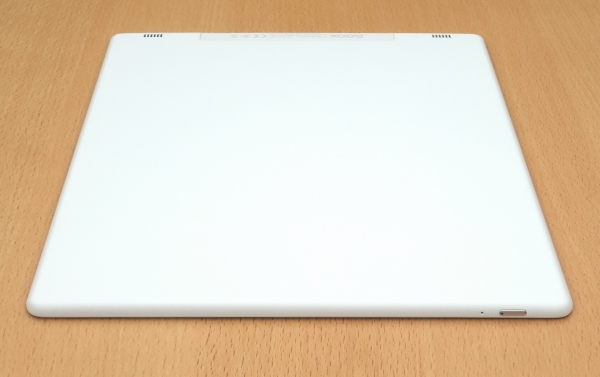
Este botão possui um indicador que acende em vermelho durante o carregamento do dispositivo e em azul quando ligado e inicializando.
Agora, vamos ver como este e-reader ficará com os acessórios; que incluem uma capa protetora e um suporte.
A capa protetora é composta por uma combinação de elementos de tecido sintético e plástico:
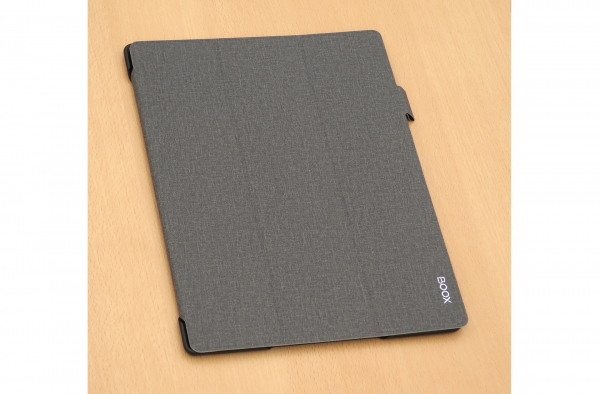
Na parte da frente da capa, há um pequeno ímã que, ao interagir com o sensor Hall do e-reader, faz com que ele
A capa aberta se parece assim:
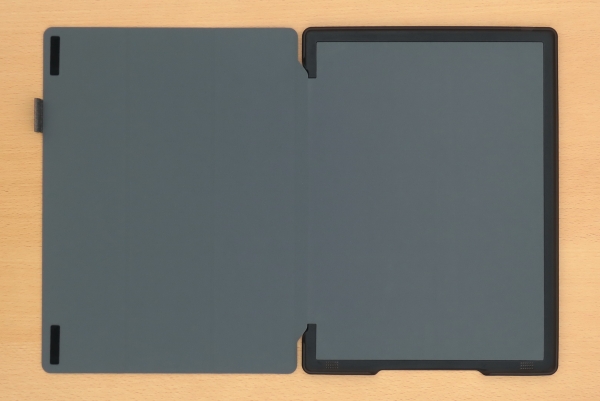
Do lado esquerdo, há um laço para o stylus incluído e dois retângulos de borracha que evitam que a capa colida com a tela ao ser fechada.
O lado direito é principalmente ocupado pela base plástica que segura o e-reader (e segura muito bem).
Na base plástica, existem recortes para as portas e a grade dos alto-falantes.
E não há recorte para o botão de ligar: em vez disso, há uma protuberância para ele.
Isso foi feito para evitar que o botão de ligar seja pressionado acidentalmente. Com essa construção, para ligar o e-reader, é necessário pressionar o botão com bastante força (talvez até excessivamente; mas assim, aparentemente, foi projetado pelo fabricante).
Esta é toda a construção montada (livro + capa + stylus):
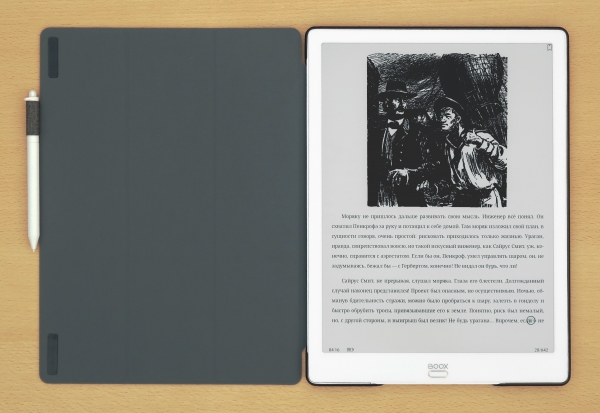
Infelizmente, não é possível usar a capa como suporte.
A capa não está incluída (uma pena); é necessário comprá-la separadamente (o que é recomendado para manter a aparência do e-reader).
Ao contrário da capa, o próximo acessório (suporte) provavelmente não será necessário para todos os usuários. Este equipamento pode ser mais útil para aqueles que usam o livro eletrônico de forma 'estacionária'.
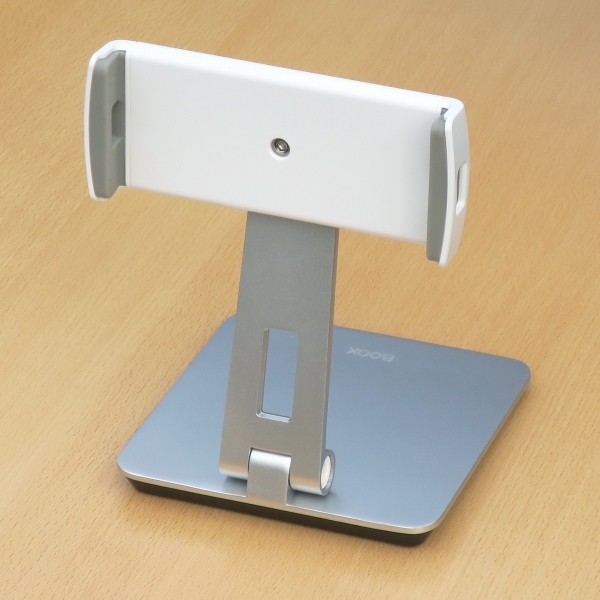 | 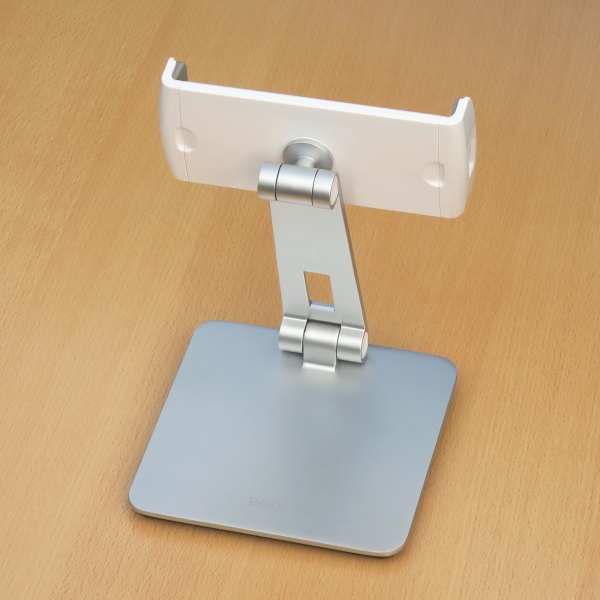 |
O suporte é composto pelo próprio suporte e por 'orelhas' substituíveis com mola.
O pacote inclui dois tipos de orelhas: para dispositivos com telas de até 7 polegadas e para as acima de 7 polegadas (aproximadamente; isso ainda dependerá do tamanho das bordas ao redor das telas).
Isso também permitirá usar o suporte para tablets e até para telefones (mas neste último caso — apenas na orientação ao longo do eixo das 'orelhas'; e atender chamadas não será muito conveniente).
As 'orelhas' podem ser instaladas em orientação vertical e horizontal, além de ter o ângulo de inclinação ajustável.
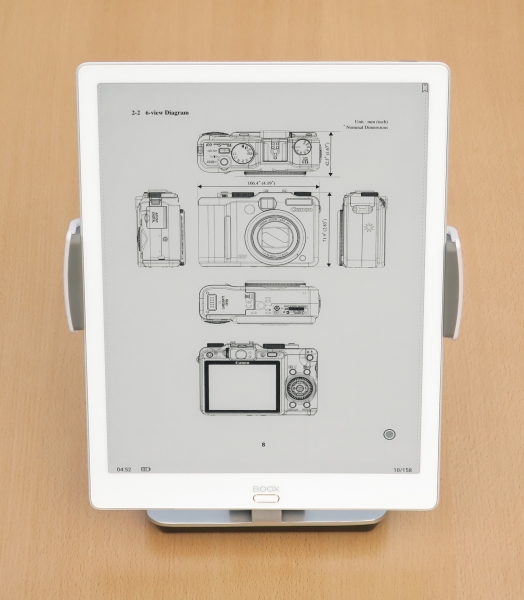
Assim é como o nosso herói aparece no suporte na orientação vertical:
 | 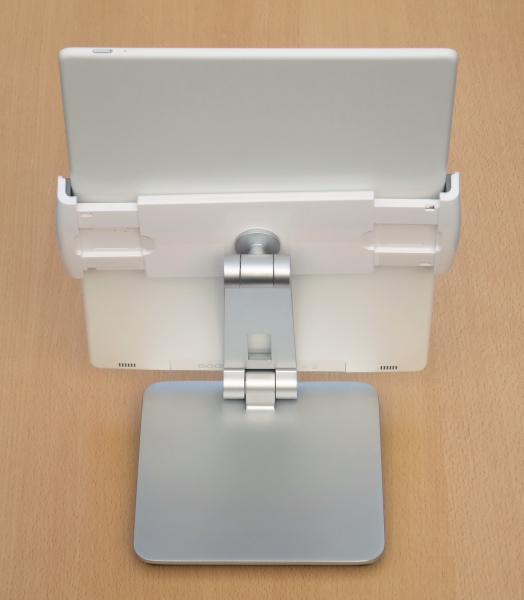 |
E assim fica essa construção na orientação horizontal (paisagem) do livro eletrônico:
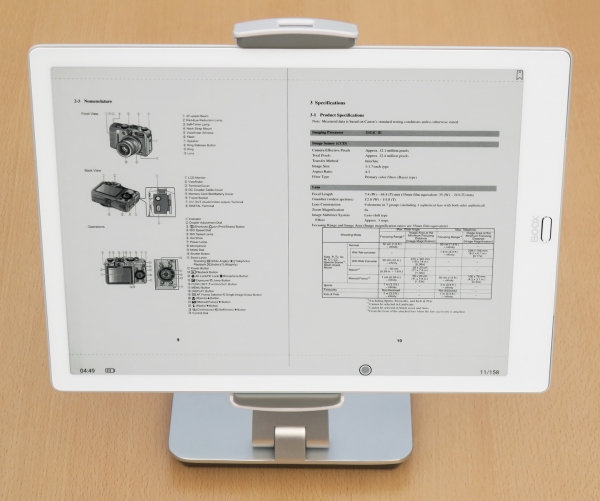
A propósito, na última foto o livro eletrônico está mostrado no modo de exibição de duas páginas. Esse modo é facilmente realizável em qualquer livro eletrônico, mas apenas em livros com uma tela tão grande faz sentido prático..
Antes de falarmos sobre o funcionamento do leitor em sua função principal (leitura de livros e documentos), faremos uma breve 'corrida' através de seu hardware e software.
Hardware e software do ONYX BOOX Max 3
O livro eletrônico (leitor) opera sob o sistema operacional Android 9.0, ou seja, quase a versão mais recente até o momento (a distribuição da última versão, Android 10, apenas começou).
Para estudar o 'hardware' eletrônico do leitor, foi instalado o aplicativo Device Info HW, que revelou tudo, como um livro aberto:
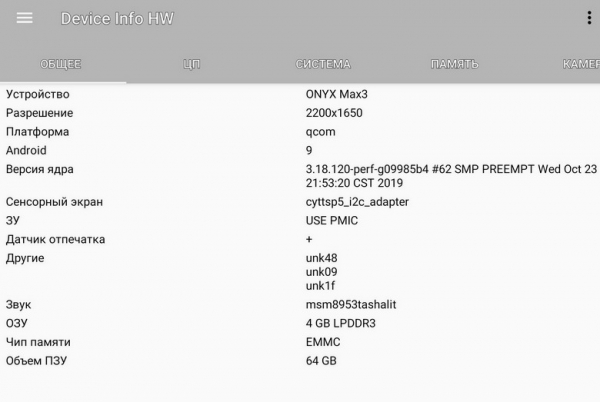
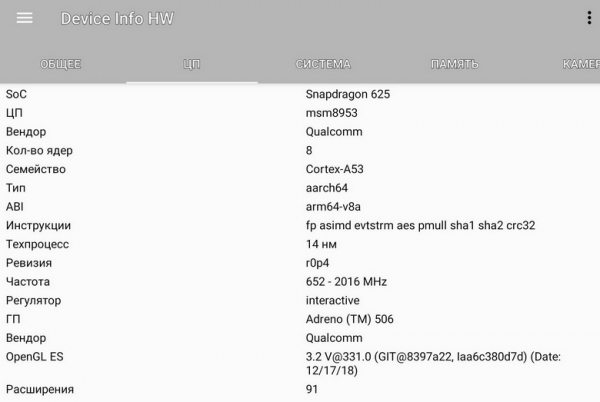
Neste caso, as especificações técnicas do leitor, alegadas pelo fabricante, foram confirmadas.
O leitor possui sua própria interface de software, que é pouco semelhante às interfaces de smartphones e tablets Android, mas é mais adequada para a função principal — a leitura de livros e documentos.
Curiosamente, a interface apresenta mudanças significativas em comparação com os leitores ONYX BOOX anteriores. No entanto, não são tão revolucionárias a ponto de deixar o usuário confuso.
Vamos dar uma olhada na página de configurações do leitor:
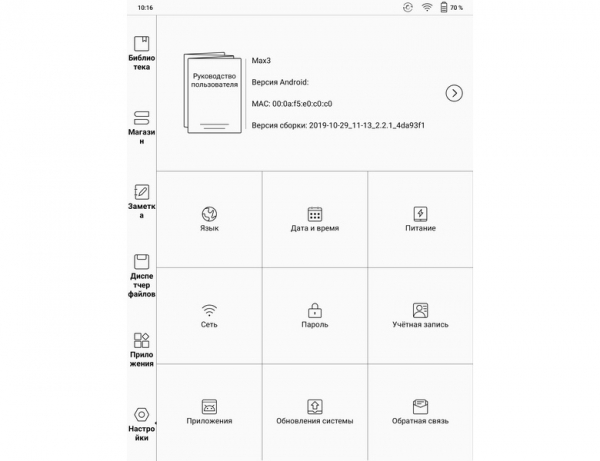
As configurações são bastante padrão, apenas organizadas de maneira diferente.
O interessante nas configurações é que não há nenhuma relacionada propriamente ao processo de leitura. Elas não estão aqui, mas sim no próprio aplicativo de leitura (sobre o qual falaremos mais adiante).
Agora vamos estudar a lista de aplicativos pré-instalados pelo fabricante no leitor:
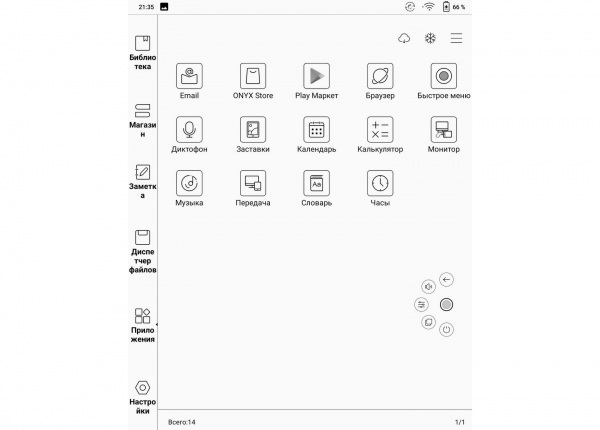
Alguns aplicativos aqui são mais do que padrão, enquanto outros exigem comentários.
Começaremos com um aplicativo que deveria ser padrão, mas que aqui se mostrou um pouco diferente — Google Play Market.
Inicialmente, ele não está ativado. Provavelmente, o fabricante decidiu que nem todos os usuários precisariam.
E o fabricante está em grande parte certo: o Play Market possui muitos aplicativos, mas nem todos funcionarão em leitores de e-books.
Embora, claro, o fabricante poderia ter evitado sobrecarregar o usuário com passos desnecessários.
A ativação não é difícil.
Primeiro, conecte-se ao Wi-Fi.
Então: Configurações -> Aplicativos -> marque a opção 'Ativar Google Play' -> clique na linha GSF ID (o livro irá guiá-lo).
Após isso, o leitor irá redirecionar o usuário para a página de registro do dispositivo no Google.
A inscrição deve finalizar com as palavras triunfantes 'Registro concluído' (exatamente assim, com um erro de ortografia, que ainda aparecerá em diferentes partes). A informação sobre a ortografia foi enviada ao fabricante e aguardamos correção na próxima atualização.
Após essas palavras, não se apresse em abrir o Play Market imediatamente. Ele não funcionará de imediato, mas levará cerca de meia hora ou um pouco mais.
Outro aplicativo útil é o 'Menu Rápido'. Ele permite configurar até cinco funções que, de fato, podem ser facilmente acessadas em qualquer situação, mesmo quando o dispositivo está funcionando como monitor.
O menu de acesso rápido aparece na última captura de tela (veja acima) como um círculo cinza circundado por cinco ícones dispostos em semi-círculo. Esses cinco ícones aparecem apenas quando se pressiona o botão cinza central e não atrapalham durante o uso normal do livro.
Durante o teste do leitor, atribuí a função 'Screenshot' a um desses cinco botões, através da qual foram feitas as capturas de tela para este artigo.
O próximo aplicativo que gostaria de mencionar separadamente é 'Transferência'. Este aplicativo permite enviar arquivos para o leitor através da rede de qualquer dispositivo conectado à internet ou à rede local (doméstica).
Os modos de operação para a transferência de arquivos na rede local e na 'grande' internet são diferentes.
Primeiro, vamos examinar o modo de transferência de arquivos na rede local.
Após iniciar o aplicativo 'Transferência' no leitor, veremos esta imagem:
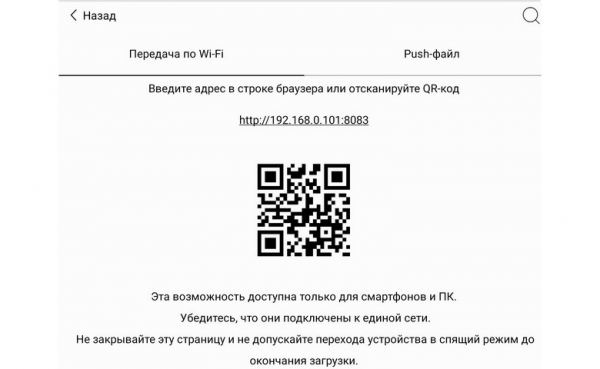
Para transferir arquivos para este e-reader, é suficiente acessar o endereço indicado na tela do dispositivo através de um navegador. Para acesso via celular, basta, como de costume, escanear o código QR.
Depois de acessar esse endereço no navegador, uma forma simples de transferência de arquivos será exibida:
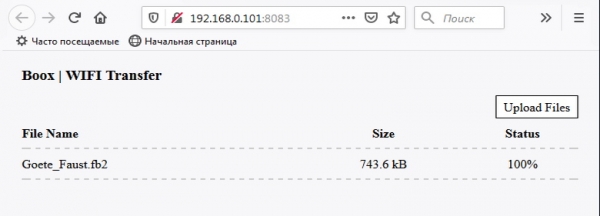
Agora, o segundo método, com transferência de arquivos pela internet (ou seja, quando os dispositivos não estão na mesma sub-rede e não se 'enxergam').
Para isso, após iniciar o aplicativo 'Transferência', você deve escolher a opção de conexão chamada 'Push-file'.
Em seguida, haverá um procedimento simples de autenticação, que pode ser realizado de três formas: através da conta da rede social WeChat (o que provavelmente não será interessante para usuários russos), ou pelo número de telefone ou endereço de e-mail.
É necessário agir rapidamente: o sistema concede apenas 1 minuto para inserir o código recebido!
Depois, você precisa se autenticar no segundo dispositivo no site send2boox.com (pelo qual a transferência de arquivos é realizada).
Inicialmente, este site pode surpreender o usuário, pois por padrão é exibido em chinês. Não se assuste com isso, basta clicar no botão no canto superior direito, que permitirá escolher o idioma desejado:
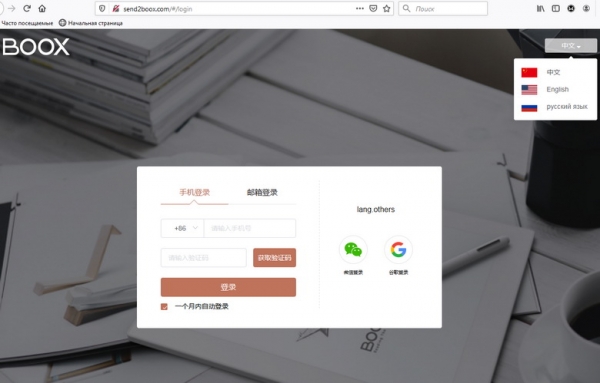
Em seguida, a autenticação (que não é complicada).
E uma 'nuance' interessante: neste modo de transferência, o arquivo não é enviado imediatamente para o e-reader, mas fica no site send2boox.com 'até ser requisitado'. Ou seja, o site desempenha as funções de um serviço de nuvem especializado.
Depois disso, para carregar o arquivo no leitor, é necessário, no aplicativo 'Transferência' no modo 'Push-file', pressionar o botão de upload. O progresso do upload será indicado por um 'termômetro' preto:
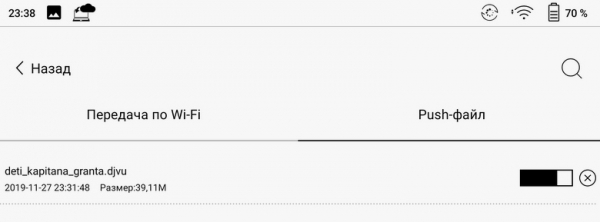
De modo geral, a transferência de arquivos diretamente (via Wi-Fi e rede local) é significativamente mais rápida do que através do serviço 'Push-file'.
E, finalmente, o último aplicativo sobre o qual gostaria de falar separadamente: ONYX Store.
Este é um loja de aplicativos gratuitos que são mais ou menos adequados para instalação em e-readers.
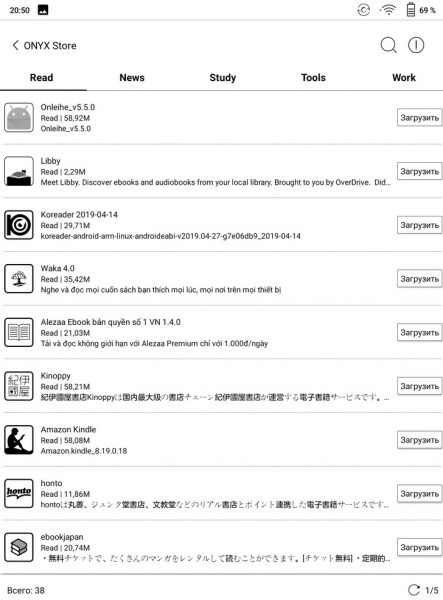
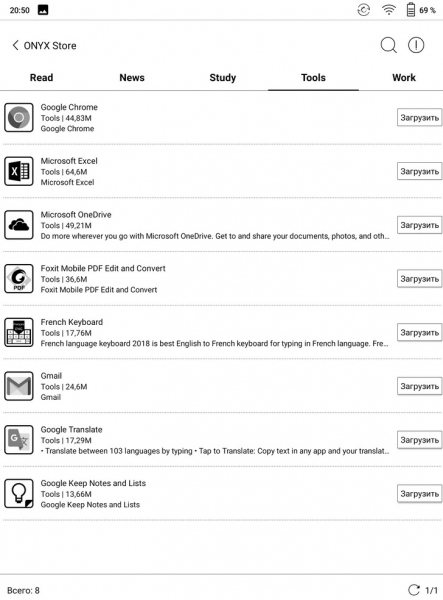
Os aplicativos estão divididos em cinco categorias: Read (Leitura), News ( Notícias), Study (Estudo), Tools (Ferramentas) e Work (Trabalho).
Devo dizer imediatamente que as categorias News e Study estão quase vazias, com apenas um aplicativo em cada uma.
As outras categorias podem ser interessantes; aqui segue um exemplo de duas categorias (Read e Tools):
 |  |
Nesse sentido, é importante mencionar que um grande número de aplicativos adequados para instalação em e-readers que funcionam com Android foi revisado no Habr em (e suas partes anteriores).
O que também é interessante: o principal aplicativo, ou seja, o aplicativo para ler livros, não está na lista de aplicativos! Ele é oculto e se chama Neo Reader 3.0.
E aqui entramos no próximo capítulo:
Ler livros e documentos no e-reader ONYX BOOX Max 3
A característica do menu deste e-reader é que não há uma página 'principal' bem definida, que na maioria dos outros dispositivos normalmente é indicada pelo botão 'Início'.
Os principais itens do menu do leitor estão dispostos em uma coluna na borda esquerda do dispositivo.
Podemos considerar a Biblioteca como a página 'principal' do leitor, pois é aqui que o e-reader abre o livro eletrônico após ser ligado:
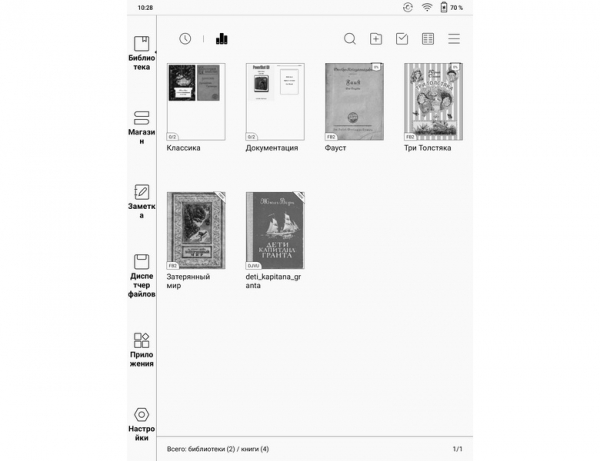
A Biblioteca suporta todas as funções típicas que são comuns para leitores: criação de coleções (que, aliás, também são chamadas de bibliotecas aqui), diferentes tipos de ordenação e filtros:
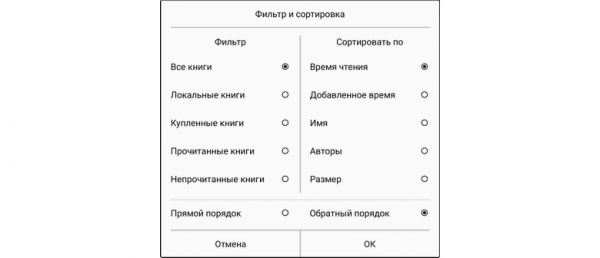
Na Biblioteca, encontram-se imprecisões na tradução do menu. Por exemplo, nas configurações de visualização, são usados os termos 'Nome do display' e 'Título do display' ao invés de 'Nome do arquivo' e 'Título do livro'.
Mas isso são apenas falhas 'cosméticas', embora haja um problema real: a impossibilidade de renomear um arquivo de livro com um nome mais longo que 20 caracteres. Essa renomeação só pode ser feita conectando-se via USB a um computador.
Ao mesmo tempo, o download de livros com nomes longos ocorre sem problemas.
Uma reclamação sobre isso já foi enviada 'para onde deve ir'. Espero que na nova versão do firmware o problema seja corrigido.
O próximo item do menu é 'Loja'. Ao clicar nesse item do menu, você entra na livraria JDRead.
Esta loja contém livros, ao que parece, apenas em inglês:
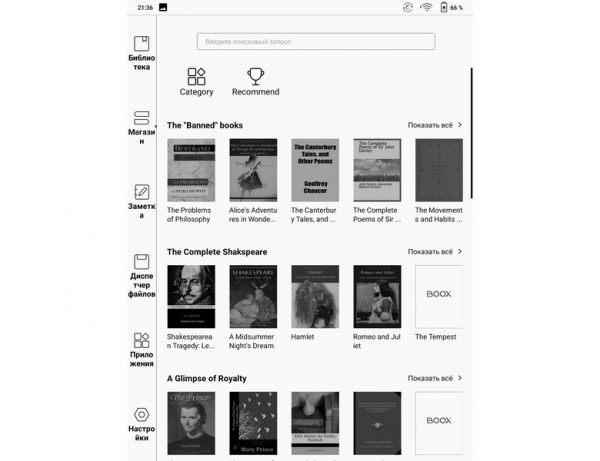
De qualquer forma, a pesquisa pela palavra "Pushkin" em russo não trouxe nenhum resultado.
Portanto, a loja provavelmente será útil apenas para usuários que estão estudando inglês.
Embora ninguém impeça a instalação de aplicativos de outras lojas.
Agora — voltando ao processo de leitura.
O aplicativo responsável pela leitura de livros e visualização de imagens no leitor é Neo Reader 3.0.
Os aplicativos de leitura em leitores já estão padronizados em termos de funcionalidades, e aqui é difícil encontrar alguns "benefícios" especiais, mas eles existem.
Provavelmente, a principal "vantagem" que diferencia a leitura neste leitor das outras é a sua grande tela, que oferece a real utilidade do modo de duas páginas.
Curiosamente, nesse modo, em cada uma das duas páginas em que a tela é dividida, é possível controlar a leitura de forma totalmente independente. É possível virar páginas, mudar fontes e assim por diante de forma independente.
Exemplo de divisão com alteração do tamanho da fonte em uma das páginas:
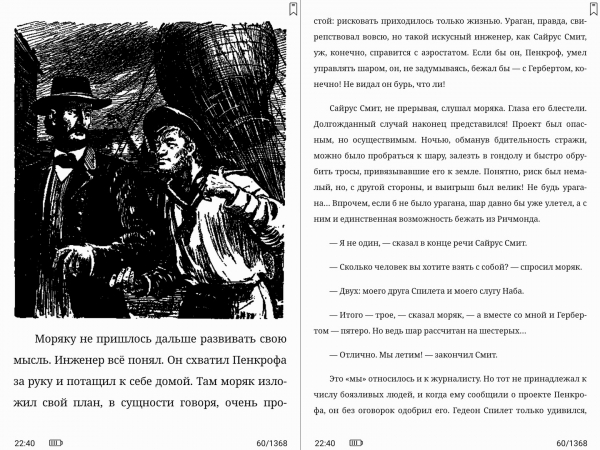
Esse modo pode ter aplicações muito úteis. Por exemplo, em uma metade do leitor, pode-se colocar um gráfico (diagrama, ilustração, etc.), enquanto na outra metade se lê as explicações sobre essa imagem.
Durante a leitura, pode-se, como de costume, ajustar as fontes (tipo e tamanho), margens, espaçamentos, orientação e outros. Exemplos de algumas configurações:
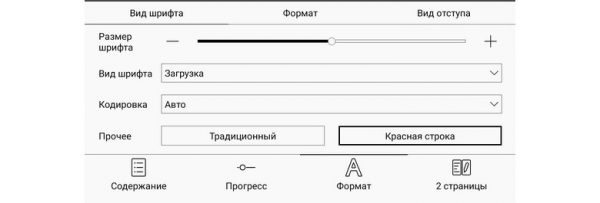
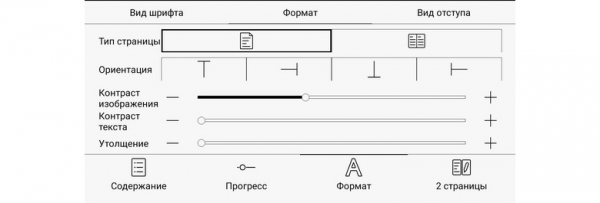
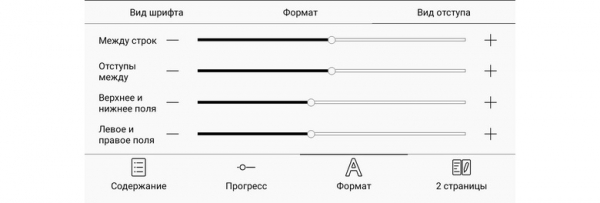
Graças à tela sensível ao toque, para alterar o tamanho da fonte, não há necessidade de entrar nas configurações: a fonte pode ser aumentada (ou diminuída) apenas abrindo (ou fechando) a imagem com dois dedos.
Como já mencionado, a alteração da fonte não funcionará nos formatos PDF e DJVU. Aqui, ampliar ou reduzir a imagem com os dedos aumentará toda a imagem como um todo; as partes que não couberem na tela permanecerão "fora de cena".
Como em todos os leitores modernos, aqui está suportado o funcionamento de dicionários. O funcionamento dos dicionários é flexível e existem diferentes opções de instalação e uso.
Para instalar a opção mais comum de dicionários (russo-inglês e inglês-russo), é necessário ativar o Wi-Fi, entrar no aplicativo "Dicionário" e iniciar o download desse dicionário (na lista de dicionários para download, estará por último).
Este dicionário tem o formato StarDict e traduz muito bem palavras individuais; exemplo de tradução:
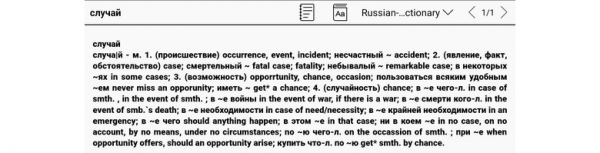
Mas não consegue traduzir frases inteiras. Para traduzir frases e textos no leitor, utiliza-se o tradutor do Google (conexão Wi-Fi necessária); exemplo de tradução:
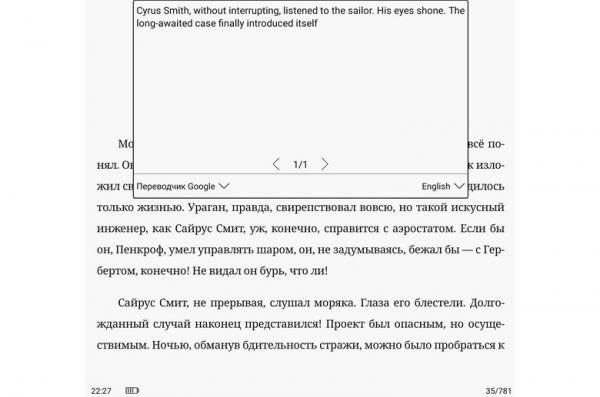
Nesta imagem, está mostrado a tradução do Google de três frases do último parágrafo.
É possível ampliar a gama de dicionários no leitor de duas maneiras.
Primeiro: baixar na internet dicionários no formato StarDict como um conjunto de arquivos e colocá-los na memória do leitor, respeitando a correta disposição dos arquivos.
A segunda opção: instalar no leitor dicionários de aplicativos externos. Muitos deles se integram ao sistema e podem ser acessados diretamente do texto lido.
Mais uma interessante funcionalidade no aplicativo de leitura Neo Reader 3.0 — avançamento automático de páginas. Esta funcionalidade existe apenas em um número muito pequeno de aplicativos para leitura de livros.
No modo de avanço automático (no aplicativo chamado "Apresentação") há duas configurações simples:
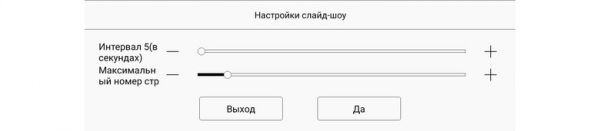
O leitor também suporta a moderníssima função TTS (Texto-para-Fala, sintetizador de voz). O leitor utiliza um sintetizador externo, para o qual é necessária uma conexão Wi-Fi.
Graças à presença da caneta stylus, é possível criar não apenas anotações textuais para livros e documentos, mas também gráficas; exemplo:
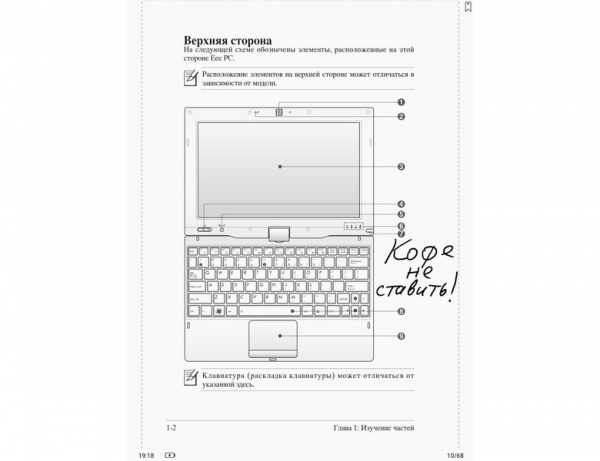
Quando a caneta entra na zona de sensibilidade do digitalizador indutivo, o funcionamento do sensor capacitivo é interrompido. Assim, você pode colocar a mão com a caneta diretamente na tela sem o medo de cliques acidentais.
Ao mover a caneta, o atraso no desenho da linha em relação à posição da caneta é pequeno e, em movimentos lentos, quase imperceptível (1-2 mm). Em movimentos rápidos, o atraso pode chegar a 5-10 mm.
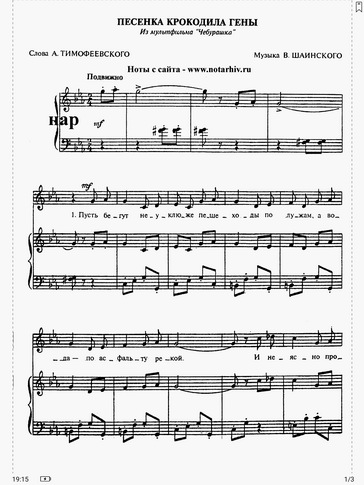
O grande tamanho da tela permite utilizar o leitor para finalidades onde o uso de leitores "pequenos" é inútil, mesmo com o bom funcionamento do software. Um exemplo de tal uso é a exibição de partituras musicais, cuja página deve ser imediatamente totalmente visível para o músico: ele não terá tempo para aumentar fragmentos individuais.
Abaixo estão exemplos de exibição de notas e uma página de uma edição pré-revolucionária de "Gulliver" no formato DJVU:
 | 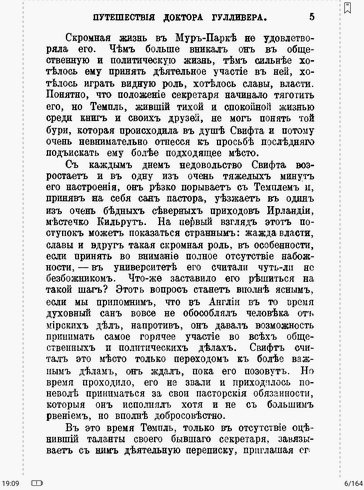 |
Uma desvantagem do aplicativo de leitura Neo Reader 3.0 é a limitação na exibição de notas de rodapé: elas devem ocupar no máximo quatro linhas por página. Por exemplo, no romance 'Guerra e Paz' de L.N. Tolstói, que está repleto de notas de rodapé com traduções do francês, algumas notas não eram visíveis.
Funções adicionais
Além das funcionalidades 'obrigatórias', este e-reader pode realizar uma série de funções adicionais.
Vamos começar com o scanner de digitais — uma característica ainda 'exótica' para e-readers.
Scanner de digitais aqui está combinado com um botão físico 'Voltar' na parte inferior do painel frontal do leitor. Com um leve toque, este botão faz a função de scanner, e ao pressioná-lo até clicar, é a função 'Voltar'.
Os testes mostraram boa confiabilidade no reconhecimento de 'próprio - estranho'. A probabilidade de desbloquear o leitor com a digital 'própria' na primeira tentativa é superior a 90%. Não é possível desbloquear com a digital de um 'estranho'.
O processo de registro da digital é um pouco mais complicado do que em smartphones.
Aqui, primeiro é necessário entrar na sua conta BOOX (pelo número de telefone ou endereço de e-mail), depois configurar uma senha para bloqueio de tela (que é também o PIN), e então realizar o registro da digital (o leitor vai orientar passo a passo).
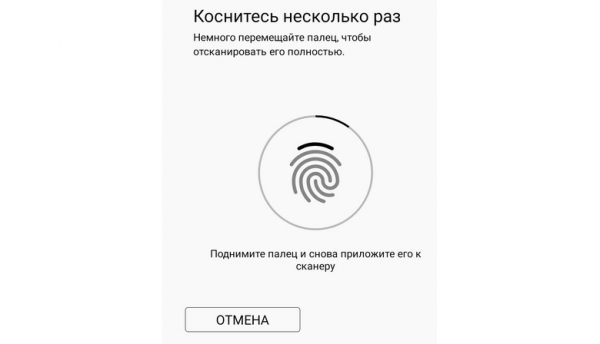
O processo de registro da digital em si é exatamente o mesmo que em smartphones:
Agora, vamos falar sobre as funcionalidades visita a páginas da internet (navegação na internet).
Graças ao processador rápido, a internet aqui funciona de forma bastante confortável, embora em modo preto e branco. Exemplo de página (habr.com):
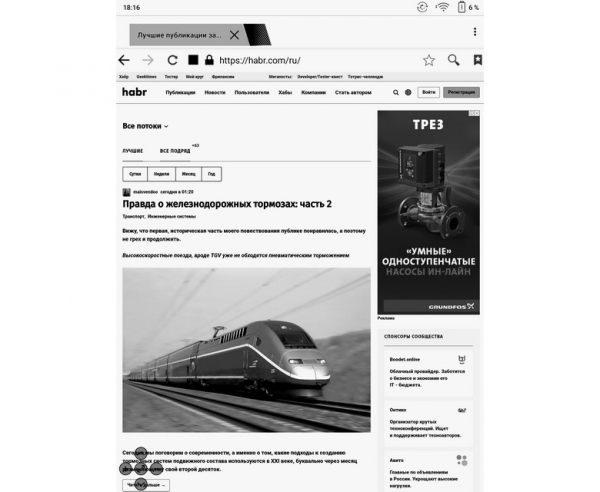
O elemento irritante em páginas da internet pode ser apenas a publicidade animada, uma vez que a 'rápida' animação nas telas dos e-readers não tem uma aparência glamourosa.
O acesso à internet deve ser encarado, em primeiro lugar, como uma das maneiras de 'obter' livros. Mas também pode ser utilizado para ler e-mails e alguns sites de notícias.
Para otimizar a visualização de páginas da internet e ao trabalhar em alguns outros aplicativos externos, pode ser adequado alterar as configurações de atualização da tela no e-reader:
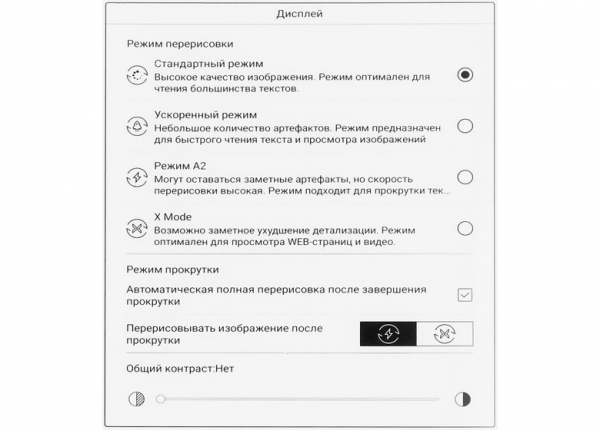
Para leitura de textos, é melhor deixar a configuração "Modo Padrão". Com essa configuração, a tecnologia Snow Field funciona ao máximo, praticamente erradicando artefatos em partes de teste dos livros (infelizmente, essa tecnologia não afeta imagens; essa é uma de suas limitações).
A próxima função é a criação de desenhos e anotações com a caneta stylus.
Essa função funciona no aplicativo "Notas", um exemplo de aplicação:
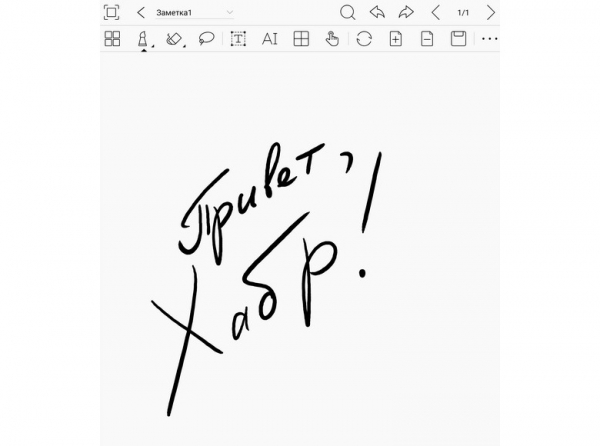
Graças à sensibilidade da caneta stylus à pressão, a espessura da linha durante o desenho pode variar, criando um efeito artístico.
Em seguida — reprodução de som.
Para reprodução de som no e-reader, há caixas de som estéreo. A qualidade delas corresponde aproximadamente à dos alto-falantes de um tablet de gama média. O volume é suficiente (pode-se até dizer — alto), os ruídos são imperceptíveis; porém, a reprodução de graves é limitada.
No entanto, o aplicativo integrado para áudio não se destaca pela complexidade da interface:
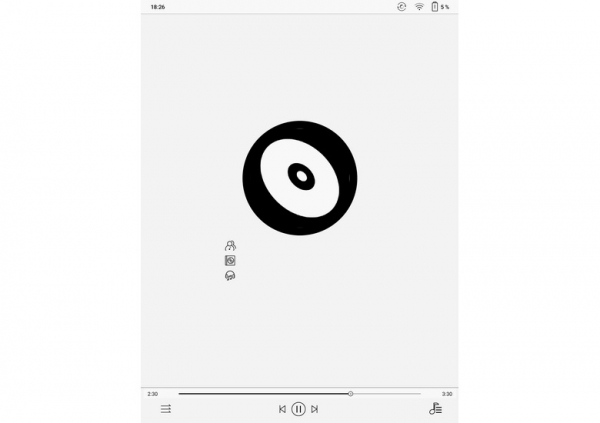
Os arquivos para reprodução devem ser abertos a partir do gerenciador de arquivos.
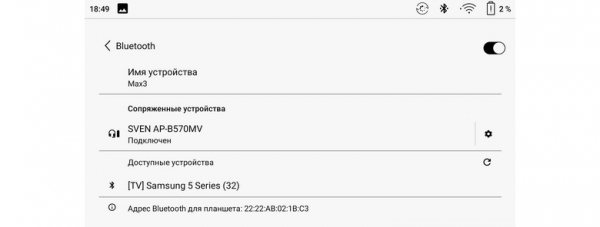
Não há conector para fones de ouvido com fio no e-reader; mas, graças à presença de um canal Bluetooth, é possível conectar fones de ouvido sem fio. O emparelhamento com eles ocorre sem problemas:
A próxima função é uso do e-reader como monitor de computador.
Para usar o e-reader como monitor de computador, basta conectá-lo ao computador com o cabo HDMI fornecido e iniciar o aplicativo "Monitor" no e-reader.
O computador reconhece automaticamente a resolução do monitor do livro (2200 x 1650) e determina sua taxa de quadros em 27 Hz (o que é pouco mais de duas vezes abaixo do padrão de 60 Hz). Essa desaceleração dificulta o controle com o mouse: o atraso do movimento na tela em relação ao movimento real se torna perceptível.
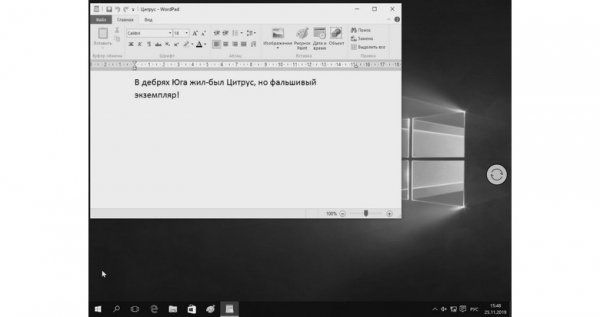
Naturalmente, não se deve esperar milagres desse uso do e-reader. E o problema não é tanto que a imagem é em preto e branco; mas que o computador forma uma imagem que não está otimizada para exibição em tais telas.
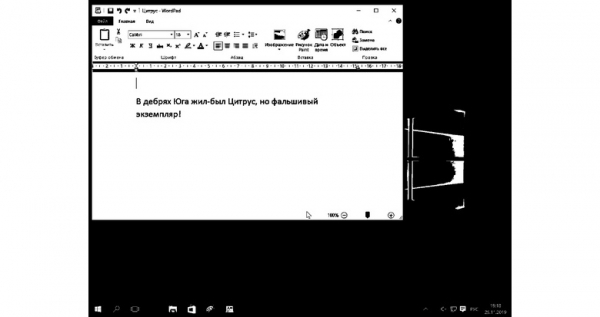
O usuário pode influenciar a qualidade da imagem, ajustando o modo de atualização de páginas no leitor de acordo com um cenário específico de uso e regulando o contraste (também no leitor), mas é improvável que se chegue a um ideal.
Como exemplo, mostramos duas capturas de tela em diferentes modos (a segunda delas, com aumento de contraste); enquanto isso, um editor de texto está rodando no computador com a frase padrão antiga para testar teclados de máquinas de escrever:
No entanto, em alguns casos, tal aplicação é possível; por exemplo, como um segundo monitor para monitorar periodicamente alguns processos lentos.
Autonomia
Nunca houve problemas de autonomia em leitores de e-books, uma vez que suas telas em modo estático não consomem energia 'de jeito nenhum' (como se costuma dizer hoje em dia). O consumo de energia ocorre apenas durante a atualização (ou seja, a mudança de página), que não acontece com muita frequência.
No entanto, a autonomia deste leitor ainda assim surpreendeu.
Para verificar isso, foi iniciado um modo de folheação automática de páginas com um intervalo de 20 segundos, o que corresponde aproximadamente à leitura de texto em um tamanho de fonte médio. As interfaces sem fio estavam desligadas.
Quando restavam 7% de carga na bateria, o processo foi interrompido, e aqui estão os resultados:
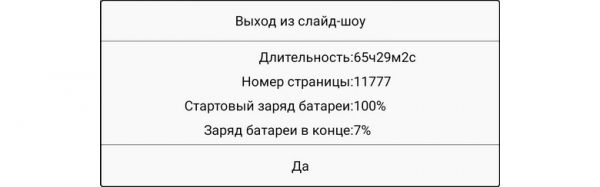
Mas números ainda mais surpreendentes podem ser obtidos ao contar a quantidade de páginas em um leitor 'normal' de 6 polegadas de acordo com a área da tela.
Supondo que a fonte em um leitor de 6 polegadas tivesse o mesmo tamanho, a quantidade equivalente de páginas seria de 57867!
O tempo de carregamento da bateria após a descarga completa foi de cerca de 3 horas, o que é normal para dispositivos sem suporte a 'carregamento rápido'.
O gráfico da descarga e subsequente carga da bateria é o seguinte:
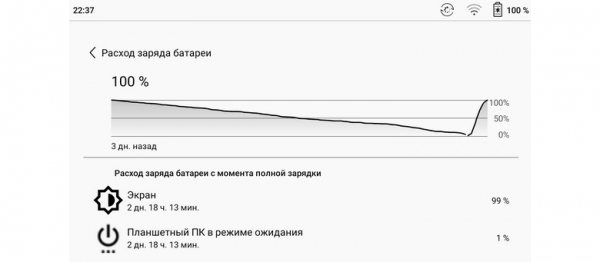
A corrente máxima durante o carregamento foi de 1,89 Amperes. Por isso, recomenda-se usar um adaptador com corrente de saída não inferior a 2 A para o carregamento.
Resumo e Conclusões
O preço do leitor testado é tal que o usuário potencial terá que pensar bem para que finalidades ele será necessário.
A principal característica do leitor ONYX BOOX Max 3 é sua tela gigantesca. Essa mesma característica define sua principal finalidade: a leitura de livros e documentos em formatos PDF e DJVU. Para esses fins, dificilmente se encontrará um leitor mais adequado.
Isso é facilitado tanto pelo hardware quanto pelo software do leitor.
A tela grande, juntamente com o aplicativo Neo Reader 3.0, torna realmente útil o modo de trabalho em duas páginas, e a caneta stylus permitirá fazer anotações e comentários manuscritos.
Um ponto adicional a favor do leitor é seu hardware rápido e também econômico em termos de energia, complementado por uma grande quantidade de memória tanto RAM quanto permanente.
O sistema operacional do leitor é uma versão quase mais recente do Android, o que adiciona flexibilidade ao uso do dispositivo.
O usuário pode instalar por conta própria os aplicativos necessários para seu trabalho, por exemplo, usar programas de leitura que já gosta, instalar software de escritório, etc.
Há, claro, desvantagens; todas elas se referem a 'rugosidades' no firmware.
As desvantagens incluem erros ortográficos e estilísticos no menu, além de problemas ao renomear livros com nomes longos. A fabricante foi informada sobre essas questões e espera-se que correções sejam implementadas nas próximas atualizações.
Também pode ser considerado uma desvantagem o item do menu 'Loja', que será pouco útil para o usuário russo. Seria melhor se esse item escondesse alguma livraria russa; idealmente, poderia dar ao usuário a opção de configurar o acesso a alguma livraria nesse menu.
No entanto, todas as falhas encontradas não impedem o uso do leitor em suas funções principais. Além disso, é bastante provável que as falhas descobertas sejam corrigidas em novas atualizações.
Nessa nota positiva, permitam-me encerrar a revisão!
Fonte: habr.com
