

Em Falei brevemente sobre a montagem que permite criar um computador onde é possível executar o unRAID para criar um NAS e o MikroTik RouterOS em uma máquina virtual KVM como substituto de um roteador convencional.
Nos comentários, surgiram discussões bastante úteis, que resultaram na necessidade de corrigir erros na montagem inicial e escrever já a terceira parte! Algumas das sugestões que recebi eu vou testar e, espero, escrever a terceira parte.
Para a instalação inicial, será necessário conectar um monitor, teclado e mouse ao servidor.
Instalação do unRAID
Vamos ao e instalamos o unRAID em um pen drive USB (que eu esqueci de adicionar à tabela). As recomendações para os pen drives são padrão: uma marca boa e um tamanho físico maior (para melhor resfriamento). A partir desse pen drive, o unRAID será carregado, então seus SSDs ficarão totalmente disponíveis para cache. Informações oficiais mais detalhadas .
Não se esqueça de habilitar no BIOS o suporte VT-d e VT-x!
Conecte o pen drive ao servidor e inicie-o em modo GUI.
Nome padrão e senha: root sem senha.
Versão no momento da escrita: 6.7.2
Após iniciar o sistema operacional, certifique-se de que todo o hardware conectado foi detectado. O sistema deve reconhecer todos os seus discos (os discos aparecem na aba Main), dois controladores Ethernet e o adaptador Wi-Fi (o que é conveniente verificar em Tools -> System Devices).
Problema com controladores SATA Marvell
Devido a algum bug no driver dos controladores Marvell, eles .
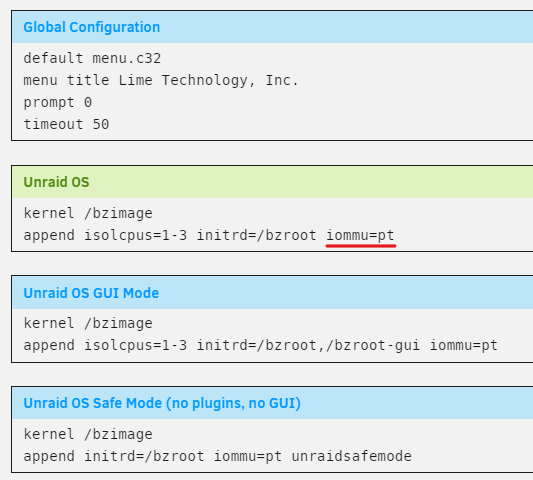
Eu escolhi a solução mais simples: adicionei iommu=pt à linha de parâmetros passada para o kernel Linux durante a inicialização. Isso é feito na aba Main (em seguida, clique no dispositivo "Flash"). Além disso, você pode alterar o conf inicialmente no pen drive: boot/syslinux/syslinux.cfg
Sobre Intel vPro
Não recomendo procurar hardware que suporte vPro/AMT.
Primeiro, para o funcionamento adequado do desktop remoto, é necessário conectar um HDMI-dummy ou um plugue DP-dummy, caso contrário, a placa gráfica integrada não será inicializada sem um monitor conectado.
Em segundo lugar, a qualidade do software cliente da Intel é muito baixa.
Em terceiro lugar, você pode alcançar a mesma funcionalidade para uso doméstico com um extensor HDMI/DP com ou sem fio e ainda não ficará restrito na escolha do hardware.
Configuração da rede
Vá para Configurações -> Configurações de Rede. Como você já deve ter adivinhado, uma das interfaces será conectada à rede local, enquanto a outra se conectará à internet. Primeiro, decida qual delas ficará conectada à sua rede local. Na minha placa-mãe, os conectores têm adesivos com endereços MAC, foi assim que eu identifiquei cada um deles.
Em poucas palavras, o que você precisa fazer é: atribuir cada interface a dois pontes L2 separadas e definir um endereço IP estático para aquela conectada à rede local. A interface que se conecta à internet não precisa de um endereço IP, isso será gerenciado pelo RouterOS.
Aqui está o que você deve ter após a configuração:
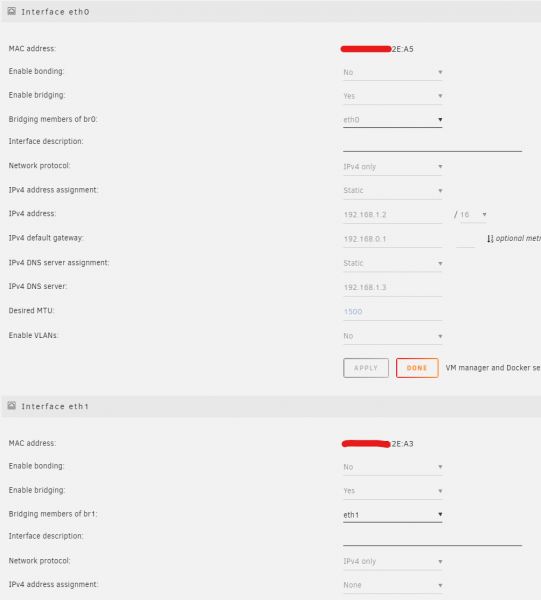
- 192.168.1.2 — endereço pelo qual o unRAID estará acessível
- 192.168.0.1 — endereço do RouterOS
- 192.168.1.3 — endereço do servidor DNS pi.hole
Você pode deixar a atribuição do endereço para eth0 via DHCP, mas, se houver problemas no RouterOS, não conseguiremos acessar o unRAID e será necessário conectar um monitor e um teclado ao servidor.
Após a configuração da rede, você pode passar para a configuração remota, definindo manualmente o endereço IP do cliente LAN.
Configuração do Armazenamento
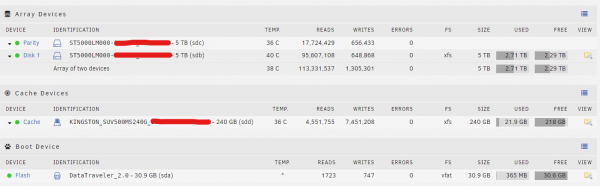
Para iniciar a máquina virtual, você precisará de armazenamento, então é hora de configurá-lo. Não vou entrar em muitos detalhes, pois é bastante simples: você precisa atribuir funções aos discos rígidos — um como Disco 1 e outro como Paridade.
Na primeira parte, mencionei que era suficiente ter um SSD, mas na verdade não é bem assim: é melhor ter dois iguais e criar um cache-pool para que os dados neles fiquem protegidos caso um deles falhe. Além disso, no unRAID não há mecanismo de backup de dados do cache. Tudo isso é descrito em mais detalhes. .
Deve ficar assim (desculpe, ainda não comprei o segundo SSD):
Você também pode configurar imediatamente um cronograma para verificar a paridade e transferir os dados do cache. Isso é feito na página Configurações -> Agendador.
A paridade deve ser verificada uma vez a cada dois meses, enquanto a transferência de dados do cache deve ser feita diariamente à noite.
Você pode configurar imediatamente os recursos disponíveis pela rede na aba Compartilhamentos:
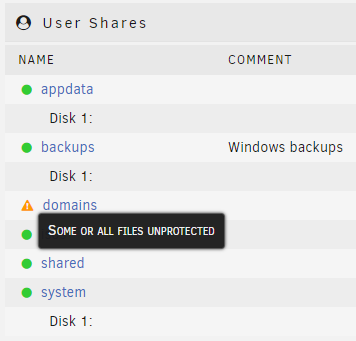
Devido ao fato de que tenho apenas um disco de cache, domains estão desprotegidos. O seu deve estar tudo verde.
Configurando o RouterOS
Primeiro, você precisa baixar a imagem ISO de instalação (selecione a imagem CD Estável x86) e colocá-la em Towerisos.
Agora é hora de criar a máquina virtual.
Ative o suporte em Configurações -> Gerenciador de VM. Depois disso, uma nova aba chamada VMs aparecerá; vá para lá.
Clique em Adicionar VM, em seguida — Linux.
- Apenas aloque um único núcleo
- É suficiente alocar 128 ou 256 megabytes de memória
- Máquina —
i440fx-3.1 - BIOS —
SeaBIOS - No tópico OS Install ISO, escolha a imagem baixada (
/mnt/user/isos/mikrotik-6.46.iso) - Tamanho do vDisk Primário — 256M
- Barramento do vDisk Primário —
SATA - Ponte de Rede — br0
- Adicione uma segunda interface de rede e selecione br1
- Se a sua placa Wi-Fi não aparecer em Other PCI Devices, não se preocupe — podemos configurá-la manualmente no arquivo de configuração, se aparecer — marque a caixa
- Por enquanto, desmarque a caixa Start VM after creation e clique em Create
Lembre-se de quais endereços MAC cada interface receberá, para poder relacioná-los posteriormente no RouterOS.
Por algum motivo, a alocação automática de portas para diferentes VMs nem sempre funcionou corretamente para mim, então abra o arquivo XML resultante e ajuste a linha com a configuração VNC para algo assim:
Se, como no meu caso, o adaptador Wi-Fi não apareceu em Other PCI Devices, insira-o manualmente. Para isso, você precisa descobrir seu endereço no barramento PCI. Isso é mais fácil de fazer em Tools -> System Devices; você encontrará a linha:
Grupo IOMMU 23: [168c:003c] 0b:00.0 Controlador de rede: Qualcomm Atheros QCA986x/988x 802.11ac Wireless Network AdapterO que, no meu caso, se transforma em:
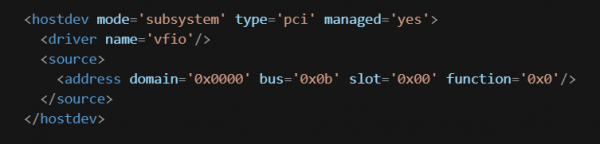
(desculpe, o parser MD do habra está falhando nesse trecho, tive que inserir como imagem)
Você pode iniciar a VM e se conectar a ela via VNC. A instalação do RouterOS é muito simples! Após o convite para escolher os pacotes, é mais fácil selecionar todos pressionando a e finalizar a instalação pressionando i, recusando-se a salvar a configuração antiga e concordando com a formatação do disco.
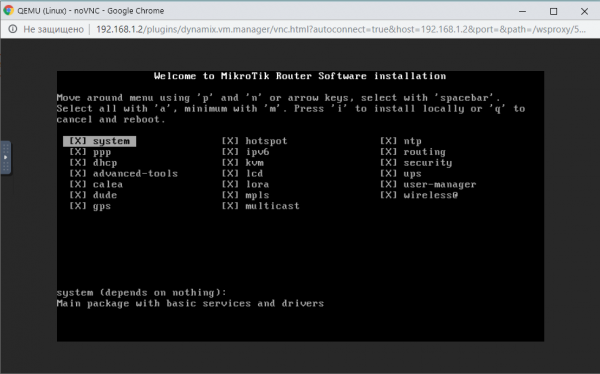
Após a reinicialização, insira admin como login, e a senha fica em branco.
Digite /interface print e verifique se o sistema reconhece todas as suas três interfaces de rede (tirei uma captura de tela de um sistema já configurado, onde os nomes diferem dos padrões):

Neste estágio, você pode baixar , conectar ao RouterOS pelo endereço MAC e realizar a configuração adicional através da GUI.
Acredito que a configuração detalhada do RouterOS foge ao escopo deste artigo, além do mais, existem muitos tutoriais na internet, então sugiro que, para começar, você faça a configuração rápida padrão:
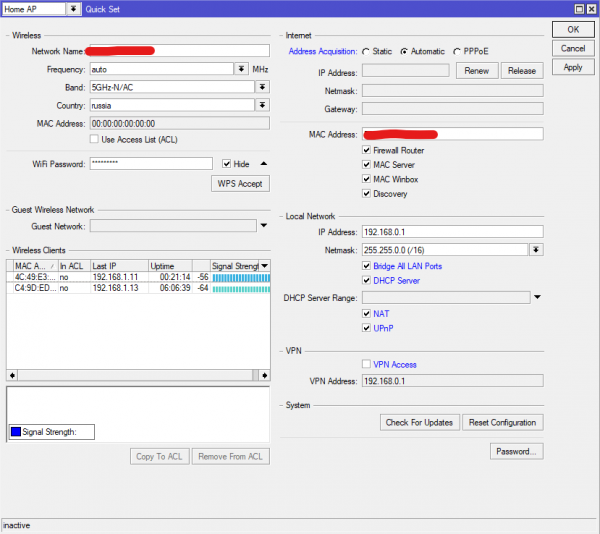
Você pode conectar o cabo de internet a uma porta livre e configurar o cliente LAN para obter o IP automaticamente, e também verificar a funcionalidade do Wi-Fi. Após se certificar de que tudo está funcionando, você pode comprar e inserir a chave de licença do RouterOS.
Adicionando VM com Linux
Para trabalhar em um ambiente mais familiar, criaremos mais uma máquina virtual onde executaremos seu amado %distro_name%
Assim como antes, baixe a imagem ISO e coloque-a em isos
Vá até a aba de VMs que você já conhece, depois clique em Adicionar VM, a grande maioria das configurações agora pode ser deixada como padrão.
- BIOS —
SeaBIOS - Na opção OS Install ISO, selecione a imagem que você baixou
- Tamanho do vDisk Primário — algo em torno de 10-20 GB
- Unraid Share — o caminho para o diretório que você deseja tornar acessível para a VM, no meu caso
/mnt/user/shared/ - tag de Montagem Unraid
compartilhado - Ponte de Rede — br0
- Por enquanto, desmarque a caixa Start VM after creation e clique em Create
Da mesma forma, no config, ajuste a configuração do servidor VNC:
Instale o sistema, ele deve obter um IP via DHCP e ter acesso à internet.
Para tornar o diretório do sistema de arquivos do host acessível, adicione a /etc/fstab seguinte linha:
compartilhado /mnt/shared 9p trans=virtio,version=9p2000.L 0 0Agora você pode usar os serviços familiares em uma máquina Linux familiar, que será facilmente transportável para outro hardware!
Se tudo estiver funcionando corretamente e ligando-desligando sem problemas, você pode comprar e inserir a chave para o unRAID. Não se esqueça de que ela está vinculada ao GUID da unidade flash (embora possa ser transferida). Além disso, sem licença, o início automático da VM não funcionará.
Final
Obrigado por ler até o final!
Tentei não escrever muito, mas ainda assim, o artigo me pareceu bastante longo. As outras funcionalidades do unRAID são, em minha opinião, bastante fáceis de configurar, especialmente porque tudo é configurado com o mouse.
Existem boas ideias sobre o que pode ser instalado na VM . Acho que cada um tem suas próprias necessidades e não é possível elaborar uma lista universal. Embora, o pi.hole, é claro, possa ser sugerido para todos 🙂
Espero ter energia para continuar!
Fonte: habr.com
