

Logo justo antes das festas, lançamos a tão esperada atualização 3CX V16 Update 4! Também temos um novo nome universal para o MCU 3CX WebMeeting e novos tipos de armazenamento para backups e gravações de chamadas 3CX. Vamos analisar tudo na ordem.
3CX V16 Update 4
Mais uma atualização do 3CX oferece uma seleção de dispositivos de áudio no cliente web, a versão final da extensão 3CX para Chrome e novos tipos de armazenamento para backups. Além disso, a Update 4 recebeu uma série de melhorias de estabilidade e segurança que foram implementadas pelos desenvolvedores na fase de testes.
, na atualização, há a extensão 3CX para o Google Chrome, implementando um softphone VoIP no navegador. A versão final da extensão já foi publicada na . O softphone da web permite receber notificações de chamadas, mesmo que o navegador esteja minimizado ou fechado, além de capturar cliques em números em páginas da web — e discá-los diretamente ou através de um telefone IP conectado.
Na loja do Chrome, busque pela palavra "3CX" e instale a extensão no navegador. Em seguida, faça login na sua conta no cliente web 3CX e clique em "Ativar extensão 3CX para Chrome". A extensão requer a instalação do 3CX V16 Update 4 e Google Chrome V78 ou mais recente. Se você já tem a extensão antiga 3CX Click to Call instalada, precisará desativá-la. Usuários da V16 Update 3 e versões anteriores devem primeiro instalar a Update 4 e depois recarregar a página com o cliente web aberto para que a opção de ativação da extensão apareça.
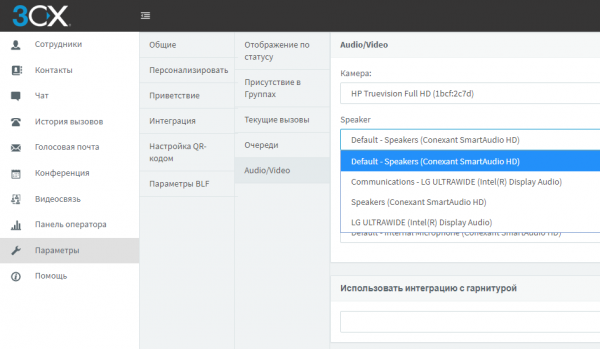
Na Update 4, também foi adicionado o recurso de escolha dos dispositivos de áudio do PC no cliente web 3CX (e, consequentemente, na extensão para Chrome). É possível escolher os dispositivos de áudio para "Alto-falante" (de onde você ouve a voz) e "Telefone" (de onde você ouve o toque). Isso é muito conveniente se você estiver usando um headset – agora você pode direcionar chamadas para alto-falantes externos e ouvir que está recebendo uma chamada. A seleção dos dispositivos de áudio é feita na seção "Configurações" > "Personalização" > "Áudio/Vídeo" do cliente web.
A instalação da atualização é feita como de costume — no interface do 3CX, vá para a seção "Updates" ("Atualizações"), selecione "v16 Update 4" e clique em "Download Selected" ("Baixar Selecionados").
Você também pode instalar o distribuidor limpo v16 Update 4:
- Windows: .
- Linux: – na tela “" selecione "Stable".
Completo nesta versão.
FQDN único para 3CX WebMeeting
Nesta semana, também fizemos uma atualização útil que será apreciada pelos administradores de sistema — um nome de rede universal para o serviço 3CX WebMeeting — "mcu.3cx.net". Se você tiver uma rede protegida, poderá abrir apenas este FQDN nas configurações do firewall. Agora não é mais necessário conhecer e abrir cada endereço IP separadamente. O novo FQDN também é conveniente para priorizar o tráfego entre você e o serviço WebMeeting.
Para descobrir quais endereços correspondem a "mcu.3cx.net", você pode usar o comando padrão nslookup mcu.3cx.net.
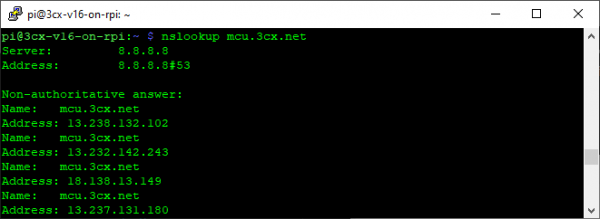
Se algum servidor estiver temporariamente indisponível, seu endereço IP será automaticamente removido da lista.
Novos tipos de armazenamento suportados para gravações de chamadas
Também queremos chamar sua atenção para os novos tipos de armazenamento suportados para gravações de chamadas, que foram apresentados na versão beta do v16 Update 4. São SFTP, Compartilhamentos do Windows e FTP Seguro (FTPS & FTPES). Agora o servidor 3CX pode se integrar ao ambiente de rede, suportando diversas tecnologias. Por exemplo, SSH (Secure SHell) — um dos protocolos de transferência de arquivos mais populares na internet, suportado por diversas plataformas e garantindo proteção criptográfica dos dados.
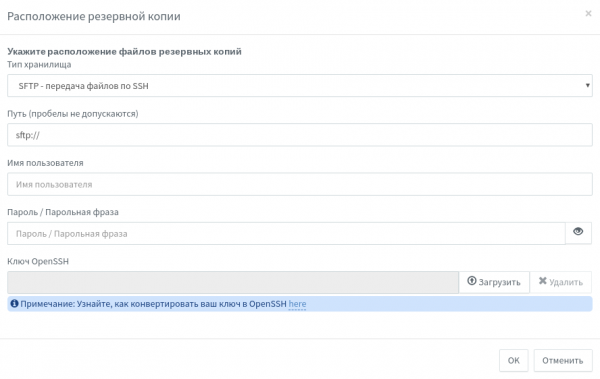
Para utilizar o servidor SSH, vá para a seção Backup > Localização e especifique o caminho e as credenciais (ou chave OpenSSH do servidor). Se precisar criar ou converter uma chave OpenSSH, consulte este . A configuração de seu próprio servidor OpenSSH é descrita .
O protocolo SMB é bem conhecido por todos os administradores do Windows. Aliás, ele também é suportado com sucesso em dispositivos NAS, Raspberry Pi, Linux e Mac (Samba).
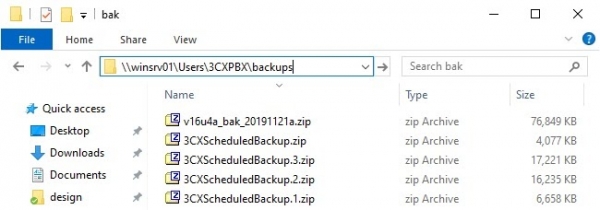
Usá-lo é igualmente simples — especifique o caminho do compartilhamento SMB e as credenciais de acesso.
Aliás, se você precisa sincronizar backups ou gravações de chamadas entre vários servidores, recomendamos usar a ferramenta Linux rsync. Mais detalhes sobre seu uso estão em o artigo.
Fonte: habr.com
