

Como diz o ditado, os administradores se dividem em dois tipos: o primeiro tipo são aqueles que ainda não fizeram backup, e o segundo, aqueles que já fazem. Portanto, vamos direto ao ponto e não nos associemos a esses tipos.
Tudo começou em um dia maravilhoso, quando meu disco rígido de laptop quebrou. Fiquei um pouco chateado, pois sabia que teria que gastar em um novo HD, e as despesas nunca vêm em boa hora. Comprei um novo disco rígido, conectei o disco de boot com o Acronis 11 e, iniciando com ele, comecei a restaurar o sistema a partir de uma imagem anteriormente criada pelo Acronis 11, que era agendada periodicamente. Contudo, a alegria durou pouco, pois começaram a surgir problemas inacreditáveis com o Acronis 11, que simplesmente não queria restaurar a imagem. Fiz de tudo, até entreguei para os administradores de um banco, que não acreditavam e diziam que não era possível, que tudo deveria funcionar perfeitamente. Mas, após um tempo, eles ficaram sem respostas e disseram que era a primeira vez que viam algo assim. Decidiram fazer um experimento também: os mesmos administradores de um banco grande fizeram uma imagem do próprio laptop com Windows 7 e transferiram a imagem para um disco externo que pesava quase 40 GB. Colocaram meu HD no laptop deles, com um sorriso no rosto, dizendo que tudo funcionaria e que eu estava fazendo algo errado. Mas a felicidade durou pouco, pois, após uma hora, apareceu uma mensagem de erro — não me lembro do código, mas na época todos comentavam sobre as diferenças nas versões do Acronis, embora tivéssemos tudo igual. No final, tentamos de tudo: trocamos o HD, criamos partições e mudamos a versão do Acronis, mas tudo sem sucesso. Os administradores pararam de sorrir por muito tempo, e depois, definitivamente, quando suas próprias imagens não funcionavam nos servidores. Felizmente, perceberam a tempo e começaram a buscar uma nova solução para o backup do sistema e outros. Você deve se perguntar que tipo de administradores são esses que não utilizam arrays RAID e soluções padrão do mercado. Respondo que usam, mas cada administrador tem não apenas servidores com RAID e discos SCSI, mas também várias máquinas em diferentes empresas onde um desktop comum atua como servidor, devido à falta de recursos financeiros ou outras razões. Resumindo, quem é administrador sabe do que estou falando. O problema nunca foi resolvido, desistimos do Acronis e começamos a procurar uma alternativa simples e confiável. Além disso, éramos quatro para testar e cada um deveria apresentar sua própria solução de backup. No final da semana de testes, nos encontramos com uma caneca de cerveja e chegamos a quase a mesma conclusão. A solução era simples e oferecia 93% de resiliência, que é o motivo pelo qual estou criando este tópico, para alertar os usuários comuns sobre a possível perda de informações importantes em seus PCs.
Vamos ao assunto. Todas as etapas serão realizadas no Windows 7, mas as ações são 100% compatíveis com sistemas operacionais como 2003, Vista, 8, 2008R2 (Apenas no Windows 2003, é necessário instalar ).
Backup e Restauração
1. Acesse o Painel de Controle e encontre Backup e Restauração, inicie e veja o seguinte
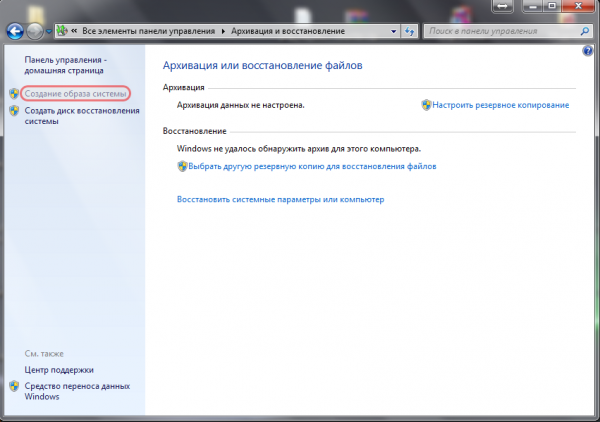
Selecione no canto esquerdo "Criar uma imagem do sistema" e após isso verifique o seguinte
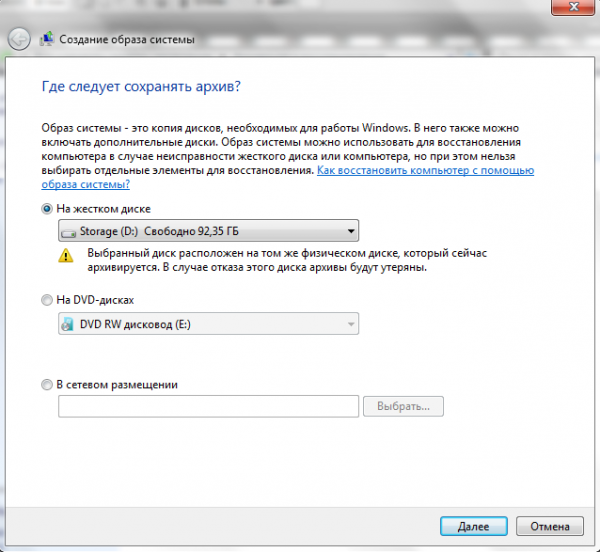
Escolha qualquer opção que lhe agrade, mas minha recomendação é não escolher a opção de salvar a imagem do sistema no mesmo disco. O backup deve sempre ser armazenado em um dispositivo diferente, e é melhor ainda ter em dois! Depois de selecionar, clique em avançar e veja a janela seguinte que nos informa o que será feito
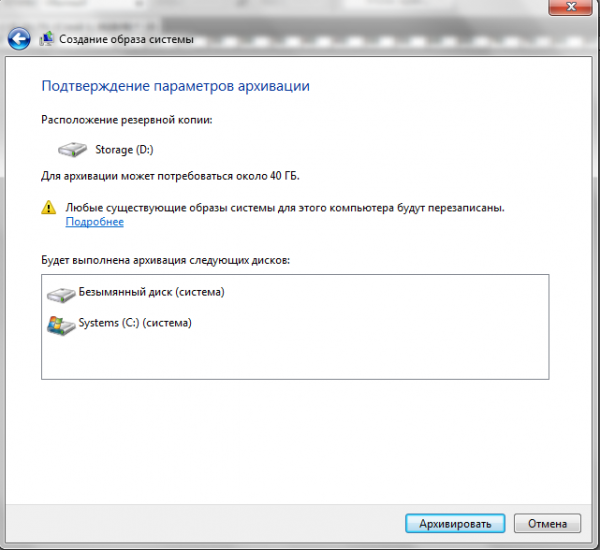
Clique no botão "Fazer backup" e após a criação da imagem, crie um disco de recuperação do sistema.
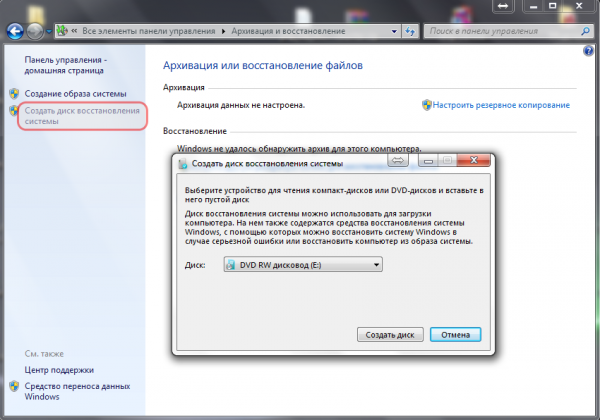
Dessa forma bastante simples, fizemos o backup do sistema e de todos os programas instalados com suas configurações no disco do sistema. No futuro, você poderá inserir o disco de inicialização que criamos e restaurar o sistema. Também é possível configurar o sistema de backup para um modo automático, conforme sua preferência. A seguir, vou explicar como fazer backup de informações em outros discos e pastas específicas usando a ferramenta padrão que vem com os sistemas operacionais mencionados no post, chamada .
Robocopy.exe — Cópia multithread
Robocopy foi projetada para cópia de diretórios e árvores de diretórios com alta disponibilidade. Possui a capacidade de copiar todos (ou seleções) atributos e propriedades NTFS, e contém código adicional para reiniciar em caso de interrupção da conexão de rede.
Então, ao ponto. Criamos um arquivo de texto e escrevemos o seguinte:
@echo off
chcp 1251
robocopy.exe D:MyProject E:BackupMyProject  /mir  /log:E:BackupMyProject backup.log
O que acontece é que estamos copiando de forma espelhada arquivos e diretórios do disco D da pasta MyProject para o disco E na pasta BackupMyProject, que está em um disco USB externo. Os arquivos copiados são aqueles que foram alterados, evitando a regravação contínua de arquivos. Também geramos um arquivo de log que detalha o que foi copiado, o que não foi e quais erros ocorreram.
Salvamos o arquivo e renomeamos para um nome que faça sentido para você, mas em vez da extensão .txt, usamos .bat ou .cmd, como você preferir.
Em seguida, vamos ao Painel de Controle — Administração — iniciamos o Agendador de Tarefas e criamos uma nova tarefa, dando um nome a ela, configuramos o tempo nos gatilhos e o intervalo de execução da tarefa, nas ações indicamos a execução do nosso arquivo xxxxxxxx.bat ou xxxxxxxx.cmd. Agora temos um backup automático dos dados de acordo com nossa programação. Dormimos tranquilos sem preocupações.
P.S. Pode parecer que este artigo é um clichê para muitos, mas não considero assim. Este método já me salvou várias vezes da perda de informações e da recuperação do sistema. Também ajudou outras pessoas que me pediram conselhos sobre como fazer isso. Escrevi este artigo para também ter a possibilidade objetiva de comentar os posts de outros participantes e escrever novos artigos que ajudem as pessoas.
P.S.S. Quanto ao Backup do Windows XP, gostaria de ouvir a opinião de vocês, senhores, mas evitando Acronis, pelo menos a versão 11.
Fonte: habr.com
