

Este artigo é uma continuação do anterior – «».
Neste, será discutido o processo de instalação básica e configuração do cluster oVirt 4.3, para hospedagem de máquinas virtuais de alta disponibilidade, considerando que todos os passos preparatórios da infraestrutura já foram realizados anteriormente.
Introdução
O objetivo principal do artigo não é apenas fornecer um guia passo a passo do tipo «Next -> Sim -> Finish», mas sim mostrar algumas características durante sua instalação e configuração. O processo de implantação do seu cluster pode não coincidir sempre com o que é descrito aqui, devido às particularidades da infraestrutura e do ambiente, mas os princípios gerais serão os mesmos.
Do ponto de vista subjetivo, tem funcionalidades semelhantes ao VMware vSphere versão 5.x, mas, claro, com suas próprias particularidades de configuração e operação.
Para aqueles interessados, todas as diferenças entre RHEV (também conhecido como oVirt) e VMware vSphere podem ser encontradas na internet, por exemplo , mas ainda assim, ocasionalmente destacarei algumas de suas diferenças ou semelhanças ao longo do artigo.
Gostaria de comparar um pouco mais o trabalho com redes para máquinas virtuais. O oVirt implementa um princípio semelhante de gerenciamento de redes para máquinas virtuais (daqui em diante VMs) como no VMware vSphere:
- usando o padrão Linux bridge (no VMware — Standard vSwitch), que opera nos hosts de virtualização;
- usando Open vSwitch (OVS) (no VMware — Distributed vSwitch) – é um comutador virtual distribuído, composto por dois componentes principais: o servidor central OVN e os controladores OVN nos hosts gerenciados.
É importante notar que, devido à simplicidade de implementação, o artigo descreverá a configuração de redes no oVirt para VMs usando o padrão Linux bridge, que é a escolha padrão ao usar o hipervisor KVM.
Em razão disso, existem algumas regras básicas para trabalhar com a rede no cluster, que é melhor não violar:
- Todas as configurações de rede nos hosts, antes de serem adicionados ao oVirt, devem ser idênticas, exceto pelos endereços IP.
- Uma vez que o host esteja sob o gerenciamento do oVirt, não é recomendado fazer alterações manuais nas configurações de rede, a menos que haja total certeza das ações, pois o agente oVirt simplesmente reverterá para as configurações anteriores após a reinicialização do host ou do agente.
- A adição de uma nova rede para VMs, assim como o trabalho com ela, deve ser realizada somente a partir do console de gerenciamento do oVirt.
Mais um importante comentário — para um ambiente extremamente crítico (muito sensível a perdas financeiras), ainda seria recomendável usar suporte pago e utilizar . Durante a operação do cluster oVirt, podem surgir alguns pontos nos quais é desejável obter assistência qualificada o mais rápido possível, em vez de lidar com eles sozinho.
E finalmente, recomenda-se antes de implantar o cluster oVirt, familiarize-se com , para estar ciente ao menos dos principais conceitos e definições, caso contrário, será um pouco difícil ler o artigo mais adiante.
Os documentos essenciais para a compreensão do artigo e dos princípios de funcionamento do cluster oVirt são:
O volume não é muito grande, em uma ou duas horas é possível dominar os princípios básicos, e para os amantes de detalhes, recomenda-se ler — RHEV e oVirt são, essencialmente, a mesma coisa.
Assim, se todas as configurações básicas nos hosts, switches e armazenamento em rede estiverem realizadas, passamos diretamente para a implantação do oVirt.
Parte 2. Instalação e configuração do cluster oVirt 4.3
Para facilitar a navegação, apresento a lista das principais seções deste artigo, que devem ser executadas em sequência:
- Instalação do servidor de gerenciamento oVirt
- Criação de um novo datacenter
- Criação de um novo cluster
- Instalação de hosts adicionais em um ambiente Self-Hosted
- Criação de áreas de armazenamento ou Storage Domains
- Criação e configuração de redes para máquinas virtuais
- Criação de uma imagem de instalação para a implantação de uma máquina virtual
- Criação de uma máquina virtual
Instalação do servidor de gerenciamento oVirt
O servidor de gerenciamento oVirt – é o principal elemento na infraestrutura oVirt, na forma de uma máquina virtual, host ou dispositivo virtual que gerencia toda a infraestrutura oVirt.
Seus análogos próximos no mundo da virtualização são:
- VMware vSphere — vCenter Server
- Microsoft Hyper-V — System Center Virtual Machine Manager (VMM).
Para a instalação do servidor de gerenciamento oVirt, temos duas opções:
Opção 1
Implantar o servidor na forma de uma VM ou host especializado.
Essa opção funciona bem, mas com a condição de que tal VM opere independentemente do cluster, ou seja, não esteja sendo executada em um dos hosts do cluster como uma máquina virtual comum sob gerenciamento KVM.
Por que não se pode implantar tal VM nos hosts do cluster?
No início do processo de implantação do servidor de gerenciamento oVirt, temos um dilema — precisamos instalar a VM de gerenciamento, mas o cluster ainda não existe de fato, então o que podemos inventar rapidamente? Certo – instale o KVM no futuro nó do cluster, em seguida crie uma máquina virtual, por exemplo, com o sistema operacional CentOS e implante o engine oVirt nela. Isso geralmente é feito por motivos de controle total sobre essa VM, mas essa é uma intenção equivocada, pois, nesse caso, no futuro, haverá 100% de problemas com essa VM de gerenciamento:
- não será possível migrá-la no console oVirt entre os hosts (nós) do cluster;
- ao migrar usando KVM por meio de virsh migrate, essa VM não será acessível para gerenciamento a partir do console oVirt.
- os hosts do cluster não poderão ser colocados em Maintenance mode (modo de manutenção), se migrar essa VM de host para host com a ajuda de virsh migrate.
Portanto, faça tudo de acordo com as regras — use um host separado para o servidor de gerenciamento oVirt ou uma VM independente em execução nele, ou melhor, faça como descrito na segunda opção.
Opção 2
Instalação do oVirt Engine Appliance no host gerido por ele mesmo.
Apenas essa opção será discutida a seguir, como sendo a mais correta e adequada ao nosso caso.
Os requisitos para essa VM estão descritos abaixo, só adiciono que é recomendável ter pelo menos dois hosts na infraestrutura, onde a VM de gerenciamento possa ser executada, para torná-la tolerante a falhas. Aqui, gostaria de acrescentar que, como já escrevi nos comentários no artigo anterior, ainda não consegui obter splitbrain no cluster oVirt com dois hosts, com a possibilidade de executar a VM hosted-engine neles.
Instalação do oVirt Engine Appliance no primeiro host do cluster
Link para a documentação oficial — , capítulo “»
O documento indica os pré-requisitos que devem ser atendidos antes da implantação da VM hosted-engine, além de detalhar o processo de instalação, portanto, repetir isso palavra por palavra não faz sentido, então vamos nos concentrar em alguns detalhes importantes.
- Antes de iniciar todas as ações, ative a suporte à virtualização nas configurações da BIOS no host.
- Instale no host o pacote para o instalador hosted-engine:
yum -y install http://resources.ovirt.org/pub/yum-repo/ovirt-release43.rpm
yum -y install epel-release
yum install screen ovirt-hosted-engine-setup- Iniciamos o procedimento de implantação do oVirt Hosted Engine no host utilizando screen (pode-se sair dele com Ctrl-A + D e fechá-lo com Ctrl-D):
screen
hosted-engine --deploy
Se desejar, pode iniciar a instalação usando um arquivo de resposta previamente preparado:
hosted-engine --deploy --config-append=\/var\/lib\/ovirt-hosted-engine-setup\/answers\/answers-ohe.conf- Durante a implantação do hosted-engine, especificamos todos os parâmetros necessários:
- nome do cluster
- quantidade de vCPU e vRAM (recomenda-se 4 vCPU e 16 GB)
- senhas
- tipo de armazenamento para a VM do hosted engine – neste caso, FC
- número de LUN para a instalação do hosted engine
- onde estará o banco de dados para o hosted engine – recomendo, para simplificar, escolher Local (é um banco de dados PostgreSQL que opera dentro desta VM)
e outros parâmetros. - Para instalar uma VM de alta disponibilidade com o hosted engine, foi previamente criado em nosso armazenamento um LUN especial, com número 4 e tamanho de 150 GB, que foi apresentado aos hosts do cluster – veja em .
Anteriormente, também verificamos sua visibilidade nos hosts:
multipath -ll
…
3600a098000e4b4b3000003c95d171065 dm-3 DELL    , MD38xxf
size=150G features='3 queue_if_no_path pg_init_retries 50' hwhandler='1 rdac' wp=rw
|-+- policy='service-time 0' prio=14 status=active
| `- 15:0:0:4  sdc 8:32  active ready running
`-+- policy='service-time 0' prio=9 status=enabled
`- 18:0:0:4 sdj 8:144 active ready running- O próprio processo de implantação do hosted-engine não é complicado e, ao final, devemos receber uma mensagem semelhante a esta:
[ INFO  ] Gerando arquivo de resposta '\/var\/lib\/ovirt-hosted-engine-setup\/answers\/answers-20191129131846.conf'
[ INFO  ] Gerando arquivo de resposta '\/etc\/ovirt-hosted-engine\/answers.conf'
[ INFO  ] Etapa: Pré-terminação
[ INFO  ] Etapa: Terminação
[ INFO  ] Hosted Engine implantado com sucesso
Verificamos a presença dos serviços oVirt no host:
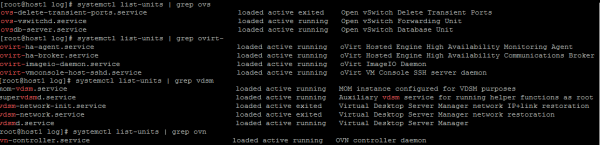
Se tudo foi feito corretamente, após a conclusão da instalação, acessamos através do navegador da web em a partir do computador do administrador, e clicamos [Portal de Administração].
Captura de tela do 'Portal de Administração'
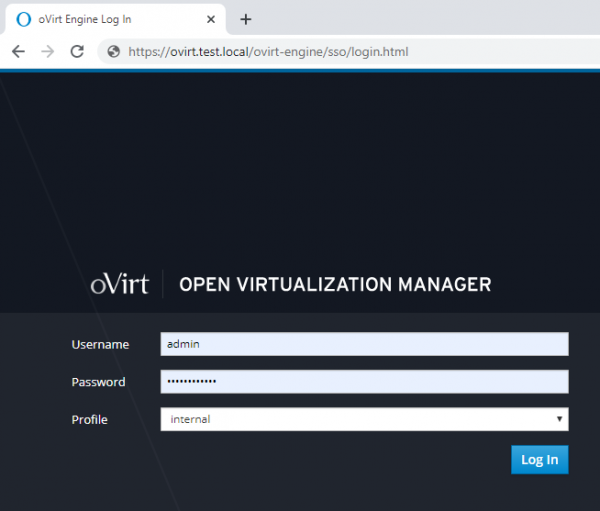
Inserindo o login e a senha (definidos durante a instalação) na janela como na captura, acessamos o painel de controle do Open Virtualization Manager, onde podemos realizar todas as ações com a infraestrutura virtual:
- adicionar data center
- adicionar e configurar cluster
- adicionar hosts e gerenciá-los
- adicionar áreas de armazenamento ou Domínios de Armazenamento, para os discos das máquinas virtuais
- adicionar e configurar redes para máquinas virtuais
- adicionar máquinas virtuais, imagens de instalação, modelos de VM e gerenciá-las
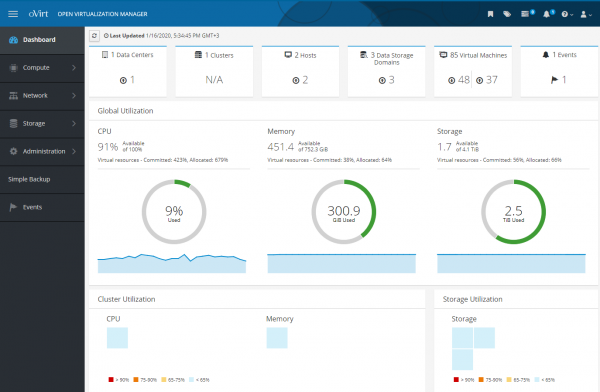
Todas essas ações serão discutidas adiante, algumas de forma resumida, outras de maneira mais detalhada e com nuances.
Mas primeiro, eu recomendaria ler este complemento, que com certeza pode ser útil para muitos.
Extensão
1) Basicamente, se houver tal necessidade, nada impede de instalar previamente o hipervisor KVM nos nós do cluster, utilizando os pacotes libvirt e qemu-kvm (ou qemu-kvm-ev) da versão desejada, embora na implantação do nó do cluster o oVirt possa fazer isso automaticamente.
Mas se libvirt e qemu-kvm foram instaladas versões não tão recentes, é possível que ocorra um erro durante a implantação do hosted engine:
erro: configuração não suportada: recurso de CPU desconhecido: md-clearOu seja, é necessário ter uma libvirt com proteção contra , que suporte essa política:
<feature policy='require' name='md-clear'/>Instalamos libvirt v.4.5.0-10.el7_6.12, com suporte a md-clear:
yum-config-manager --disable mirror.centos.org_centos-7_7_virt_x86_64_libvirt-latest_

yum install centos-release-qemu-ev
yum update
yum install qemu-kvm qemu-img virt-manager libvirt libvirt-python libvirt-client virt-install virt-viewer libguestfs libguestfs-tools dejavu-lgc-sans-fonts virt-top libvirt libvirt-python libvirt-client

systemctl enable libvirtd
systemctl restart libvirtd && systemctl status libvirtd
Verificamos a presença do suporte a 'md-clear':
virsh domcapabilities kvm | grep requireApós isso, podemos continuar a instalação do hosted engine.
2) No oVirt 4.3, a presença e uso do firewall firewalld é um requisito obrigatório.
Se durante a implantação da VM para hosted-engine ocorrer o seguinte erro:
[ ERROR ] fatal: [localhost]: FAILED! => {"changed": false, "msg": "firewalld é necessário estar habilitado e ativo para implantar corretamente o hosted-engine. Por favor, verifique, corrija e reimplante."}
[ ERROR ] Falha ao executar a etapa 'Fechar': Falha ao executar o ansible-playbook
[https://bugzilla.redhat.com/show_bug.cgi?id=1608467
Então é necessário desativar outro firewall (caso esteja em uso) e instalar e iniciar firewalld:
yum install firewalld
systemctl enable firewalld
systemctl start firewalld

firewall-cmd --state
firewall-cmd --get-default-zone
firewall-cmd --get-active-zones
firewall-cmd --get-zones
Posteriormente, ao instalar o agente oVirt em um novo host para o cluster, ele configurará as portas necessárias em firewalld automaticamente.
3) Reinicialização do host com uma VM em execução com o hosted engine.
Como sempre, e para documentos de orientação.
Todo o gerenciamento da VM do hosted engine é feito APENAS através do comando hosted-engine no host onde está funcionando. virsh É preciso esquecer, assim como a possibilidade de conectar-se a esta VM via SSH e executar o comando «desligar».
Procedimento para colocar a VM em modo de manutenção:
hosted-engine --set-maintenance --mode=global

hosted-engine --vm-status
!! O cluster está em modo GLOBAL MAINTENANCE !!
--== Status do host host1.test.local (id: 1) ==--
conf_on_shared_storage             : True
Status atualizado                   : True
Hostname                            : host1.test.local
ID do host                          : 1
Status do motor                     : {"health": "good", "vm": "up", "detail": "Up"}
Pontuação                           : 3400
parado                              : False
Manutenção local                    : False
crc32                                : dee1a774
timestamp_local_conf               : 1821
Timestamp do host                   : 1821
Metadados extras (válidos no timestamp):
        metadata_parse_version=1
        metadata_feature_version=1
        timestamp=1821 (Sáb Nov 29 14:25:19 2019)
        host-id=1
        score=3400
        vm_conf_refresh_time=1821 (Sáb Nov 29 14:25:19 2019)
        conf_on_shared_storage=True
        maintenance=False
        state=GlobalMaintenance
        stopped=False

hosted-engine --vm-shutdown
Reiniciamos o host com o agente do hosted engine e fazemos o que precisamos.
Após a reinicialização, verificamos o status da VM com o hosted engine:
hosted-engine --vm-statusSe nossa VM com o hosted-engine não inicia e se vemos erros semelhantes nos logs do serviço:
Erro no log do serviço:
journalctl -u ovirt-ha-agent
...
29 de Jun 14:34:44 host1 journal: ovirt-ha-agent ovirt_hosted_engine_ha.agent.hosted_engine.HostedEngine ERROR Falha ao iniciar monitores necessários
29 de Jun 14:34:44 host1 journal: ovirt-ha-agent ovirt_hosted_engine_ha.agent.agent.Agent ERROR Traceback (most recent call last):#012  File "\/usr\/lib\/python2.7\/site-packages\/ovirt_hosted_engine_ha\/agent\/agent.py", line 131, in _run_agent#012    return action(he)#012  File "\/usr\/lib\/python2.7\/site-packages\/ovirt_hosted_engine_ha\/agent\/agent.py", line 55, in action_proper#012    return he.start_monitoring()#012  File "\/usr\/lib\/python2.7\/site-packages\/ovirt_hosted_engine_ha\/agent\/hosted_engine.py", line 413, in start_monitoring#012    self._initialize_broker()#012  File "\/usr\/lib\/python2.7\/site-packages\/ovirt_hosted_engine_ha\/agent\/hosted_engine.py", line 537, in _initialize_broker#012    m.get('options', {}))#012  File "\/usr\/lib\/python2.7\/site-packages\/ovirt_hosted_engine_ha\/lib\/brokerlink.py", line 86, in start_monitor#012    ).format(t=type, o=options, e=e)#012RequestError: brokerlink - falhou ao iniciar monitor via ovirt-ha-broker: [Errno 2] Nenhum arquivo ou diretório, [monitor: 'ping', options: {'addr': '172.20.32.32'}]
29 de Jun 14:34:44 host1 journal: ovirt-ha-agent ovirt_hosted_engine_ha.agent.agent.Agent ERROR Tentando reiniciar o agente
Então conectamos o armazenamento e reiniciamos o agente:
hosted-engine --connect-storage
systemctl restart ovirt-ha-agent
systemctl status ovirt-ha-agent

hosted-engine --vm-start
hosted-engine --vm-status
Após iniciar a VM com o hosted-engine, retiramos ela do modo de manutenção:
Procedimento para retirar a VM do modo de manutenção:
hosted-engine --check-liveliness
hosted-engine --set-maintenance --mode=none
hosted-engine --vm-status

--== Host host1.test.local (id: 1) status ==--

conf_on_shared_storage             : True
Status up-to-date                  : True
Hostname                           : host1.test.local
Host ID                            : 1
Engine status                      : {"health": "good", "vm": "up", "detail": "Up"}
Score                              : 3400
stopped                            : False
Local maintenance                  : False
crc32                              : 6d1eb25f
local_conf_timestamp               : 6222296
Host timestamp                     : 6222296
Extra metadata (valid at timestamp):
        metadata_parse_version=1
        metadata_feature_version=1
        timestamp=6222296 (Fri Jan 17 11:40:43 2020)
        host-id=1
        score=3400
        vm_conf_refresh_time=6222296 (Fri Jan 17 11:40:43 2020)
        conf_on_shared_storage=True
        maintenance=False
        state=EngineUp
        stopped=False
4) Remoção do hosted engine e tudo relacionado.
Às vezes, é necessário remover corretamente um hosted engine anteriormente instalado — no documento de referência.
Basta executar o comando no host:
/usr/sbin/ovirt-hosted-engine-cleanupEm seguida, removemos os pacotes desnecessários, fazendo backup de algumas configurações, se necessário:
yum autoremove ovirt* qemu* virt* libvirt* libguestfs Criação de um novo datacenter
Documentação de referência — oVirt Administration Guide.
Primeiro, vamos definir o que é um data center (citação do guia) — é uma entidade lógica que define um conjunto de recursos utilizados em um ambiente específico.
Um data center é uma espécie de contêiner que consiste em:
- recursos lógicos na forma de clusters e hosts
- recursos de rede do cluster na forma de redes lógicas e adaptadores físicos nos hosts,
- recursos de armazenamento (para discos de VM, templates, imagens) na forma de domínios de armazenamento (Storage Domains).
Um data center pode incluir vários clusters, compostos de vários hosts com máquinas virtuais operando neles, bem como pode ter vários domínios de armazenamento associados.
Podem haver vários data centers, eles operam de forma independente entre si. No oVirt, há separação de poderes por funções, e você pode configurar permissões individualmente, tanto no nível do data center quanto em seus elementos lógicos individuais.
O data center, ou data centers se houver mais de um, são gerenciados a partir de uma única console de administração ou portal.
Para criar um data center, acesse o portal administrativo e crie um novo data center:
Compute >> Data Centers >> Novo
Como estamos usando armazenamento compartilhado em um SAN, o tipo de armazenamento (Storage Type) deve ser Shared:
Captura de tela com o assistente de criação do data center
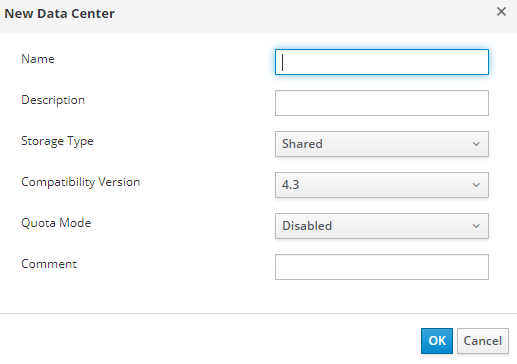
Ao instalar uma máquina virtual com hosted-engine, um data center é criado por padrão – Datacenter1, e em seguida, se necessário, você pode alterar o tipo de armazenamento (Storage Type) para outro.
A criação de um data center é uma tarefa simples, sem nuances complicadas, e todas as ações adicionais relacionadas a ele estão descritas na documentação. A única observação é que hosts individuais com apenas armazenamento local (disco) para VMs não poderão entrar no data center com Storage Type – Shared (não poderá adicioná-los lá), e será necessário criar um data center separado para eles – ou seja, cada host separado com armazenamento local precisa de seu próprio data center.
Criação de um novo cluster
Link para a documentação – oVirt Administration Guide.
Sem muitos detalhes, cluster – trata-se de uma agrupamento lógico de hosts que têm um armazenamento comum (sob a forma de discos compartilhados em array de discos, como no nosso caso). Também é desejável que os hosts no cluster sejam idênticos em termos de hardware e tenham o mesmo tipo de processador (Intel ou AMD). O ideal é que os servidores no cluster sejam completamente idênticos.
Um cluster faz parte de um data center (com um tipo específico de armazenamento – Local ou Compartilhado), e todos os hosts devem necessariamente pertencer a algum cluster, dependendo de terem ou não armazenamento comum.
Ao instalar uma máquina virtual com hosted-engine em um host, um data center é criado por padrão – Datacenter1, junto com um cluster – Cluster1, e posteriormente é possível configurar seus parâmetros, ativar opções adicionais, adicionar hosts a ele, etc.
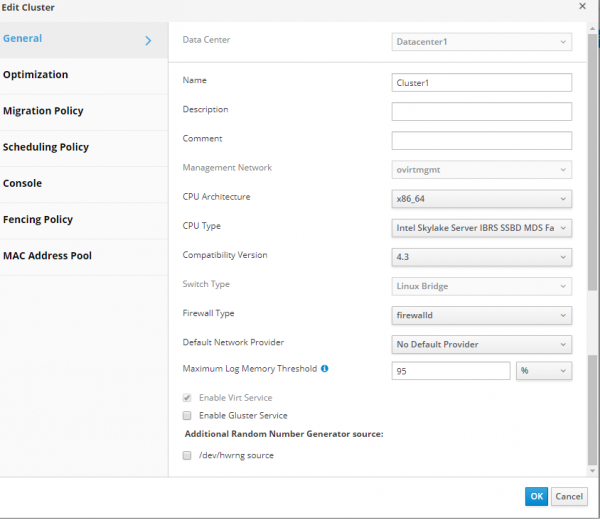
Como de costume, para obter detalhes sobre todas as configurações do cluster, é aconselhável consultar a documentação oficial. Entre algumas particularidades da configuração do cluster, acrescento apenas que, ao criá-lo, é suficiente configurar apenas os parâmetros principais na aba Geral.
Destaco os parâmetros mais importantes:
- Tipo de processador – é escolhido com base nos processadores instalados nos hosts do cluster, seu fabricante e qual o processador mais antigo nos hosts, para usar todas as instruções de processador disponíveis no cluster com base nisso.
- Tipo de switch – em nosso cluster, usamos apenas Linux bridge, por isso o escolhemos.
- Tipo de firewall – aqui está tudo claro, é o firewalld, que deve estar ativado e configurado nos hosts.
Captura de tela com os parâmetros do cluster
Instalação de hosts adicionais em um ambiente Self-Hosted
na documentação.
Hosts adicionais para o ambiente Self-Hosted são adicionados da mesma forma que um host normal, com a execução de uma etapa adicional para o desdobramento da VM com o hosted engine — Escolha a ação de desdobramento do hosted engine >> Desdobrar. Como o host adicional também deve ter um LUN apresentado para a VM com o hosted engine, isso significa que este host pode ser utilizado, se necessário, para hospedar a VM com o hosted engine.
Para garantir a alta disponibilidade, é altamente recomendável que haja pelo menos dois hosts nos quais a VM com o hosted engine possa ser hospedada.
No host adicional, desativamos o iptables (se estiver ativado) e ativamos o firewalld
systemctl stop iptables
systemctl disable iptables

systemctl enable firewalld
systemctl start firewalld
Instalamos a versão necessária do KVM (se necessário):
yum-config-manager --disable mirror.centos.org_centos-7_7_virt_x86_64_libvirt-latest_

yum install centos-release-qemu-ev
yum update
yum install qemu-kvm qemu-img virt-manager libvirt libvirt-python libvirt-client virt-install virt-viewer libguestfs libguestfs-tools dejavu-lgc-sans-fonts virt-top libvirt libvirt-python libvirt-client

systemctl enable libvirtd
systemctl restart libvirtd && systemctl status libvirtd

virsh domcapabilities kvm | grep md-clear
Instalamos os repositórios necessários e o instalador do hosted engine:
yum -y install http://resources.ovirt.org/pub/yum-repo/ovirt-release43.rpm
yum -y install epel-release
yum update
yum install screen ovirt-hosted-engine-setup
Em seguida, vamos para o console Open Virtualization Manager, adicionamos um novo host e seguimos passo a passo, como descrito em .
Como resultado, após adicionar o host adicional, devemos ver uma imagem na interface administrativa semelhante à da captura de tela.
Captura de tela do portal administrativo — hosts
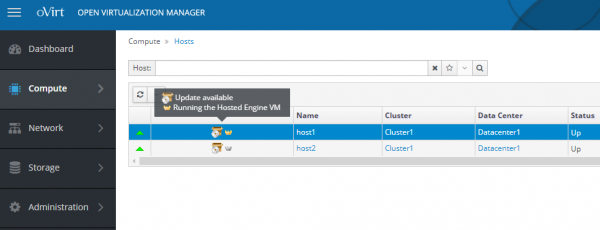
O host em que a VM com o hosted engine está atualmente ativa tem uma coroa dourada e a inscrição "Executando a VM do Hosted Engine", o host no qual essa VM pode ser iniciada, se necessário, tem a inscrição "Pode executar a VM do Hosted Engine».
Em caso de falha do host em que "Executando a VM do Hosted Engine", ele será reiniciado automaticamente no segundo host. Além disso, essa VM pode ser migrada do host ativo para o secundário, para manutenção.
Configuração de Gerenciamento de Energia / Fencing nos hosts oVirt
Links para documentação:
- Red Hat Virtualization 4.3 –> Referência Técnica ->
- Guia de Administração do oVirt ->
Embora possa parecer que a adição e configuração do host foi concluída, não é bem assim.
Para o funcionamento adequado dos hosts e para a identificação/remediação de falhas com qualquer um deles, é necessário configurar o Gerenciamento de Energia / Fencing.
Fencing, ou o cercamento – é o processo de exclusão temporária de um host com falha ou com problemas do cluster, durante o qual os serviços oVirt são reiniciados ou o próprio host é reiniciado.
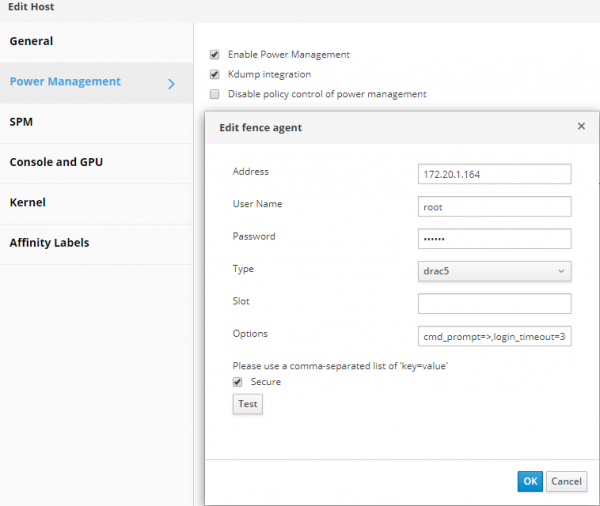
Todos os detalhes sobre definições e parâmetros de Power Management / cercamento são fornecidos, como de costume na documentação, apenas apresentarei um exemplo de como configurar esse parâmetro importante, aplicado a servidores Dell R640 com iDRAC 9.
- Acesse o portal administrativo, clique em Compute >> Hosts selecione o host.
- Clique em Editar.
- Clique na aba Power Management.
- Marque a caixa ao lado da opção Habilitar Power Management.
- Marque a caixa ao lado da opção Integração Kdump, para que o host não entre em modo de cercamento (fencing) durante a gravação de um dump de núcleo de emergência.
Observação.
Após habilitar a Integração Kdump em um host já em funcionamento, ele deve ser reinstalado de acordo com o procedimento no oVirt Administration Guide -> -> Reinstalando Hosts.
- Opcionalmente, você pode marcar a caixa Desativar controle de política de gerenciamento de energia, se não quisermos que o gerenciamento de energia do host seja controlado pela política de programação (Scheduling Policy) do cluster.
- Clique no botão (+), para adicionar um novo dispositivo de gerenciamento de energia, a janela de edição das propriedades do agente será aberta.
Para iDRAC9, preencha os campos:- Endereço – endereço iDRAC9
- Nome de Usuário / Senha – respectivamente o login e a senha para acessar o iDRAC9
- Tipo — drac5
- marcar Seguro
- adicionar as seguintes opções: cmd_prompt=>,login_timeout=30
Captura de tela com os parâmetros 'Power Management' nas propriedades do host
Criação de áreas de armazenamento ou Storage Domains
Link para a documentação – oVirt Administration Guide, .
Domínio de Armazenamento, ou domínio de armazenamento – é um local centralizado para armazenar discos de máquinas virtuais, imagens de instalação, modelos e snapshots.
Os domínios de armazenamento podem ser conectados ao data center usando vários protocolos, sistemas de arquivos em cluster e de rede.
o oVirt possui três tipos de domínios de armazenamento:
- Domínio de Dados – para armazenar todos os dados relacionados às máquinas virtuais (discos, modelos). O Domínio de Dados não pode ser compartilhado entre diferentes data centers.
- Domínio ISO (tipo de domínio de armazenamento obsoleto) – para armazenar imagens de instalação de sistemas operacionais. O Domínio ISO pode ser compartilhado entre diferentes data centers.
- Domínio de Exportação (tipo de domínio de armazenamento obsoleto) – para armazenamento temporário de imagens, transferidas entre data centers.
No nosso caso específico, o domínio de armazenamento do tipo Domínio de Dados utiliza o Protocolo Fibre Channel (FCP) para conexão aos LUNs no armazenamento.
Do ponto de vista do oVirt, ao usar o armazenamento (FC ou iSCSI), cada disco virtual, snapshot ou template é um disco lógico.
Os dispositivos de bloco são reunidos em um todo (nos hosts do cluster) por meio de Volume Group e, em seguida, divididos usando LVM em volumes lógicos, que são utilizados como discos virtuais para as VMs.
Todos esses grupos e múltiplos volumes LVM podem ser vistos no host do cluster, usando os comandos. vgs e lvsÉ claro que todas as ações com esses discos devem ser feitas apenas a partir do console do oVirt, exceto em casos especiais.
Os discos virtuais para as VMs podem ser de dois tipos - QCOW2 ou RAW. Os discos podem ser "finos" ou "grossos". Snapshots são sempre criados como "finos".
. O método de gerenciamento dos Storage domains, ou áreas de armazenamento, acessados por meio de FC, é bastante lógico - para cada disco virtual da VM, existe um volume lógico separado, que pode ser escrito apenas por um host. No caso de conexões através de FC, o oVirt utiliza algo semelhante a um LVM em cluster.
As máquinas virtuais localizadas em uma mesma área de armazenamento podem ser migradas entre hosts pertencentes ao mesmo cluster.
Como podemos ver na descrição, um cluster no oVirt, assim como um cluster no VMware vSphere ou no Hyper-V, essencialmente indica a mesma coisa - é um agrupamento lógico de hosts, preferencialmente iguais em termos de hardware, e que possuem um armazenamento comum para os discos das máquinas virtuais.
Vamos diretamente à criação da área de armazenamento para dados (discos das VMs), pois sem ela o datacenter não será inicializado.
Lembro que todos os LUNs apresentados aos hosts do cluster no armazenamento devem ser visíveis através do comando "multipath -ll».
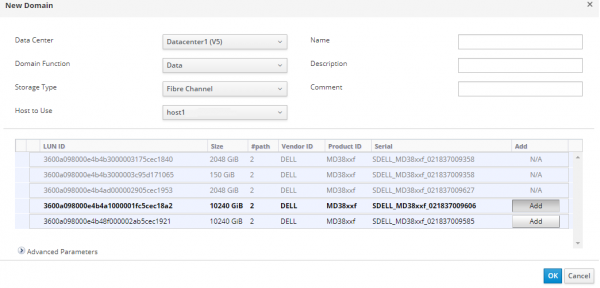
De acordo com ", vamos ao portal e acessamos Storage >> Domínios -> Nova Domínio e seguimos as instruções da seção "Adicionando Armazenamento FCP".
Após iniciar o assistente, preenchemos os campos necessários:
- Nome — definimos o nome do cluster
- Função do Domínio — Dados
- Tipo de Armazenamento — Fibre Channel
- Host a Usar — escolhemos o host em que o LUN desejado está disponível
Na lista de LUNs, marcamos o que precisamos, clicamos Adicionar e depois OK. Se necessário, é possível ajustar os parâmetros adicionais da área de armazenamento, clicando em Parâmetros Avançados.
Captura de tela do assistente para adicionar "Storage domain"
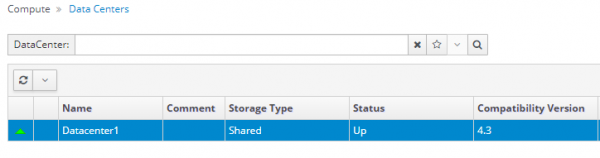
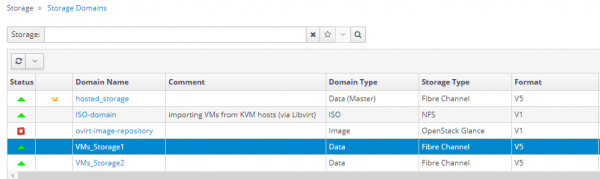
Como resultado do trabalho do assistente, deveríamos obter uma nova área de armazenamento, e nosso datacenter deve mudar para o status UP, ou inicializado:
Capturas de tela do datacenter e das áreas de armazenamento nele:
Criação e configuração de redes para máquinas virtuais
Link para a documentação – oVirt Administration Guide,
Redes, ou redes – servem para agrupar redes lógicas usadas na infraestrutura virtual oVirt.
Para a interação do adaptador de rede na máquina virtual com o adaptador físico no host, são utilizados interfaces lógicas do tipo Linux bridge.
Para agrupar e dividir o tráfego entre redes, os switches têm VLANs configuradas.
Ao criar uma rede lógica para máquinas virtuais no oVirt, é necessário atribuir um identificador correspondente ao número da VLAN no switch, para que as VMs possam interagir umas com as outras, mesmo que estejam operando em diferentes nós do cluster.
As configurações preliminares dos adaptadores de rede nos hosts para conectar máquinas virtuais devem ter sido feitas em – interface lógica configurada bond1, e todas as configurações de rede devem ser feitas apenas através do portal administrativo oVirt.
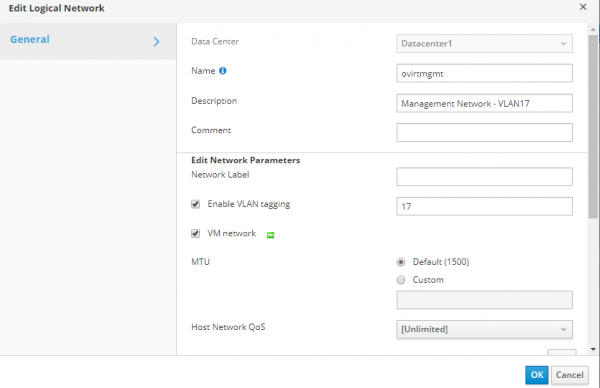
Após a criação da VM com hosted-engine, além da criação automática do datacenter e do cluster, uma rede lógica para gerenciar nosso cluster também foi criada automaticamente – ovritmgmt, à qual essa VM foi conectada.
Se necessário, é possível visualizar as configurações da rede lógica ovritmgmt e ajustá-las, mas deve-se ter cuidado para não perder o controle da infraestrutura oVirt.
Configurações da rede lógica ovritmgmt
Para criar uma nova rede lógica para VMs comuns, no portal administrativo, vá para Rede >> Networks >> Novo, e na aba Geral adicione uma rede com o identificador VLAN desejado e marque a caixa ao lado de "VM Network", isso significa que pode ser usada para atribuição às VMs.
Captura de tela da nova rede lógica VLAN32
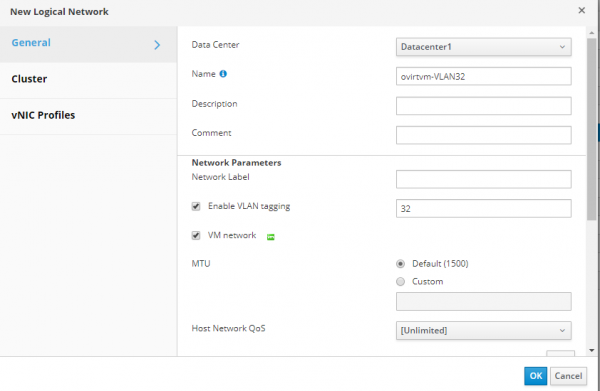
Na aba Cluster, conecte essa rede ao nosso cluster Cluster1.
Depois disso, vá para Compute >> Hosts, entre em cada host consecutivamente, na aba Interfaces de rede, e inicie o assistente Configurar redes do host, para vincular a nova rede lógica aos hosts.
Captura de tela do assistente "Configurar redes do host"
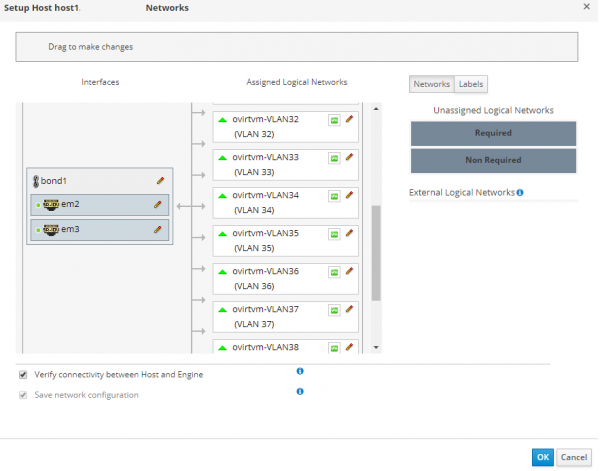
O agente oVirt fará automaticamente todas as configurações de rede necessárias no host – criará VLAN e BRIDGE.
Exemplo de arquivos de configuração para novas redes no host:
cat ifcfg-bond1
# Gerado pelo VDSM versão 4.30.17.1
DEVICE=bond1
BONDING_OPTS='mode=1 miimon=100'
MACADDR=00:50:56:82:57:52
ONBOOT=yes
MTU=1500
DEFROUTE=no
NM_CONTROLLED=no
IPV6INIT=no

cat ifcfg-bond1.432
# Gerado pelo VDSM versão 4.30.17.1
DEVICE=bond1.432
VLAN=yes
BRIDGE=ovirtvm-vlan432
ONBOOT=yes
MTU=1500
DEFROUTE=no
NM_CONTROLLED=no
IPV6INIT=no

cat ifcfg-ovirtvm-vlan432
# Gerado pelo VDSM versão 4.30.17.1
DEVICE=ovirtvm-vlan432
TYPE=Bridge
DELAY=0
STP=off
ONBOOT=yes
MTU=1500
DEFROUTE=no
NM_CONTROLLED=no
IPV6INIT=no
Mais uma vez, vou lembrar que no host do cluster NÃO É NECESSÁRIO criar manualmente interfaces de rede com antecedência ifcfg-bond1.432 e ifcfg-ovirtvm-vlan432.
Após adicionar a rede lógica e verificar a conexão entre o host e a VM com hosted engine, ela pode ser usada na máquina virtual.
Criação de uma imagem de instalação para a implantação de uma máquina virtual
Link para a documentação – oVirt Administration Guide, , seção Uploading Images to a Data Storage Domain.
Sem a imagem de instalação do SO, não será possível instalar a máquina virtual, embora isso não seja um problema, se na rede houver, por exemplo, com imagens criadas anteriormente.
No nosso caso, essa possibilidade não existe, portanto teremos que importar essa imagem para o oVirt manualmente. Anteriormente, era necessário criar um ISO Domain para isso, mas na nova versão do oVirt, ele foi considerado obsoleto, e agora podemos carregar imagens diretamente no Storage Domain a partir do portal administrativo.
No portal administrativo, vamos em Storage >> Disks >> Upload >> Iniciar
Adicionamos nossa imagem do SO como um arquivo ISO, preenchendo todos os campos no formulário, e clicamos no botão "Test connection".
Captura de tela do assistente de adição da imagem de instalação
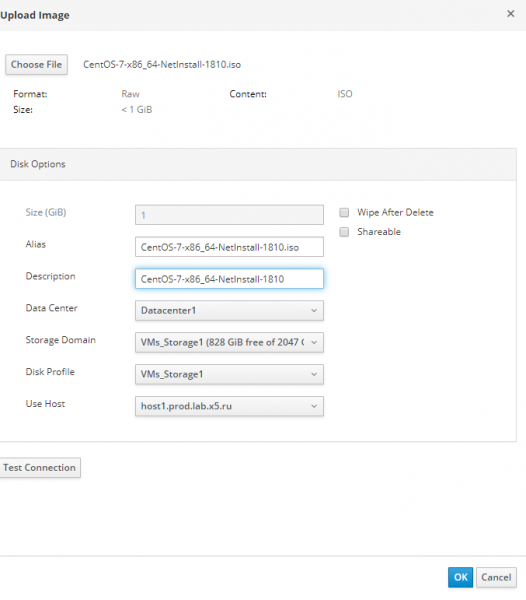
Se recebermos um erro desse tipo:
Unable to upload image to disk d6d8fd10-c1e0-4f2d-af15-90f8e636dadc due to a network error. Ensure that ovirt-imageio-proxy service is installed and configured and that ovirt-engine's CA certificate is registered as a trusted CA in the browser. The certificate can be fetched from https://ovirt.test.local/ovirt-engine/services/pki-resource?resource=ca-certificate&format=X509-PEM-CA
Então é necessário adicionar o certificado oVirt em "Autoridades Certificadoras Raiz Confiáveis" (Trusted Root CA) na estação de administração, de onde estamos tentando carregar a imagem.
Após adicionar o certificado à Trusted Root CA, clique novamente em "Test connection", devemos obter:
A conexão com o ovirt-imageio-proxy foi bem-sucedida.Depois de adicionar o certificado, pode-se tentar carregar a imagem ISO novamente no Storage Domain.
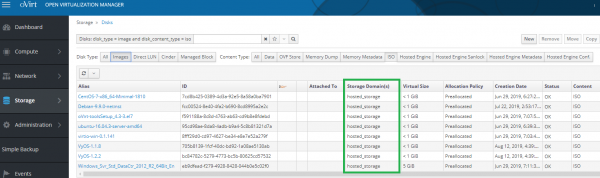
Basicamente, é possível criar um Storage Domain separado do tipo Data, para armazenar imagens e templates separados dos discos da VM, ou até mesmo armazená-los no Storage Domain para hosted engine, mas isso fica a critério do administrador.
Captura de tela com imagens ISO no Storage Domain para hosted engine
Criação de uma máquina virtual
Link para a documentação:
oVirt Virtual Machine Management Guide –>
Após carregar a imagem do sistema operacional no oVirt, é possível prosseguir diretamente para a criação de uma máquina virtual. Muito trabalho foi feito, mas já estamos na fase final, para a qual tudo isso foi planejado – obter uma infraestrutura tolerante a falhas para hospedar máquinas virtuais de alta disponibilidade. E tudo isso é absolutamente gratuito – nenhum centavo foi gasto na aquisição de licenças de software.
Para criar uma máquina virtual com CentOS 7, a imagem do sistema operacional deve ser carregada.
Acesse o portal administrativo, vá para Compute >> Máquinas Virtuais, e inicie o assistente de criação de VM. Preencha todos os parâmetros e campos, e clique em OK. É tudo muito simples, se seguir a documentação.
Como exemplo, apresentarei as principais e adicionais configurações de uma VM de alta disponibilidade, com disco criado, conectada à rede e inicializando a partir da imagem do sistema operacional:
Capturas de tela das configurações da VM de alta disponibilidade
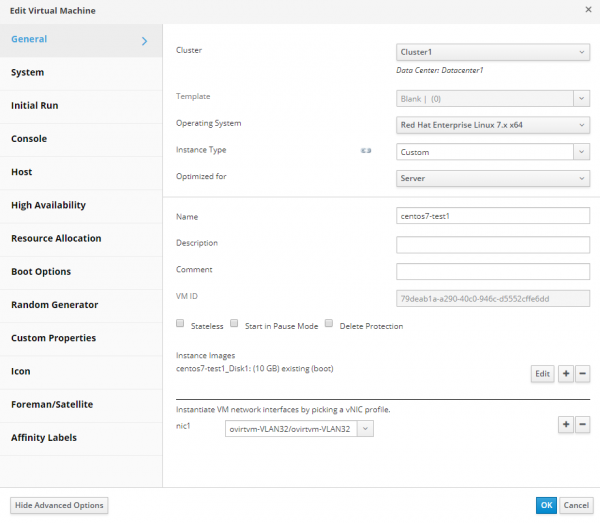
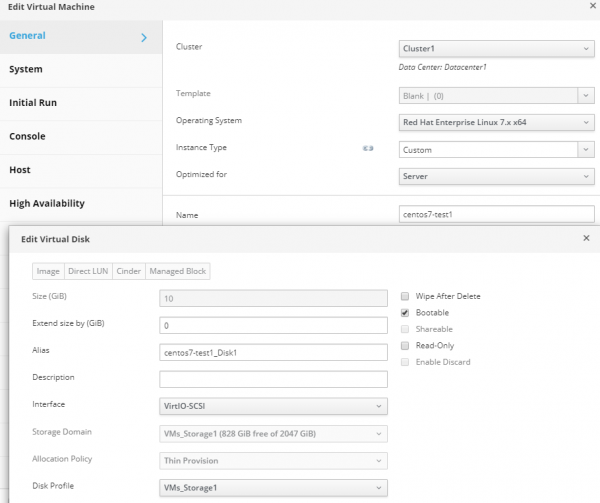
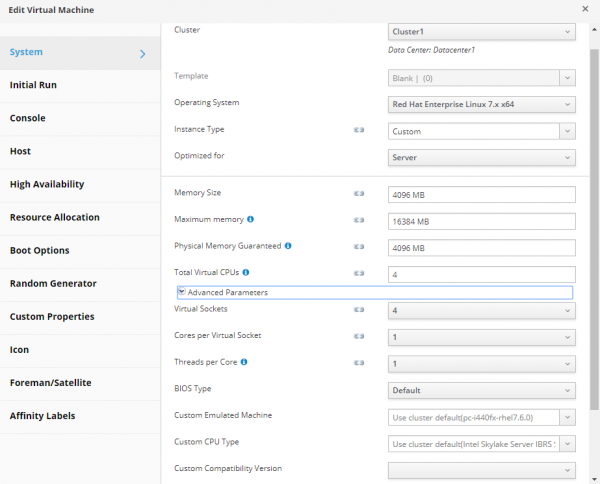
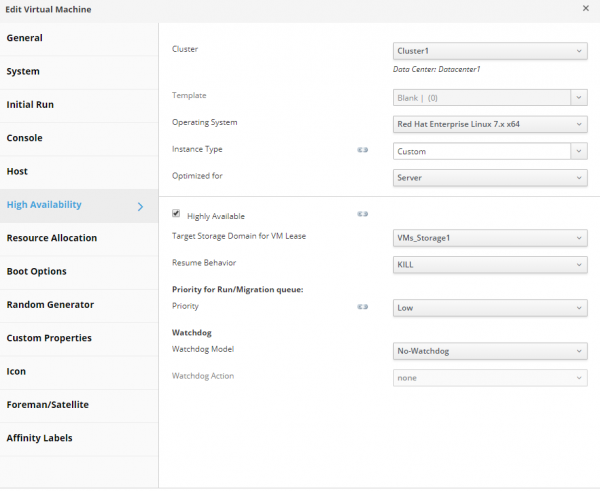
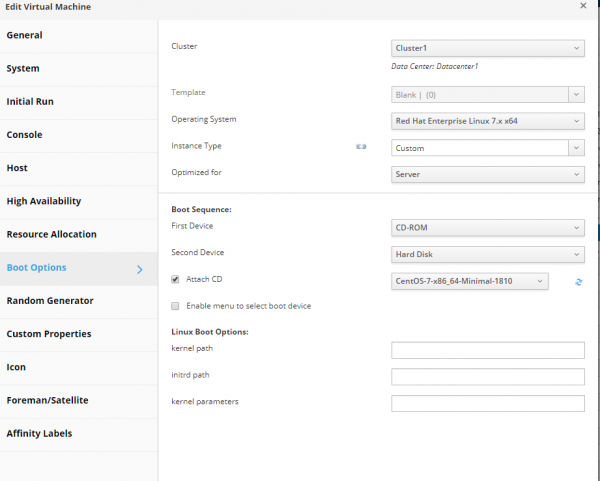
Após concluir o trabalho com o assistente, feche-o, inicie a nova VM e instale o sistema operacional nela.
Para isso, acesse o console dessa VM através do portal administrativo:
Captura de tela das configurações do portal administrativo para conectar-se ao console da VM
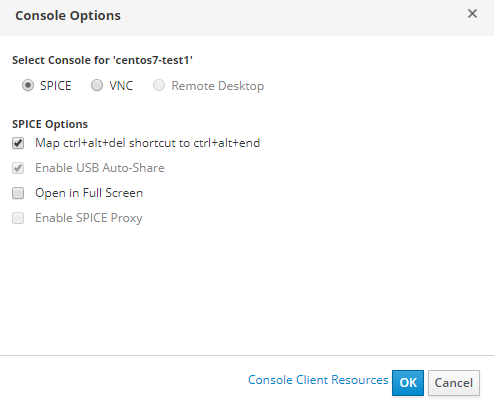
Para conectar-se ao console da VM, primeiro é necessário configurar o console nas propriedades da máquina virtual.
Captura de tela das configurações da VM, aba "Console"
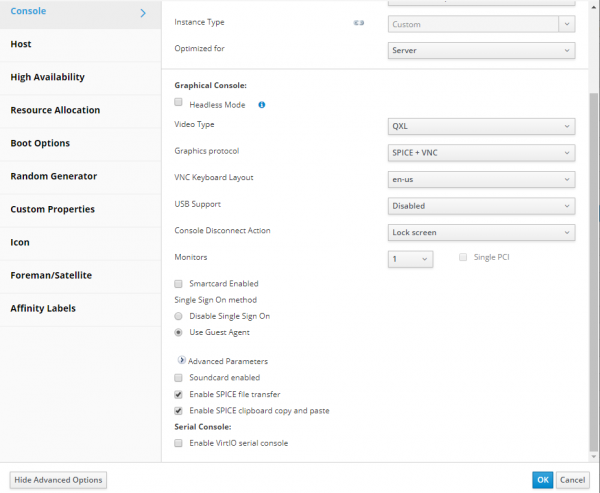
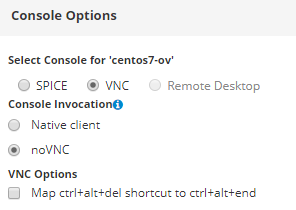
Para conectar-se ao console da VM, você pode usar, por exemplo, .
Para conectar-se ao console da VM diretamente na janela do navegador, as configurações de conexão através do console devem ser as seguintes:
Após a instalação do sistema operacional na VM, é recomendável instalar o agente de convidado do oVirt:
yum -y install epel-release
yum install -y ovirt-guest-agent-common
systemctl enable ovirt-guest-agent.service && systemctl restart ovirt-guest-agent.service
systemctl status ovirt-guest-agent.service
Assim, como resultado de nossas ações, a VM criada será de alta disponibilidade, ou seja, em caso de falha do nó do cluster onde ela está executada, o oVirt a reiniciará automaticamente no segundo nó. Além disso, essa VM pode ser migrada entre os hosts do cluster para manutenção ou outros fins.
Conclusão
Espero que este artigo tenha conseguido transmitir que o oVirt é uma ferramenta bastante adequada para gerenciar a infraestrutura virtual, que pode ser implementada de forma não tão complicada — o principal é seguir certas regras e requisitos, descritos tanto no artigo quanto na documentação.
Devido ao grande volume do artigo, não foi possível incluir muitos detalhes, como a execução passo a passo de diversos assistentes com todas as explicações e capturas de tela, longas saídas de comandos, etc. Na verdade, seria necessário escrever um livro inteiro para isso, o que não faz muito sentido, devido ao surgimento constante de novas versões de software com inovações e mudanças. O mais importante é entender o princípio de como tudo isso funciona em conjunto e obter um algoritmo geral de ações para criar uma plataforma de gerenciamento de máquinas virtuais à prova de falhas.
Embora tenhamos criado a infraestrutura virtual, agora precisamos ensiná-la a interagir tanto entre seus próprios elementos: hosts, máquinas virtuais, redes internas, quanto com o mundo externo.
Esse processo é uma das principais responsabilidades de um administrador de sistemas ou redes, que será abordada no próximo artigo — sobre o uso de roteadores virtuais VyOS em nossa infraestrutura de alta disponibilidade (como você deve ter adivinhado, eles funcionarão como máquinas virtuais em nosso cluster oVirt).
Fonte: habr.com
