

No meio da agitação das festas e dos diversos eventos que se seguiram às férias, poderia ter passado despercebido que o tão aguardado lançamento do Veeam Availability Suite versão 10.0 será em breve — em fevereiro.
Foi publicado bastante material sobre as novas funcionalidades, incluindo apresentações em conferências online e presenciais, postagens em blogs e em comunidades diversas em várias línguas. Para aqueles que ainda não tiveram a oportunidade de conhecê-los e para todos que se interessam por novidades do setor, hoje farei uma breve lista das novas capacidades do Veeam Backup & Replication, com foco em uma das principais com mais detalhes.
Então, seja bem-vindo ao conteúdo.
“Todo trabalho é bom — escolha conforme seu gosto”
De fato, todas as equipes de desenvolvimento contribuíram para este lançamento comemorativo. Para cada cliente potencial, existe um conjunto de recursos necessário para sua infraestrutura. Aqui está apenas uma lista incompleta das novidades:
- Backup de NAS e compartilhamentos de arquivos
- API de Integração de Dados
- Linux VIX e backup proxy para Linux
- Suporte à clonagem de blocos no XFS
- Cloud Tier atualizado e repositório SOBR
- Repositório de backups em NFS
- Trabalho com NetApp ONTAP SVM
- Plugin RMAN para Solaris
- Arquivamento de backups de cópias de trabalho de logs de transação (transaction logs backup copy job)
- Tarefas com política de retenção GFS Retention M Primary Backup Jobs
- Acelerador WAN aprimorado
- Backup melhorado para infraestruturas virtuais na plataforma Nutanix AHV
E isso é apenas o que há de novo no Veeam Backup & Replication! A próxima versão do Veeam Availability Suite também incluirá o novo Veeam ONE e novos Veeam Agents. Sem dúvida, muitas coisas interessantes nos aguardam — mas vamos começar pelo início.
Backup para NAS e compartilhamentos de arquivos
Essa funcionalidade era aguardada há muito tempo, e nossos engenheiros trabalharam arduamente nela por vários meses. Os usuários terão uma ferramenta com possibilidades muito flexíveis para backup e recuperação de arquivos e pastas, tudo isso implementado em uma arquitetura clara e escalável e na interface familiar.
Com a gentil permissão do nosso Vanguard Evgeny Elizarov (), que participou do fórum Veeam Vanguards no final de 2019, compartilho o link para seu sobre essa funcionalidade.
De minha parte, falarei um pouco sobre o esquema de funcionamento e o procedimento de configuração desse tipo de backup.
Como Funciona
O esquema geral de funcionamento é mostrado abaixo:
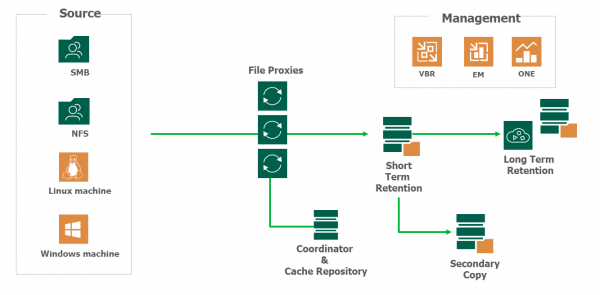
Como podemos ver, estão envolvidos os seguintes componentes no processo de backup:
- Armazenamento de arquivos original (NAS, compartilhamento SMB)
- Servidor Veeam Backup & Replication, responsável pela gestão
- Proxy auxiliar File Backup Proxy, que realiza a transferência de dados durante o backup, ou seja: enumeração, leitura, gravação, compressão, descompressão, criptografia, descriptografia. (Este componente é idêntico ao conhecido backup proxy.)
- Repositório de backups, onde são armazenados os backups e arquivos de metadados, descrevendo a estrutura original do compartilhamento e a localização dos arquivos e pastas nos backups.
- Repositório de cache: aqui é armazenada uma captura da árvore de arquivos, feita na última execução do backup. Graças a isso, as passagens incrementais são realizadas muito mais rapidamente, pois não é necessário comparar cada pasta original com a contida no backup. Além disso, isso acelera o processo de recuperação de arquivos. Este repositório pode ser hospedado em um servidor físico ou virtual Windows ou Linux diretamente conectado, ou pode-se usar um NAS (ou compartilhamento SMB). É recomendável posicionar esse repositório em SSD, mais próximo do compartilhamento.
Nota: Nesta função, pode-se utilizar um repositório Veeam existente na infraestrutura, onde são armazenados os backups das máquinas virtuais. No entanto, tenha em mente que o armazenamento SOBR/Deduplication/cloud repository não pode ser usado como tal repositório.
- Repositório de arquivamento, se houver necessidade — e essa necessidade geralmente existe — para armazenamento a longo prazo. Aqui pode-se utilizar um armazenamento de baixo custo e configurar a arquivação regular dos backups do repositório principal, como será mostrado abaixo.
Nota: Não são suportados como repositórios drives rotacionados.
As principais etapas do processo, em resumo, são assim:
- Veeam Backup & Replication inicia a enumeração e construção da árvore de pastas e arquivos no compartilhamento original.
- Essas ações são executadas pelo file proxy, que transmite a estrutura construída para o repositório de cache para armazenamento.
- Quando o file proxy recebe uma nova estrutura, ele a compara com a anterior, armazenada no repositório. Se forem detectadas alterações, o repositório de cache envia um pedido de recursos ao repositório de backup.
- O file proxy começa a ler novos dados do compartilhamento de origem e a transmiti-los para o repositório de backup. Eles são transmitidos, sendo "empacotados" em BLOBs: cada BLOB contém os dados do backup na forma de arquivos com 64 Mb de tamanho. Também são salvos arquivos de metadados.
Vamos ver como tudo isso pode ser configurado na interface.
Configurando o backup de arquivos no console Veeam
Primeiro, é necessário configurar os componentes necessários: proxy, compartilhamento de arquivos e repositório.
Configuração do file proxy
Como proxy para backup de arquivos, pode-se utilizar um servidor Windows — o principal é que seja x64, e é altamente recomendável que seja uma versão superior ao Windows 2012R2, se for necessário fazer backup de compartilhamentos CIFS usando VSS.
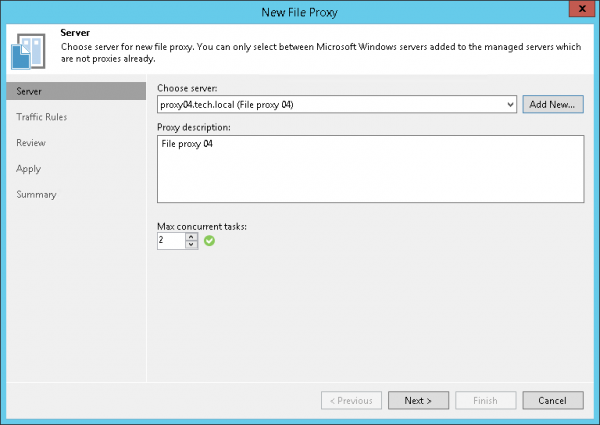
Esta máquina deve já estar incluída na infraestrutura de backup, ou é possível adicionar um novo servidor — para isso, na visualização Backup Infrastructure é necessário clicar com o botão direito no nó Backup Proxies e selecionar o comando Adicionar proxy de backup de arquivos. Em seguida, seguimos pelos passos do assistente, informando:
- Nome do novo proxy
- Máximo de tarefas executadas simultaneamente (1 tarefa — 1 compartilhamento de origem). O valor padrão é calculado automaticamente, com base nos recursos disponíveis.
Na etapa Regras de Tráfego configuramos as regras de processamento de tráfego de rede, como normalmente fazemos para o proxy.
Adição de compartilhamento de origem
Na visualização Inventário apareceu um novo nó — Compartilhamentos de Arquivo, bem como os comandos correspondentes:
- Adicionar compartilhamento de arquivo — adicionar um novo compartilhamento
- Criar tarefa — criar uma tarefa de backup
- Restaurar — realizar a restauração do backup
Adicionamos o compartilhamento de arquivos à infraestrutura da seguinte forma:
- Após clicar no nó Compartilhamentos de Arquivo é necessário escolher o comando Adicionar compartilhamento de arquivo.
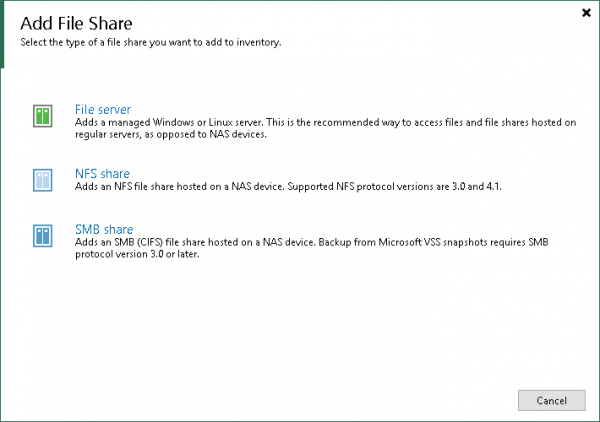
- Selecionamos o tipo de objeto que iremos adicionar.

Pode-se escolher como armazenamento de arquivos de origem:- Servidor de Arquivos Windows ou Linux.
- Compartilhamento NFS — são suportadas as versões 3.0 e 4.1.
- Compartilhamento SMB (CIFS), sendo que para SMB3 é suportado o backup com snapshots do Microsoft VSS.
Como exemplo, escolheremos a opção de compartilhamento SMB.
Nota: Ao definir a conta para acesso ao compartilhamento de origem, certifique-se de que essa conta tenha pelo menos direitos de leitura (e se quiser restaurar, também de gravação). E não se esqueça de que os servidores proxy utilizados também devem ter direitos de leitura.
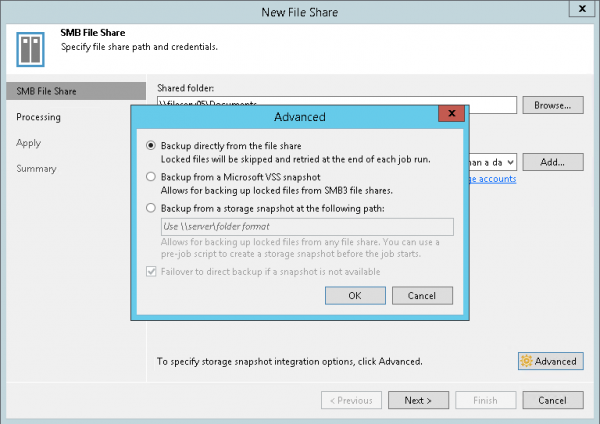
- Se você deseja utilizar snapshots para backup, deve pressionar Avançado e especificar que tipo de snapshots devem ser utilizados — VSS ou storage.
Nota: O suporte ao VSS requer a configuração correta do File Backup Proxy. E se você deseja usar snapshots de armazenamento, precisará configurar sua criação no lado do seu armazenamento.

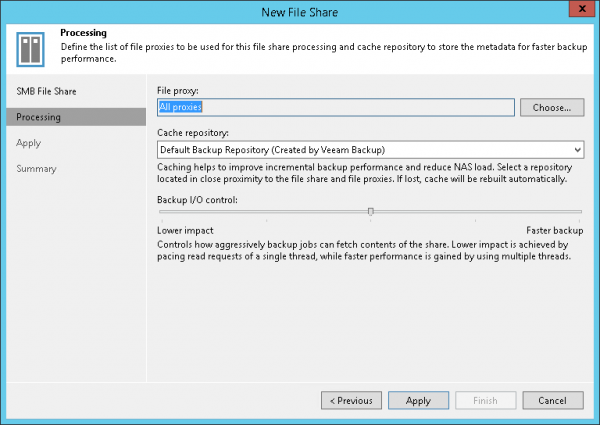
- Na próxima etapa, você precisa definir as configurações de processamento:
- Indicar qual file proxy planejamos usar - por padrão, todos os proxies disponíveis serão ativados (Todos os proxies).
- Indicar o caminho para o repositório de cache - Repositório de cache. Lembramos que SOBR/Deduplificação/Nuvem não podem ser utilizados como tal repositório.

- Usando a configuração Controle de I/O de Backup, escolhemos a característica preferencial da execução das operações durante o backup.
- Menor impacto (menor impacto no seu NAS) - o processamento de solicitações de leitura ocorrerá em um único fluxo;
- Backup mais rápido (alta velocidade) - portanto, multiprocessamento; aplicável a armazenamentos de alto desempenho.
Qual opção é melhor usar em sua infraestrutura é, naturalmente, determinado por meio de testes. Mas o princípio geral é o seguinte: se você tem uma SAN destinada a infraestruturas empresariais, pode configurar sem medo Backup mais rápido, mas se for um NAS modesto de nível doméstico, então, claro, devemos nos orientar para Menor impacto.
- Em seguida, clicamos em Aplicar, concluímos as etapas do assistente - e no árvore de infraestrutura do Veeam Backup, vemos nosso compartilhamento de arquivos.
Tarefa de backup
Agora, precisamos criar uma tarefa de backup. No menu Tarefa de Backup escolhemos Compartilhamento de arquivos.
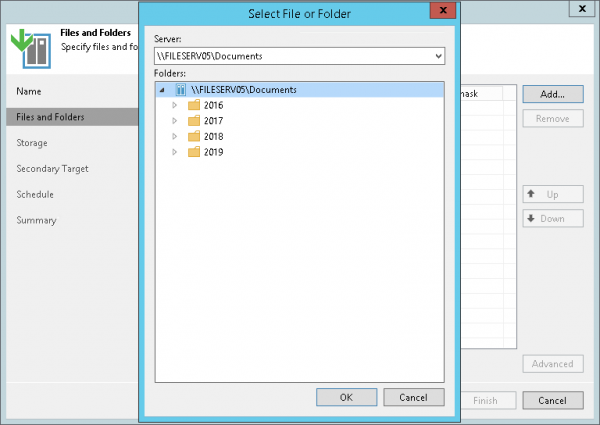
O assistente de configuração da tarefa é iniciado. Primeiro, indicamos o nome da nova tarefa e, em seguida, na etapa Arquivos e Pastas — aquilo que realmente queremos fazer backup.
Se quisermos definir filtros de inclusão/exclusão, clicamos no botão Avançado. Por padrão, todo o conteúdo será incluído no backup.
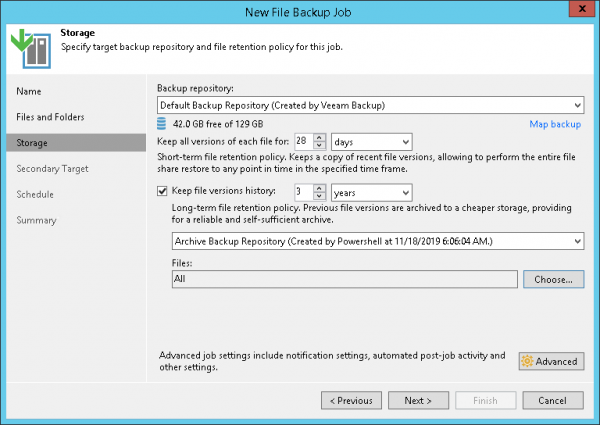
Em seguida, passamos para a etapa Storage, onde definimos as configurações de armazenamento:
- Repositório de backup — caminho para o repositório
- Manter todas as versões de cada arquivo por N dias — período de armazenamento de curto prazo, ou seja, por quanto tempo precisamos manter todas as versões dos arquivos de backup no repositório em caso de necessidade de recuperação (por padrão 28 dias - sim, para arquivos, contamos não como “pontos de recuperação”, mas apenas dias).
- Se necessário, e armazenamento de longo prazo, marcamos a caixa Manter histórico de versões de arquivo e indicamos quanto tempo manter versões antigas dos arquivos, quais exatamente e onde (aqui podemos especificar não o armazenamento principal, mas um auxiliar, que pode ser configurado na próxima etapa).
Para escolher quais arquivos organizar para armazenamento de longo prazo, clique em Choose:
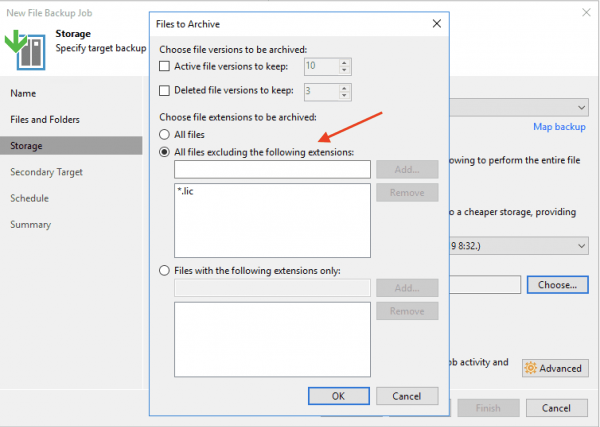
Aqui, além do filtro de inclusão/exclusão por máscara, você também pode configurar separadamente quantas versões deve manter para arquivos ativos e para arquivos excluídos (campos Versões de arquivos ativos a manter e Versões de arquivos excluídos a manter, respectivamente). É claro que todas essas configurações devem ser feitas de acordo com sua política de disponibilidade de dados.
Clique em OK e volte para a etapa do assistente.
As configurações habituais de notificações, scripts personalizados, etc. estão disponíveis ao clicar em Avançado.
Se você precisar de armazenamento de longo prazo em um repositório de arquivos de backup auxiliar, vamos para a etapa Alvo Secundário. A arquivação de dados começará ao final do backup.
Isso também é uma pequena novidade. Na verdade, são os conhecidos trabalhos de Cópia de Backup, mas embutidos diretamente no principal, ou seja, não há necessidade de criar um separado.
Se você quiser configurar adicionalmente a política de armazenamento, criptografia e duração da janela de arquivamento para um repositório específico, selecione o repositório na lista e clique em Editar.
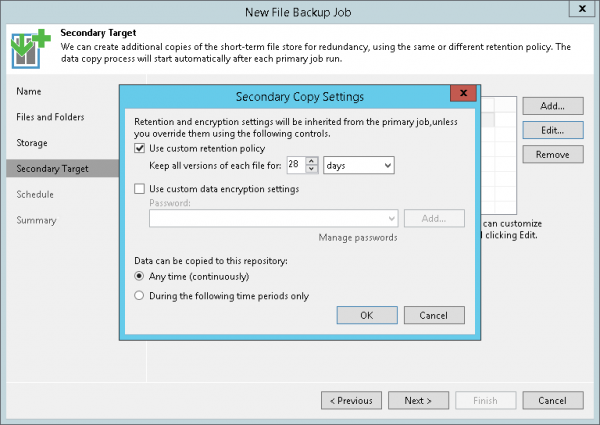
Em seguida, configuramos o cronograma - aqui é tudo como de costume.
E na última etapa, verificamos as configurações e, se necessário, escolhemos iniciar imediatamente (Executar o trabalho quando eu clicar em Concluir), após o que acompanhamos o progresso do backup:
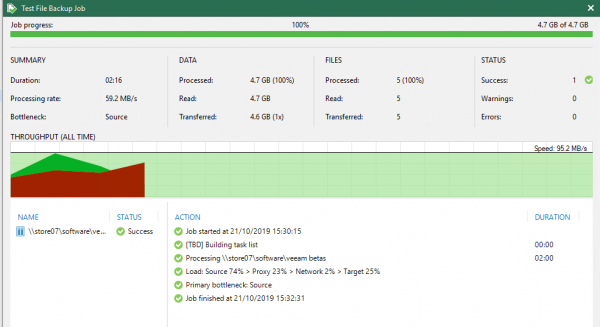
Recuperação de possibilidades
A recuperação é possível em três modos: é possível restaurar toda a partilha para um determinado momento, é possível escolher arquivos específicos para recuperação ou restaurar todos os arquivos que foram alterados desde o momento do backup.
- A partilha de arquivos é restaurada completamente para o estado em que foi backupada e atingiu o ponto de restauração selecionado. Todos os arquivos e pastas serão restaurados; é possível restaurá-los em sua localização original ou em outro local:
- Retroceder para o momento selecionado por meio da recuperação apenas de arquivos alterados: aqui também está tudo claro - primeiro, escolhemos o momento certo, depois os arquivos/pastas que queremos restaurar.
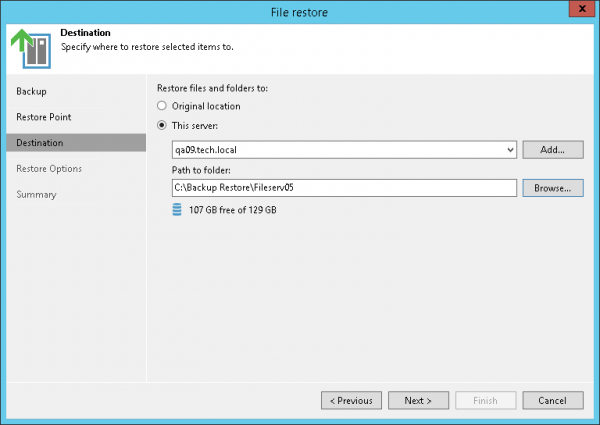
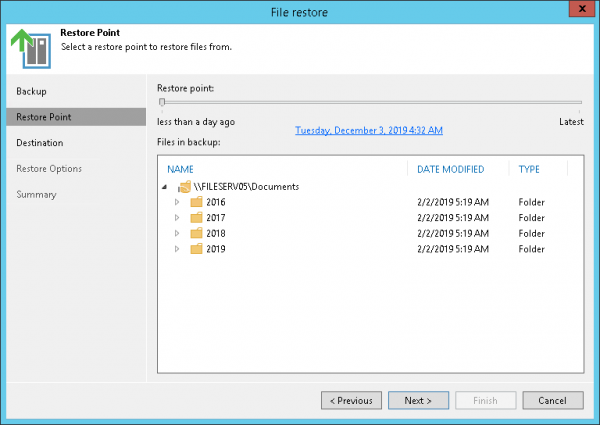
A lógica de escolha do ponto de restauração mudou um pouco. Iniciando o assistente de recuperação, você pode escolher:
- Último Ponto de Restauração — recuperação do último backup no modo selecionado.
- Ponto de restauração selecionado — se você errou o ponto de restauração, agora pode selecioná-lo novamente diretamente no assistente (anteriormente, isso exigia sair para a interface principal).
- Todo o Tempo — neste modo, você pode ver todo o histórico de backups do compartilhamento, além de poder restaurar a partir do armazenamento de arquivos arquivados.
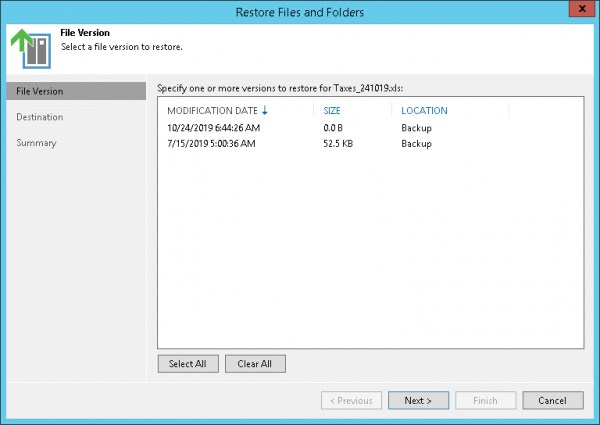
Além disso, para o objeto a ser restaurado, você também pode especificar sua versão:
Por hoje, talvez seja tudo. Mas o próximo capítulo está por vir!
Materiais adicionais
Fonte: habr.com
