

Cerca de 80% de nós que nos formamos em uma graduação de TI não se tornam programadores. Muitos acabam trabalhando em suporte técnico, como administradores de sistemas, técnicos de manutenção de dispositivos informáticos, consultores de vendas de tecnologia, gerentes na área de TI, entre outros.
Este artigo é para esses 80% que acabaram de se formar em uma graduação de TI e já começaram a monitorar vagas, por exemplo, para a posição de administrador de sistemas ou assistente, ou para um engenheiro de campo em uma empresa de outsourcing, ou em suporte técnico de 1ª/2ª linha.
E também para autoestudo ou para treinar novos funcionários.
Ao longo da minha carreira na área de TI, enfrentei o problema de que as universidades não oferecem a base mais essencial sobre redes. Encontrei isso pessoalmente, quando, após me formar, fui a entrevistas de emprego em 2016 e não consegui responder a perguntas simples (que agora me parecem assim). Na época, pensei que tinha falhado e não aprendi o suficiente na universidade. Mas, como se viu, o problema estava no programa educacional. Agora, também enfrento essa lacuna de conhecimento ao treinar novos funcionários.
Então, tive que estudar muitos artigos na internet antes de compreender os conceitos básicos, e atualmente, quando dou temas de estudo a jovens profissionais, eles têm dificuldade em encontrar e assimilar o que precisam. Isso ocorre porque há uma enorme quantidade de artigos online que tratam de temas distintos ou são escritos em uma linguagem muito complexa. Além disso, a maioria das informações no início de seus artigos apresenta apenas definições científicas, seguidas imediatamente de tecnologias complexas. No final, temos muito conteúdo que é completamente incompreensível para quem está começando.
Por isso, decidi reunir os principais temas em um único artigo e explicá-los da maneira mais simples possível, "na ponta dos dedos".
Apenas para avisar, não haverá informações aprofundadas neste artigo, mas apenas o básico e o mais essencial.
Os temas abordados são:
- Redes globais e locais
- Endereços IP públicos e privados
- NAT
- Servidor DHCP e sub-redes
- Dispositivos de roteamento de rede (roteador, switch, hub)
- Comandos principais de análise de rede
- Protocolos de transporte UDP e TCP
1. Redes Globais e Locais
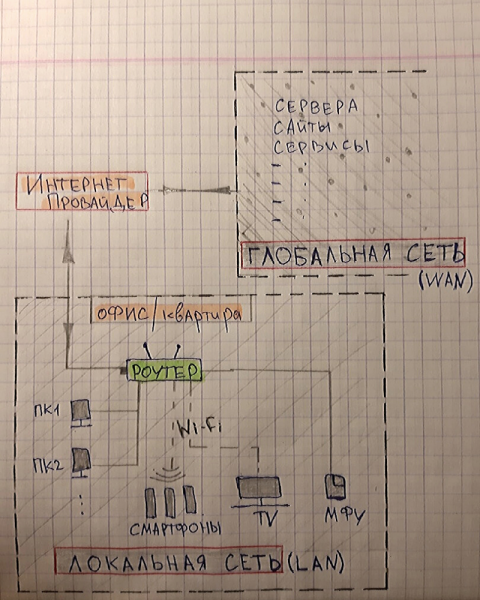
Toda a rede da internet é dividida em global (WAN) e local (LAN).
Todos os dispositivos de usuário em um apartamento, escritório ou até mesmo em um prédio (computadores, smartphones, impressoras/MFPs, TVs, etc.) são conectados a um roteador, que os une em uma rede local.
Os participantes de uma rede local podem trocar dados entre seus dispositivos sem a necessidade de conexão com o provedor de internet. Porém, para acessar a internet (por exemplo, buscar no Yandex ou Google, entrar no VK, Instagram, YouTube ou AmoCRM) é necessário o acesso à rede global.
O acesso à rede global é fornecido pelo provedor de internet, pelo qual pagamos uma taxa mensal. O provedor estabelece em seus roteadores o nível de velocidade para cada conexão de acordo com o plano. O provedor nos conecta através de cabo de par trançado ou fibra óptica até nosso roteador (nossa rede local) e, após isso, qualquer dispositivo da nossa rede local pode acessar rede global.
Para uma analogia, as redes podem ser comparadas a estradas.
Por exemplo, as estradas da sua cidade N são uma rede local. Essas estradas conectam você a lojas, instituições, parques e outros lugares da sua cidade.
Para chegar a outra cidade N, você precisa entrar na rodovia federal e percorrer uma certa quantidade de quilômetros. Ou seja, acessar a rede global.
Para uma representação mais clara do que são rede global e local , desenhei um gráfico esquemático.
2. Endereços IP brancos e cinzas
Cada dispositivo na rede tem seu endereço IP único. Ele é necessário para que os dispositivos da rede entendam para onde devem direcionar solicitações e respostas.
Isso é como nossas casas e apartamentos que têm seu endereço exato (código postal, cidade, rua, nº da casa, nº do apartamento).
Dentro da sua rede local (apartamento, escritório ou prédio) há uma faixa de endereços únicos. Muitas pessoas já perceberam que o endereço IP de um computador, por exemplo, começa com os números 192.168.X.X
Esse é o endereço local do seu dispositivo.
Existem faixas permitidas de redes locais:
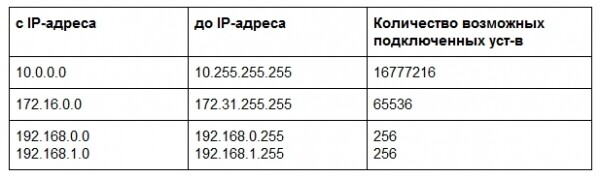
Acho que a partir da tabela apresentada fica claro porque a faixa mais comum é 192.168.X.X
Para descobrir, por exemplo, o endereço IP do seu computador (baseado em sistema operacional Windows), digite no terminal o comando ipconfig
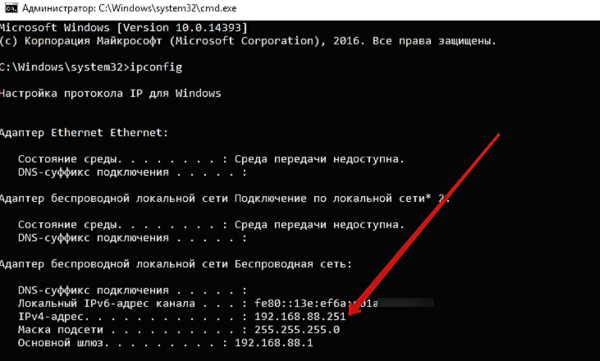
Como pode ver, o endereço IP do meu computador na minha rede local é 192.168.88.251
Para acessar redes globais, o seu endereço IP local é substituído pelo roteador por um global, que foi fornecido pelo seu provedor. Endereços IP globais não se enquadram nas faixas da tabela acima.
avalia a importância de cada atributo do modelo com dois números: Endereços IP locais são endereços IP cinzas, enquanto os globais são brancos.
Para uma melhor compreensão, veja o diagrama abaixo. Nele eu rotulei cada dispositivo com seu endereço IP.
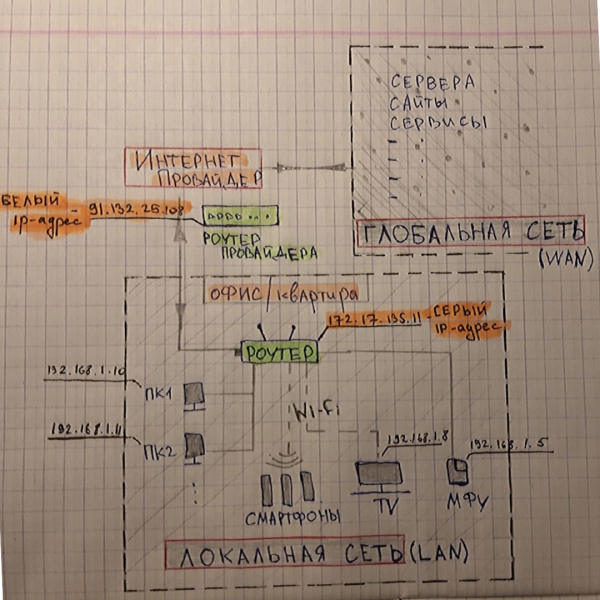
No diagrama, é visível que o provedor nos libera para redes globais (na internet) com o endereço IP branco 91.132.25.108
Para nosso roteador, o provedor forneceu um endereço IP cinza 172.17.135.11
E na nossa rede local, todos os dispositivos também têm endereços IP cinzas 192.168.X.X
Para descobrir sob qual endereço IP você está acessando a rede global, você pode visitar o site
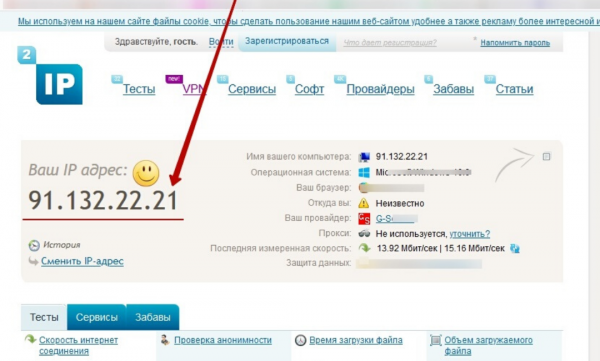
Mas de tudo isso, é importante lembrar um fator muito importante!
Atualmente, o problema da escassez de endereços IP brancos se intensificou, uma vez que o número de dispositivos de rede ultrapassou há muito o número de IPs disponíveis. Por essa razão, os provedores de internet fornecem aos usuários endereços IP cinzas (dentro da rede local do provedor, por exemplo, dentro de vários prédios de apartamentos) e liberam na rede global sob um único endereço IP branco.
Para saber se o provedor está lhe fornecendo um endereço IP cinza ou branco, você pode acessar o seu roteador e verificar qual endereço IP o seu roteador recebe do provedor.
Ou visitar, por exemplo, o site e na parte inferior (no rodapé do site) você verá o endereço IP do seu roteador.
Por exemplo, aqui eu acessei com a internet doméstica:
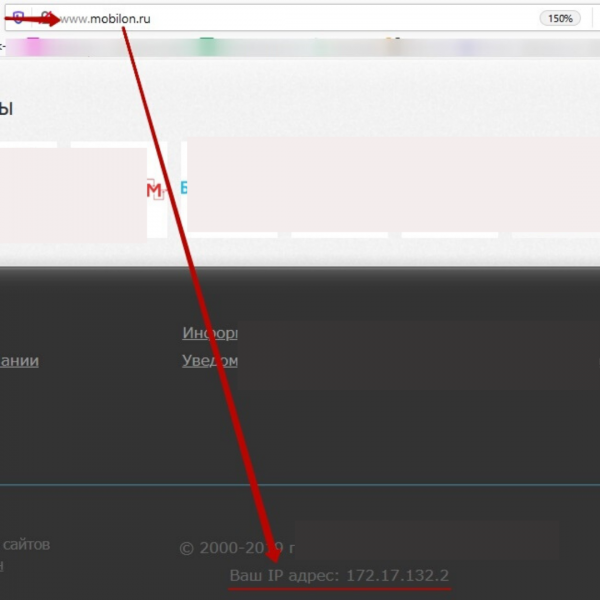
Como pode ver, na verdade eu tenho um endereço IP cinza 172.17.132.2 (veja a faixa de endereços locais). Para se conectar a um endereço IP branco, os provedores geralmente oferecem um serviço adicional com uma taxa mensal.
Na verdade, para a internet doméstica, isso não é crítico. Mas para escritórios de empresas, é recomendado comprar do provedor um endereço IP branco, uma vez que o uso de um endereço IP cinza pode causar problemas com a operação de telefonia IP, e também não será possível configurar uma conexão remota via VPN. Isso significa que um endereço IP cinza não permitirá que você coloque seu servidor configurado na internet e não permitirá que você configure uma conexão remota com o servidor a partir de outra rede.
3. NAT
Na seção anterior, mencionei que “Atualmente, o problema da escassez de endereços IP públicos se agravou.Portanto, o esquema comum de conexão dos provedores de internet agora é conectar muitos clientes com endereços IP privados e, no acesso à internet global, liberá-los sob um único IP público.
Mas isso nem sempre foi assim; inicialmente, todos recebiam endereços IP públicos, e logo, para evitar o problema da escassez de endereços IP públicos, foi inventado o NAT (Network Address Translation) — um mecanismo de transformação de endereços IP..
NAT Funciona em todos os roteadores e nos permite acessar a rede global a partir da rede local.
Para um melhor entendimento, vamos analisar dois exemplos:
1. Primeiro caso: você comprou um endereço IP público 91.105.8.10 e há vários dispositivos conectados na rede local.
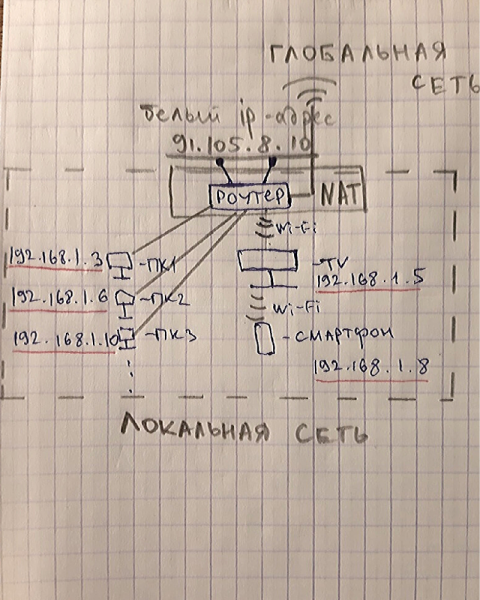
Cada dispositivo local possui seu próprio endereço IP privado. No entanto, o acesso à internet só é possível a partir do endereço IP público.
Assim, quando, por exemplo, o PC1 com o endereço IP 192.168.1.3 decidiu acessar o buscador Yandex, o roteador, ao enviar a solicitação do PC1 para a rede global, utiliza o mecanismo NAT, que que transforma o endereço IP do PC1 no endereço IP público global 91.105.8.10.
Da mesma forma, ao receber a resposta do servidor Yandex, o roteador, através do mecanismo NAT encaminha essa resposta para o endereço IP 192.168.1.3, ao qual o PC1 está conectado.
2. Segundo caso: você também tem vários dispositivos conectados na rede local, mas não comprou um endereço IP público do provedor de internet.
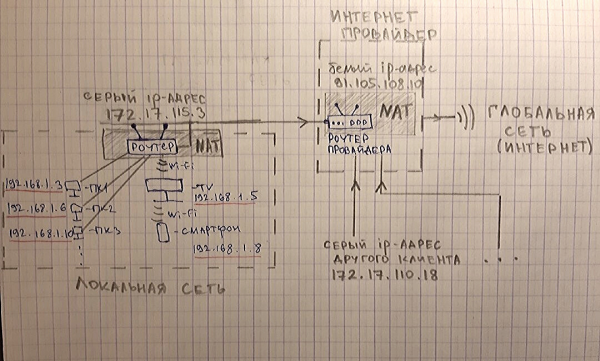
Nesse caso, o endereço local PC1(192.168.1.3) primeiro é transformado NATpelo seu roteador e se torna um endereço IP privado 172.17.115.3, fornecido pelo provedor de internet, e então seu endereço IP privado é transformado NATpelo roteador do provedor em um endereço IP público 91.105.108.10, e somente depois disso ocorre o acesso à internet (rede global).
Ou seja, neste caso, suas dispositivos estão atrás de uma dupla NATNAT.
Esse esquema oferece um maior grau de segurança para seus dispositivos, mas também apresenta várias desvantagens. Por exemplo, a registrabilidade instável de SIP no equipamento VoIP ou a unilateralidade na audição durante as chamadas pela telefonia IP.
Farei um artigo separado sobre o funcionamento do mecanismo, suas vantagens e desvantagens, alocação de portas, sockets e tipos NAT. NAT Eu vou escrever um artigo separado.
4. DHCP — servidor e sub-redes
Para conectar um dispositivo, como um computador, à internet, você normalmente apenas conecta um cabo (par trançado) no computador e, em seguida, em uma porta livre no roteador, após o que o computador recebe automaticamente um endereço IP e tem acesso à internet.
O mesmo ocorre com o Wi-Fi; por exemplo, no smartphone ou laptop, você se conecta à rede desejada, insere a senha, o dispositivo recebe um endereço IP e você tem acesso à internet.
A o que permite que o dispositivo obtenha um endereço IP local automaticamente?
Essa função é realizada por Servidor DHCP.
Todo roteador vem equipado com um servidor DHCP.Os endereços IP recebidos automaticamente são endereços IP dinâmicos..
Por que dinâmicos?
Porque, a cada nova conexão ou reinício do roteador, Servidor DHCP ele também reinicia e pode atribuir endereços IP diferentes aos dispositivos.
Ou seja, por exemplo, agora seu computador tem o endereço IP 192.168.1.10, após o reinício do roteador, o endereço IP do computador pode se tornar 192.168.1.35
Para que o endereço IP não mude, ele pode ser definido estaticamente.Isso pode ser feito tanto no computador, nas configurações de rede, quanto no próprio roteador.
Além disso, Servidor DHCP no roteador, você pode desativar completamente o DHCP e definir os endereços IP manualmente.
É possível configurar vários servidores DHCP em um único roteador. Assim, a rede local se dividirá em sub-redes..
Por exemplo, conectaremos os computadores à sub-rede zero na faixa de 192.168.0.2-192.168.0.255, as impressoras à primeira sub-rede na faixa de 192.168.1.2-192.168.1.255, e distribuiremos o Wi-Fi na quinta sub-rede com a faixa de 192.168.5.2-192.168.5.255 (veja o diagrama abaixo).
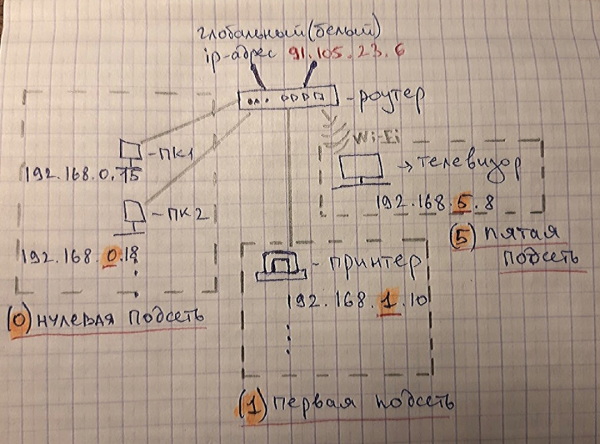
Geralmente, não é necessário fazer essa divisão por sub-redes. Isso é feito quando há um grande número de dispositivos conectados à rede em uma empresa e na configuração da segurança da rede.
Mas esse esquema é bastante comum nas empresas.
Portanto, é imprescindível conhecer um ponto muito importante.
Atenção!
Se você precisar acessar a interface web, por exemplo, de uma impressora ou telefone IP a partir de um PC, e esse PC estiver em outra sub-rede, então a conexão não será possível.
Para compreensão, vamos analisar um exemplo:
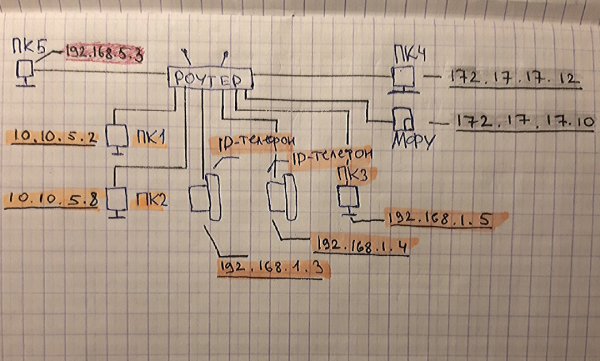
Suponha que você esteja trabalhando em PC1 com o endereço IP local 10.10.5.2 e deseja acessar a interface web do telefone IP com o endereço IP local 192.168.1.3, então a conexão não será possível. Pois os dispositivos estão em sub-redes diferentes. O telefone IP, que está na sub-rede 192.168.1.X, só pode ser acessado a partir de PC3 (192.168.1.5)..
Da mesma forma, você poderá acessar o MFP (172.17.17.12) apenas a partir de PC4 (172.17.17.10)..
Portanto, quando você se conecta remotamente ao usuário em um PC para acessar a interface web do telefone IP, é essencial primeiro verificar seus endereços IP locais para garantir que ambos os dispositivos estejam conectados na mesma sub-rede.
5. Dispositivos de roteamento de rede (roteador, switch, hub)
Estranhamente, há o fato de que novatos em TI (às vezes, até administradores de sistemas em funcionamento) não conhecem ou confundem conceitos como roteador, switch, gateway de rede e hub.
Acho que a razão para tal confusão surgiu devido à proliferação de sinônimos e jargões nos nomes dos equipamentos de rede, o que agora confunde muitos engenheiros iniciantes.
Vamos entender.
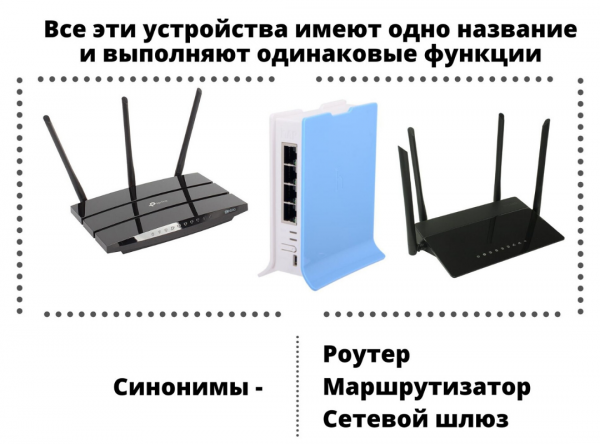
a) Roteador, roteador e gateway de rede
Todos sabem o que é um roteador. É exatamente aquele equipamento que fornece acesso à internet no ambiente, conectado pelo provedor de internet.
avalia a importância de cada atributo do modelo com dois números: roteador e gateway de rede são, na verdade, o mesmo roteador.
Este equipamento é o dispositivo principal na organização da rede. No meio técnico, o nome mais utilizado é “um roteador”.
Aliás, um roteador pode ser não apenas um dispositivo externo, mas também a unidade central de um computador, se você instalar mais uma placa de rede e configurar, por exemplo, o RouterOS Mikrotik. Então, você pode distribuir a rede para vários dispositivos usando um switch.
b) O que é um Switch e como ele é diferente de um Comutador e Hub
Switch e Comutador são também sinônimos. E aqui hub é um dispositivo um pouco diferente. Sobre isso falaremos no próximo item (v).
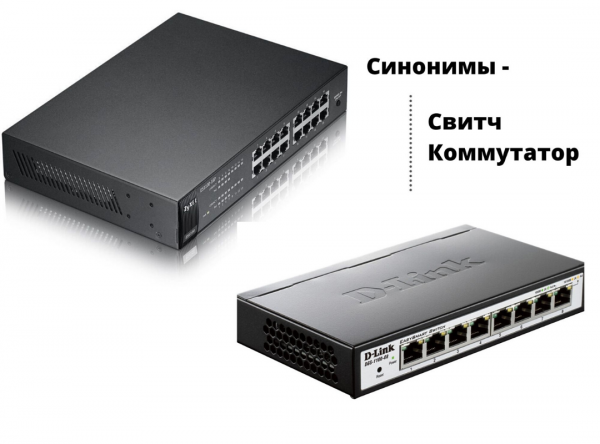
Comutador (switch) serve para ramificar a rede local. Como uma tomada ou filtro de rede, onde conectamos nossos dispositivos para alimentá-los eletricamente a partir de uma única tomada.
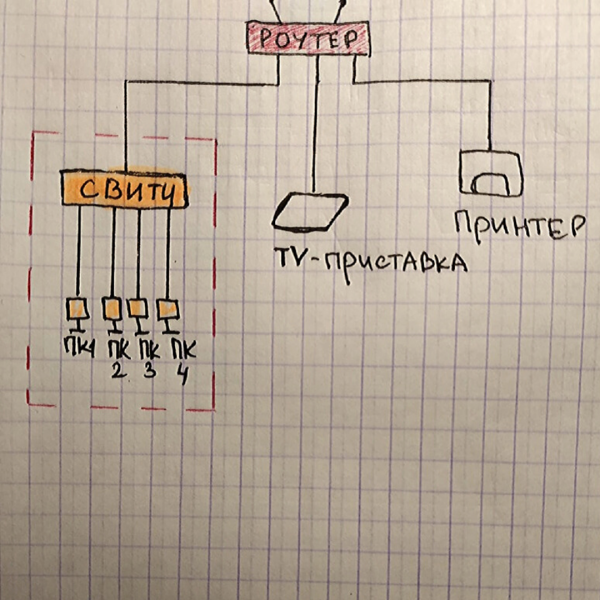
O comutador não consegue roteirizar a rede como um roteador. Ele não atribuirá um endereço IP ao seu dispositivo e, sem a ajuda do roteador, não poderá levá-lo à internet.
Um roteador padrão geralmente possui de 4 a 5 portas para conectar dispositivos. Portanto, se os seus dispositivos estão conectados com cabos e há mais deles do que portas no roteador, você precisará de um switch. Você pode conectar um switch de 24 portas a uma única porta do roteador e organizar tranquilamente uma rede local para 24 dispositivos.
E se você tiver um roteador sobrando, você pode ativar o modo switch em sua interface web e usá-lo também como switch.
v) Hub
Hub executa as mesmas funções que um switch. Porém, sua tecnologia de distribuição é bastante primitiva e já está desatualizada.
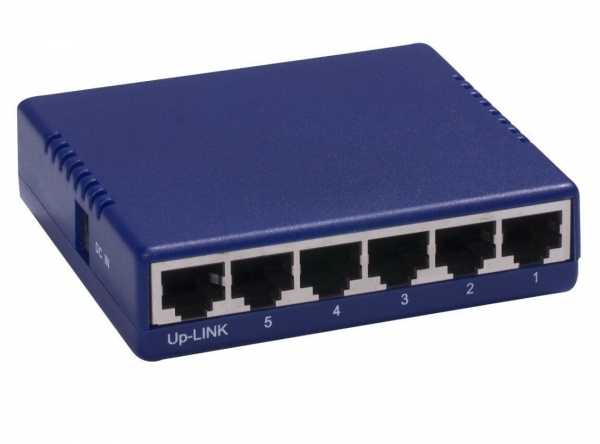
Hub distribui os pacotes recebidos do roteador para todos os dispositivos conectados sem discriminação, e os dispositivos devem decidir se o pacote é deles ou não.
A o switch possui uma tabela MAC e, portanto, distribui os pacotes recebidos para um dispositivo específico que os solicitou. Consequentemente a transferência de dados pelo switch é mais rápida e eficiente..
Atualmente, é raro encontrar o uso de hub, mas ainda assim eles aparecem, é necessário estar preparado para isso e sempre recomendar ao usuário a substituição do hub por um switch.
6. Comandos principais para análise de rede
a) Comando Ping
Para verificar se um endereço IP ou o próprio dispositivo está ativo, podemos "pingá-lo".
Para isso, na linha de comando, digitamos o comando ping "endereço-ip”.
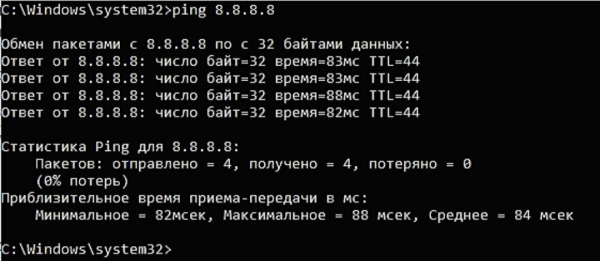
Aqui nós "pingamos" o servidor DNS do Google e, como podemos ver, o servidor está ativo (a resposta ao ping foi de 83 ms).
Se o destinatário estiver indisponível ou o endereço IP não existir, veremos a seguinte situação:
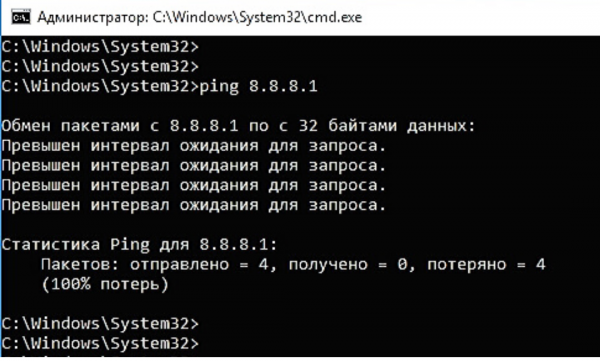
Ou seja, não recebemos resposta ao ping.
Mas Ping é muito mais útil usar com as chaves:
-t -"pingar" continuamente (para parar, pressionamos a combinação Ctrl+C)
-a -exibir o nome do nó "pingado" (site/dispositivo/servidor)
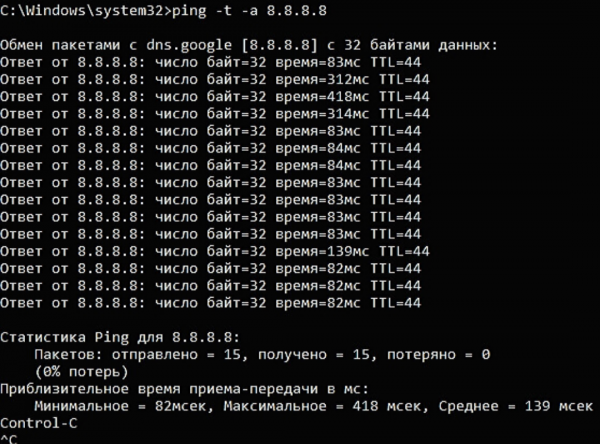
A chave "-a" nos mostrou que o nome do nó que estava sendo pingado era "dns.google".
E graças à chave "-t", o ping foi contínuo; eu o parei pressionando Ctrl+C.
Com o ping contínuo, podemos ver como o nó responde adequadamente e a qualidade aproximada da conexão de internet.
Como podemos ver na captura de tela, periodicamente ocorrem atrasos na recepção do pacote de até 418 ms; isso é um valor bastante crítico, pois a oscilação de 83 ms para 418 ms afetaria a videoconferência com travamentos/congelamento de imagem ou, na telefonia IP, degradação da qualidade da voz.
No meu caso, provavelmente a conexão da minha internet doméstica está instável.
Mas para determinar a causa mais detalhadamente, é necessário executar um dump. E esse é o tema para um artigo inteiro.
Atenção! Às vezes, nos roteadores, o envio de Smurf pacotes está desativado (alguém desativa intencionalmente, ou em alguns casos, não está habilitado por padrão); nesse caso, esse nó não responderá aos "pings", embora esteja ativo e funcionando normalmente na rede.
Outra possibilidade de "ping" é descobrir qual endereço ip está escondido atrás do domínio do site. Especificamente, em qual servidor está hospedado o site.
Para isso, basta substituir o endereço ip pelo site:
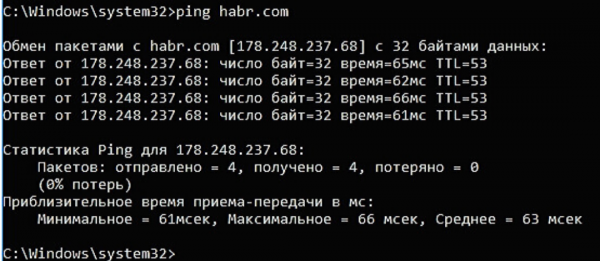
Como você pode ver, no Habr o endereço ip é 178.248.237.68
b) Rastreio
Às vezes é muito importante ver qual caminho o pacote está seguindo até determinado dispositivo.
Pode haver alguma brecha e o pacote não chega ao destinatário. Assim, o utilitário de rastreamento ajuda a determinar em qual etapa esse pacote está preso.
No sistema operacional Windows, esse utilitário é chamado pelo comando “tracert” endereço ip ou domínio:
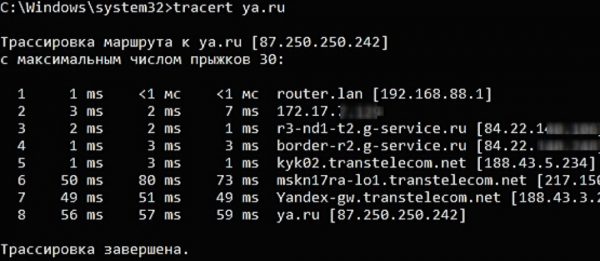
Aqui vimos por quais nós passa nossa solicitação antes de chegar ao servidor ya.ru
Sobre OS Linux esse utilitário é chamado pelo comando traceroute.
O utilitário de rastreamento também está disponível em alguns dispositivos, como roteadores ou gateways de VoIP.
c) Utilitário whois
Este utilitário permite descobrir todas as informações sobre o endereço ip ou sobre o registrador do domínio.
Por exemplo, vamos verificar o endereço ip 145.255.1.71. Para isso, eu insiro no terminal o comando whois 145.255.1.71
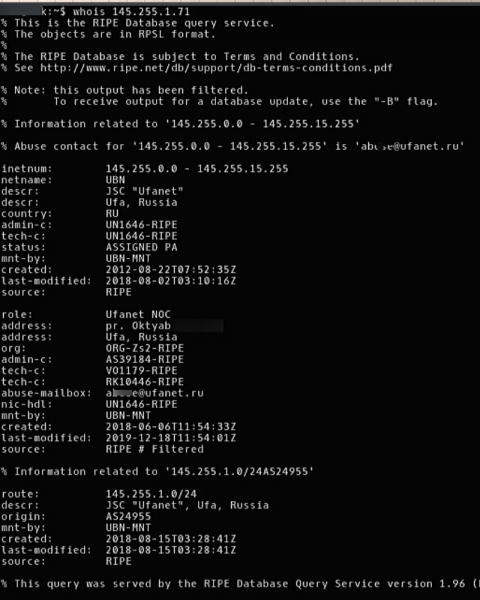
Obtivemos informações sobre o provedor do endereço ip, país, cidade, endereço, intervalo, etc.
Eu uso apenas no Linux. O utilitário é fácil de baixar e instalar a partir do repositório padrão do sistema operacional.
Mas também li que há soluções semelhantes no Windows.
7. Protocolos de transporte TCP e UDP
Todas as transmissões de solicitações e recepção de respostas entre dispositivos na rede são realizadas por meio de protocolos de transporte TCP e UDP.
O protocolo TCP garante a entrega da solicitação e a integridade de sua transmissão. Ele verifica a disponibilidade do nó antes de enviar o pacote. E se, no caminho, a integridade do pacote for comprometida, então TCP complementará os componentes ausentes.
Em geral, este é um protocolo que fará de tudo para que sua solicitação chegue corretamente ao destinatário.
Portanto, TCP o protocolo de transporte mais comum. Ele é usado quando o usuário navega na internet, visita sites, serviços, redes sociais, etc.

UDP o protocolo não tem garantias de transmissão de dados como TCP. Ele não verifica a disponibilidade do nó final antes do envio e não repõe o pacote em caso de degradação. Se algum ou vários pacotes forem perdidos no caminho, a mensagem chegará ao destinatário de forma incompleta.
Então, por que o UDP é necessário?
A questão é que este protocolo de transporte tem uma enorme vantagem em relação a TCP na velocidade de transmissão de dados. Portanto UDP é amplamente utilizado para a transmissão de pacotes de voz e vídeo em tempo real. Em particular, na telefonia IP e em chamadas de vídeo.
Por exemplo, qualquer chamada pelo WhatsApp ou Viber usa o protocolo de transporte UDP. Também em chamadas de vídeo, por exemplo, pelo Skype ou pelos mesmos mensageiros WhatsApp e Viber.
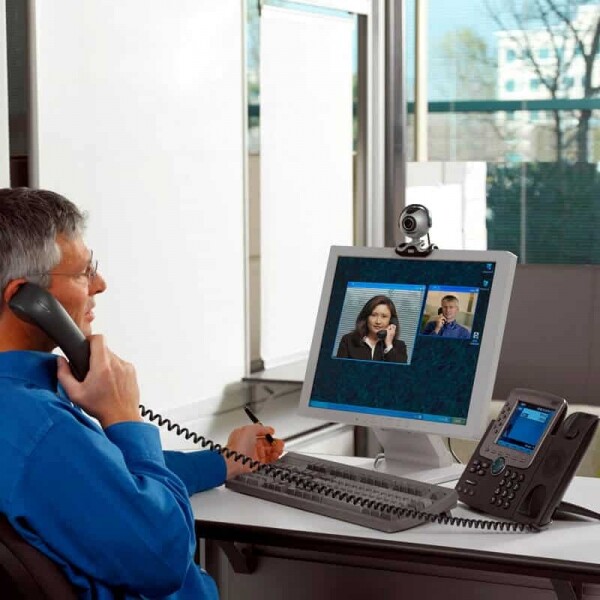
Exatamente porque o UDP não garante a transmissão absoluta de dados e a integridade do pacote transmitido, frequentemente surgem problemas durante as chamadas pela internet.
Isso inclui interrupção de voz, atraso, eco ou voz robótica.
Esse problema ocorre devido a um canal de internet sobrecarregado, NAT duplo ou canal de rádio.
Seria bom, é claro, em tais casos usar TCP, mas infelizmente, para a transmissão de voz, a entrega instantânea de pacotes inteiros é necessária, e para essa tarefa, UDP.
Para evitar problemas ao usar UDP o protocolo, é preciso simplesmente organizar um canal de internet de qualidade. E também configurar no roteador uma faixa dedicada para UDP, para que a carga de outros dispositivos que usam TCP não interfira no funcionamento do protocolo de transporte UDP.
Isso é tudo.
Não fiz questão de sobrecarregar o artigo e colar aqui definições científicas de todos os termos utilizados; quem precisar, basta pesquisar no Google.
Tentei reunir 7 questões mais importantes, na minha opinião, cujo conhecimento ajudará o jovem 'techie' a passar nas primeiras etapas das entrevistas para cargos de TI ou pelo menos mostrar ao empregador que você sabe mais do que o usuário comum.
Estudem e façam anotações. Espero que este artigo traga benefícios a muitos.
Fonte: habr.com
