

Olá a todos! , abordamos as principais diferenças entre Power Automate e Logic Apps. Hoje, gostaríamos de avançar e mostrar as possibilidades interessantes que podem ser realizadas com a ajuda desses produtos. Neste artigo, veremos alguns casos que podem ser implementados usando o Power Automate.
Microsoft Power Automate
Este produto oferece um amplo conjunto de conectores a vários serviços, bem como gatilhos para a execução automática e imediata de fluxos, em decorrência de um determinado evento. Também suporta a execução de fluxos de acordo com um cronograma ou por meio de um botão.
1. Registro automático de solicitações
Um dos casos pode ser a implementação do registro automático de solicitações. O gatilho do fluxo, neste caso, será o recebimento de uma notificação por e-mail em uma caixa específica, seguida pelo processamento da lógica subsequente:
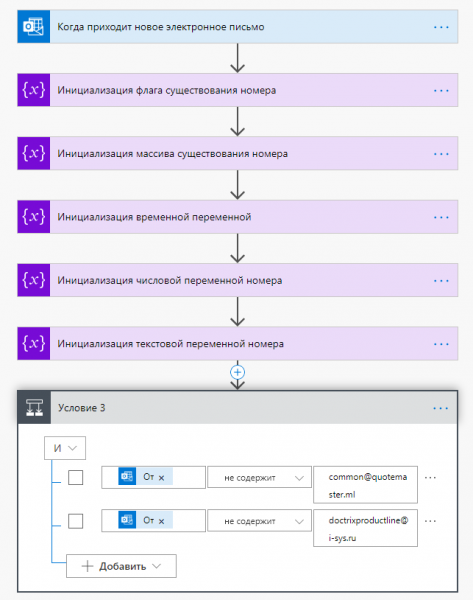
Ao configurar o gatilho 'Quando um novo e-mail chega', é possível usar vários filtros para definir o evento necessário para iniciar o gatilho:
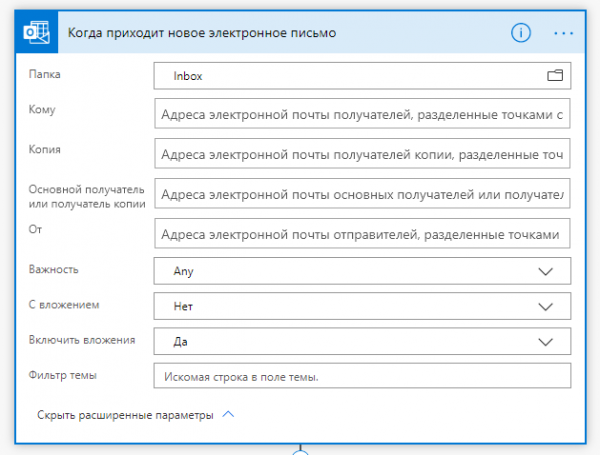
Por exemplo, é possível iniciar o fluxo apenas para e-mails com anexos ou para e-mails com a máxima prioridade. Também é possível iniciar o fluxo se o e-mail chegar em uma pasta específica da caixa de entrada. Além disso, há a opção de filtrar e-mails com base em uma substring procurada no assunto do e-mail.
Depois que os cálculos necessários forem feitos e todas as informações necessárias forem obtidas, é possível criar um item em uma lista do SharePoint utilizando substituições de outras ações:
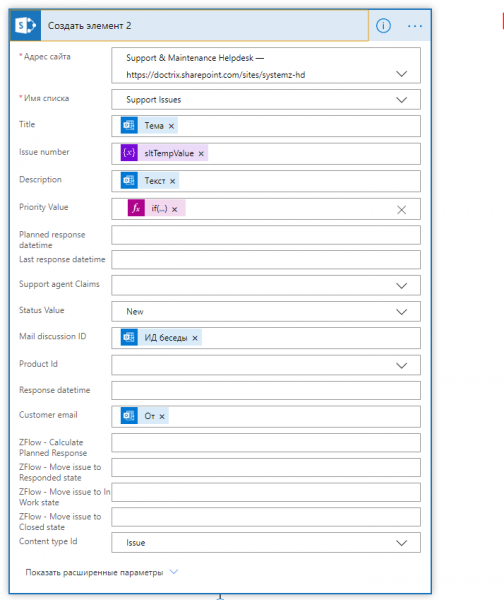
Com um fluxo como esse, é fácil capturar as notificações por e-mail necessárias, analisá-las em seus componentes e criar registros em outros sistemas.
2. Iniciar um fluxo de aprovação por botão no PowerApps
Um dos cenários padrão é enviar um objeto para aprovação a pessoas autorizadas. Para implementar esse cenário, pode-se criar um botão no PowerApps e, ao pressioná-lo, iniciar um fluxo do Power Automate:
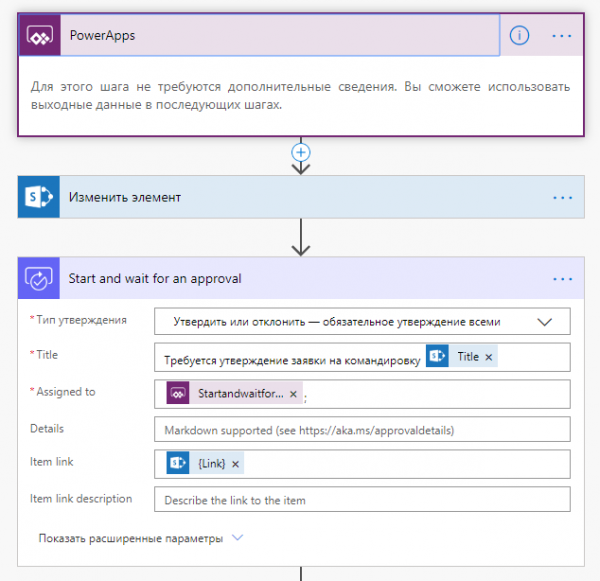
Como pode ser observado, neste fluxo, o gatilho inicial é o PowerApps. Uma característica distintiva deste gatilho é que é possível solicitar informações do PowerApps enquanto se está dentro do fluxo do Power Automate:
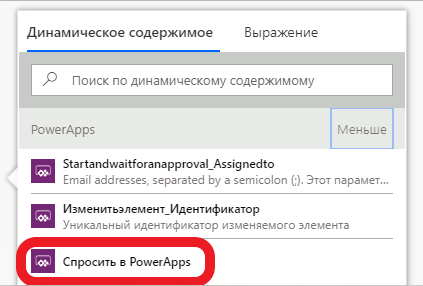
Funciona da seguinte forma: quando você precisa obter alguma informação do PowerApps, você clica na opção ‘Perguntar no PowerApps’. Em seguida, uma variável é criada, que pode ser utilizada em todas as ações desse fluxo do Power Automate. Resta apenas passar o valor dessa variável para dentro do fluxo quando ele é iniciado a partir do PowerApps.
3. Iniciando o fluxo com uma solicitação HTTP
O terceiro caso que gostaria de discutir é o lançamento de um fluxo do Power Automate por meio de uma solicitação HTTP. Em alguns casos, especialmente para diversas histórias de integração, é necessário acionar o fluxo do Power Automate através de uma solicitação HTTP, enviando diferentes parâmetros para dentro do fluxo. Isso é feito de forma bastante simples. Como gatilho, usa-se a ação ‘Ao receber uma solicitação HTTP’:
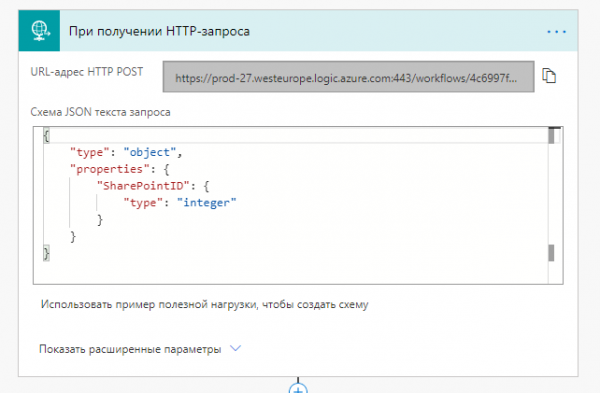
A URL do HTTP POST é gerada automaticamente ao salvar o fluxo pela primeira vez. É para esse endereço que deve ser enviada a solicitação POST para iniciar o fluxo. Como parâmetros, ao iniciar, é possível enviar diversas informações, por exemplo, neste caso, ocorre a transmissão do atributo SharePointID externamente. Para criar um esquema de entrada assim, basta clicar na opção ‘Usar exemplo de carga útil para criar o esquema’, e em seguida inserir um exemplo do JSON que será recebido no fluxo:
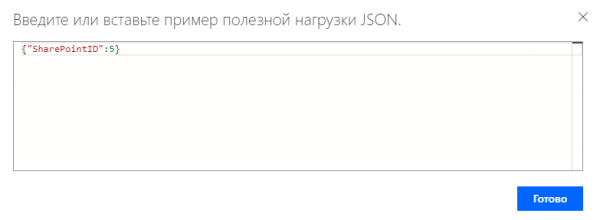
Após clicar em ‘Concluído’, é gerado um esquema do texto JSON da solicitação para essa ação. Agora, o atributo SharePointID pode ser usado em todas as ações desse fluxo como uma substituição:
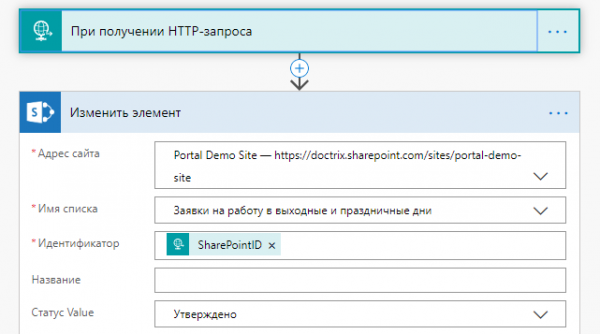
Vale ressaltar que o gatilho ‘Ao receber uma solicitação HTTP’ faz parte da seção Conectores Premium e está disponível apenas mediante a compra de um plano separado para esse produto.
No próximo artigo, falaremos sobre diversos casos que podem ser implementados com o Logic Apps.
Fonte: habr.com
