

Recentemente, tive em minhas mãos uma maravilha como esta: . Decidi imediatamente abrir mão do sistema operacional embutido e instalar o debian no disco rígido.
As informações na internet estão um pouco desconexas, os links já estão mortos, então decidi atualizar o processo de instalação do debian no stora. Para quem se interessa, sejam bem-vindos ao post.
A principal fonte foi esta .
Para começar, precisamos das imagens para a instalação do sistema: . Baixamos ambos os arquivos. Gravamos esses arquivos na raiz de um pen drive formatado em fat32.
Você também vai precisar de um adaptador USB – UART PL2303TA.
Eu tinha um assim
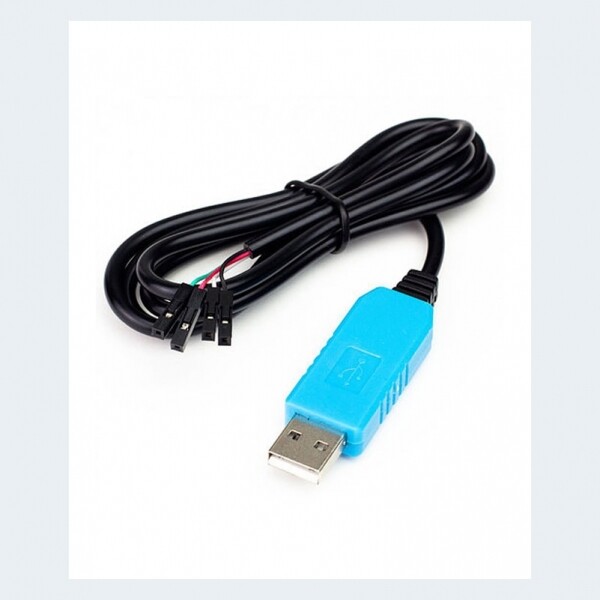
Você também vai precisar de um software para conectar ao dispositivo, como hyperterminal ou putty (com putty não consegui: sempre apareciam caracteres estranhos no terminal, então usei hyperterminal).
Para conectar o dispositivo com o cabo, primeiro você precisa desmontá-lo. O processo não é complicado, então não vou descrever. E não esqueça de inserir o disco rígido na primeira slot do stora, onde a instalação realmente acontecerá.
Após desmontar o dispositivo, conectamos o adaptador. Atenção, não conecte o fio vermelho, ou seja, você deve conectar apenas 3 fios (da bateria: preto, verde, branco).
Então, o cabo está conectado, e os drivers estão ativos. No driver da porta com, configuramos os parâmetros: taxa de 115200, 8 bits de dados, 1 bit de parada, sem controle de paridade. Depois disso, ligamos o dispositivo e nos conectamos a ele no terminal. Quando você ver a mensagem Press any key..., pressione qualquer tecla para acessar o bootloader u-boot.
Uma pequena digressão.
A lista de comandos que iremos usar e que serão úteis:
usb reset, ide reset — inicializa dispositivos usb, ide
fatls, ext2ls — visualiza diretórios no sistema de arquivos fat ou ext2.
setenv — define variáveis de ambiente
saveenv — grava variáveis na memória interna
reset — reinicia o dispositivo
printenv — exibe todas as variáveis
printenv NAME — exibe a variável NAME
help — exibe todos os comandos
Depois de entrar no bootloader, configuraremos os parâmetros de rede, inicializaremos o dispositivo usb, verificaremos se os arquivos necessários estão no pen drive, gravaremos esses parâmetros na memória do dispositivo e reiniciaremos:
Equipes
usb reset
fatls usb 0
setenv mainlineLinux yes
setenv arcNumber 2743
setenv ipaddr your_IP
setenv gatewayip your_GW_IP
setenv dnsip your_DNS_IP
saveenv
reset
Após a reinicialização, digitamos os comandos para iniciar a instalação do debian:
reiniciar usb
fatload usb 0 0x200000 uImage
fatload usb 0 0x800000 uInitrd
setenv bootargs console=ttyS0,115200n8 base-installer/initramfs-tools/driver-policy=most
bootm 0x200000 0x800000
Em seguida, será iniciado o processo padrão de instalação do debian em modo texto. Instalamos o sistema, reiniciamos após a instalação, acessamos o uboot e digitamos os comandos para iniciar o dispositivo a partir do disco rígido:
setenv bootcmd_ide 'ide reset; ext2load ide 0 0x200000 /uImage; ext2load ide 0 0x800000 /uInitrd'
setenv bootcmd 'setenv bootargs $(console) root=/dev/sda2; run bootcmd_ide; bootm 0x200000 0x800000'
saveenv
reset
Após a reinicialização, o sistema debian é carregado a partir do disco rígido, que era nosso objetivo inicial.
P.S. Restaurando o carregador original:
setenv mainlineLinux=no
setenv arcNumber
setenv bootcmd_ide
setenv bootcmd 'nand read.e 0x800000 0x100000 0x300000; setenv bootargs $(console) $(bootargs_root); bootm 0x800000'
saveenv
reset
Fonte: habr.com
