

Olá, Habr. Atualmente sou o líder do curso de "Engenheiro de Redes" na OTUS.
Com a proximidade do início de um novo ciclo de inscrições para o curso , preparei uma série de artigos sobre a tecnologia VxLAN EVPN.
Existem imensos materiais sobre como trabalhar com VxLAN EVPN, por isso quero reunir diversas tarefas e práticas de resolução de problemas em um moderno Data Center.

Na primeira parte da série sobre a tecnologia VxLAN EVPN, quero abordar a forma de organizar a conectividade L2 entre hosts sobre a infraestrutura de rede.
Todos os exemplos serão realizados em Cisco Nexus 9000v, organizados em uma topologia Spine-Leaf. Não vamos nos deter na configuração da rede Underlay neste artigo.
- Rede Underlay
- Piring BGP para address-family l2vpn evpn
- Configuração NVE
- Supress-arp
Rede Underlay
A topologia utilizada é a seguinte:
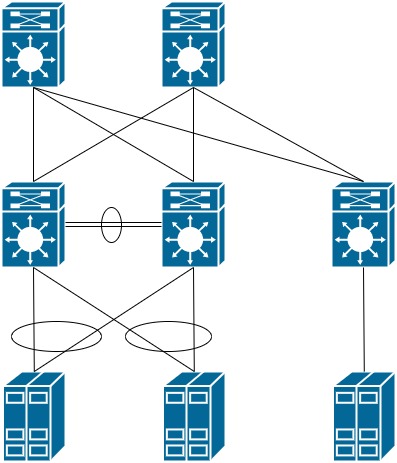
Vamos definir os endereços em todos os dispositivos:
Spine-1 - 10.255.1.101
Spine-2 - 10.255.1.102

Leaf-11 - 10.255.1.11
Leaf-12 - 10.255.1.12
Leaf-21 - 10.255.1.21

Host-1 - 192.168.10.10
Host-2 - 192.168.10.20
Vamos verificar se há conectividade IP entre todos os dispositivos:
Leaf21# sh ip route

10.255.1.11/32, ubest/mbest: 2/0                      ! Leaf-11 acessível através de dois Spines
    *via 10.255.1.101, Eth1/4, [110/81], 00:00:03, ospf-UNDERLAY, intra
    *via 10.255.1.102, Eth1/3, [110/81], 00:00:03, ospf-UNDERLAY, intra
10.255.1.12/32, ubest/mbest: 2/0                      ! Leaf-12 acessível através de dois Spines
    *via 10.255.1.101, Eth1/4, [110/81], 00:00:03, ospf-UNDERLAY, intra
    *via 10.255.1.102, Eth1/3, [110/81], 00:00:03, ospf-UNDERLAY, intra
10.255.1.21/32, ubest/mbest: 2/0, attached
    *via 10.255.1.22, Lo0, [0/0], 00:02:20, local
    *via 10.255.1.22, Lo0, [0/0], 00:02:20, direct
10.255.1.101/32, ubest/mbest: 1/0
    *via 10.255.1.101, Eth1/4, [110/41], 00:00:06, ospf-UNDERLAY, intra
10.255.1.102/32, ubest/mbest: 1/0
    *via 10.255.1.102, Eth1/3, [110/41], 00:00:03, ospf-UNDERLAY, intra
Vamos verificar se o domínio VPC foi criado e se ambos os switches passaram pela verificação de consistência, garantindo que a configuração em ambas as nódos seja idêntica:
Leaf11# show vpc

vPC domain id                     : 1
Status do peer                     : adjacência formada corretamente
Status de keep-alive vPC           : peer está ativo
Status de consistência da configuração: sucesso
Status de consistência por VLAN      : sucesso
Status de consistência Type-2       : sucesso
Papel vPC                          : primário
Número de vPCs configuradas         : 0
Gateway do peer                     : Desabilitado
VLANs excluídas de dual-active      : -
Verificação de consistência gradual   : Habilitada
Status de recuperação automática      : Desabilitada
Status de restauração com atraso      : Temporizador desligado.(timeout = 30s)
Status de SVI com restauração com atraso: Temporizador desligado.(timeout = 10s)
Peer-router Layer3 operacional      : Desabilitado

Status do vPC
----------------------------------------------------------------------------
Id    Porta          Status Consistência Motivo                 VLANs ativas
--    ------------  ------ ----------- ------                 --------------
5     Po5           up     sucesso     sucesso                1
Piring BGP
Finalmente, podemos passar para a configuração da rede Overlay.
No decorrer do artigo, é necessário organizar a rede entre os hosts, conforme mostrado no esquema abaixo:
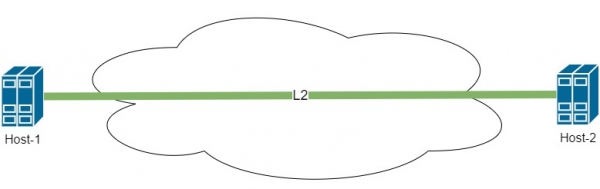
Para configurar a rede Overlay, é necessário ativar o BGP nos switches Spine e Leaf com suporte para a família l2vpn evpn:
feature bgp
nv overlay evpn
Em seguida, é necessário configurar o emparelhamento BGP entre Leaf e Spine. Para simplificar a configuração e otimizar a disseminação das informações de rota, configuramos o Spine como Route-Reflector server. Todos os Leaf serão inseridos na configuração por meio de templates, para otimizar a configuração.
Assim, a configuração no Spine fica assim:
router bgp 65001
  template peer LEAF
    remote-as 65001
    update-source loopback0
    address-family l2vpn evpn
      send-community
      send-community extended
      route-reflector-client
  neighbor 10.255.1.11
    inherit peer LEAF
  neighbor 10.255.1.12
    inherit peer LEAF
  neighbor 10.255.1.21
    inherit peer LEAF
A configuração no switch Leaf é semelhante:
router bgp 65001
  template peer SPINE
    remote-as 65001
    update-source loopback0
    address-family l2vpn evpn
      send-community
      send-community extended
  neighbor 10.255.1.101
    inherit peer SPINE
  neighbor 10.255.1.102
    inherit peer SPINE
No Spine, vamos verificar o emparelhamento com todos os switches Leaf:
Spine1# sh bgp l2vpn evpn summary

Neighbor        V    AS MsgRcvd MsgSent   TblVer  InQ OutQ Up/Down  State/PfxRcd
10.255.1.11     4 65001       7       8        6    0    0 00:01:45 0
10.255.1.12     4 65001       7       7        6    0    0 00:01:16 0
10.255.1.21     4 65001       7       7        6    0    0 00:01:01 0
Como vemos, não houve problemas com o BGP. Vamos passar para a configuração do VxLAN. A configuração subsequente será realizada apenas no lado dos switches Leaf. O Spine atua apenas como o núcleo da rede e se dedica apenas ao tráfego. Todo o trabalho de encapsulamento e definição de caminho ocorre apenas nos switches Leaf.
Configuração NVE
NVE — interface virtual de rede
Antes de iniciar a configuração, vamos introduzir um pouco de terminologia:
VTEP — Virtual Tunnel End Point, dispositivo onde o túnel VxLAN começa ou termina. O VTEP não precisa ser obrigatoriamente um dispositivo de rede. Também pode ser um servidor com suporte à tecnologia VxLAN. Em nossa topologia, todos os switches Leaf são VTEPs.
VNI — Virtual Network Index — identificador de rede no contexto do VxLAN. Pode ser comparado ao VLAN. No entanto, existem algumas diferenças. Ao usar uma fábrica, os VLANs tornam-se únicos apenas dentro de um switch Leaf e não são transmitidos pela rede. Mas a cada VLAN pode ser associado um número VNI, que já é transmitido pela rede. Como isso funciona e como pode ser utilizado será abordado a seguir.
Ativaremos a feature para o funcionamento da tecnologia VxLAN e a possibilidade de associar números VLAN ao número VNI:
feature nv overlay
feature vn-segment-vlan-based
Vamos configurar a interface NVE, que é responsável pelo funcionamento do VxLAN. Essa interface é a que efetua a encapsulação dos quadros em cabeçalhos VxLAN. Podemos fazer uma analogia com a interface Tunnel utilizada para GRE:
interface nve1
  no shutdown
  host-reachability protocol bgp ! utilizamos BGP para a transmissão de informações de roteamento
  source-interface loopback0    ! interface pela qual enviamos pacotes loopback0
No comutador Leaf-21, tudo é criado sem problemas. No entanto, se verificarmos a saída do comando show nve peers, ela estará vazia. Aqui, precisamos voltar para a configuração do VPC. Vemos que Leaf-11 e Leaf-12 estão funcionando em par e estão unidos pelo domínio VPC. A partir disso, temos a seguinte situação:
O Host-2 envia um quadro em direção ao Leaf-21, para que ele o transfira pela rede em direção ao Host-1. No entanto, o Leaf-21 percebe que o endereço MAC do Host-1 está disponível através de dois VTEPs. Como deve agir o Leaf-21 nesse caso? Isso significa que uma tempestade de broadcast pode ter surgido na rede.
Para resolver essa situação, precisamos que o Leaf-11 e o Leaf-12 atuem como um único dispositivo dentro da fábrica. Isso é resolvido de maneira bastante simples. Na interface Loopback através da qual construímos o túnel, adicionamos um endereço secundário. O endereço secundário deve ser o mesmo em ambos os VTEPs.
interface loopback0
 ip add 10.255.1.10/32 secondary
Assim, do ponto de vista dos outros VTEPs, obtemos a seguinte topologia:
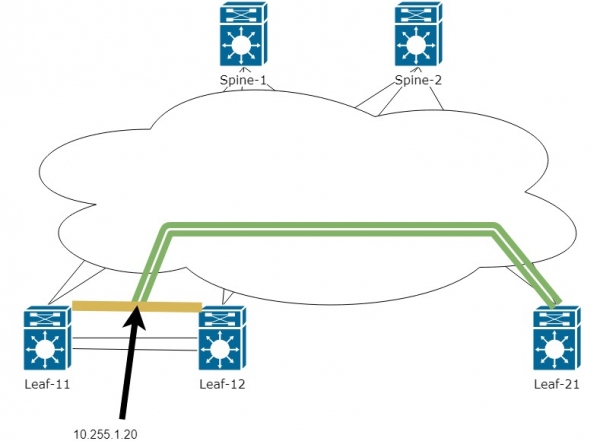
Ou seja, agora o túnel será estabelecido entre o endereço IP do Leaf-21 e o IP virtual entre os dois, Leaf-11 e Leaf-12. Agora não haverá problemas na obtenção do endereço MAC de dois dispositivos, permitindo que o tráfego flua de um VTEP para o outro. Qual dos dois VTEPs processará o tráfego é decidido pela tabela de roteamento no Spine:
Spine1# sh ip route

10.255.1.10/32, ubest/mbest: 2/0
    *via 10.255.1.11, Eth1/1, [110/41], 1d01h, ospf-UNDERLAY, intra
    *via 10.255.1.12, Eth1/2, [110/41], 1d01h, ospf-UNDERLAY, intra
10.255.1.11/32, ubest/mbest: 1/0
    *via 10.255.1.11, Eth1/1, [110/41], 1d22h, ospf-UNDERLAY, intra
10.255.1.12/32, ubest/mbest: 1/0
    *via 10.255.1.12, Eth1/2, [110/41], 1d01h, ospf-UNDERLAY, intra
Como pode ser visto acima, o endereço 10.255.1.10 está disponível através de dois Next-hop.
Nesta etapa, entendemos a conectividade básica. Vamos passar para a configuração da interface NVE:
Ativaremos imediatamente a VLAN 10 e a associaremos ao VNI 10000 em cada Leaf para os hosts. Vamos configurar um túnel L2 entre os hosts.
vlan 10                 ! Ativamos o VLAN em todos os VTEPs conectados aos hosts necessários
  vn-segment 10000      ! Associamos o VLAN ao número VNI

interface nve1
  member vni 10000      ! Adicionamos o VNI 10000 para trabalhar através da interface NVE, para encapsulamento em VxLAN
    ingress-replication protocol bgp    ! Especificamos que usamos o BGP para disseminar informações sobre o host
Agora vamos verificar os peers nve e a tabela para BGP EVPN:
Leaf21# sh nve peers
Interface Peer-IP          State LearnType Uptime   Router-Mac
--------- ---------------  ----- --------- -------- -----------------
nve1      10.255.1.10      Up    CP        00:00:41 n/a                 ! Vemos que o peer está disponível no endereço secundário

Leaf11# sh bgp l2vpn evpn

   Network            Next Hop            Metric     LocPrf     Weight Path
Route Distinguisher: 10.255.1.11:32777    (L2VNI 10000)        ! De quem exatamente veio este l2VNI
*>l[3]:[0]:[32]:[10.255.1.10]\/88                                   ! Rota EVPN type 3 - mostra nosso vizinho, que também sabe sobre o l2VNI10000
                      10.255.1.10                       100      32768 i
*>i[3]:[0]:[32]:[10.255.1.20]\/88
                      10.255.1.20                       100          0 i
* i                   10.255.1.20                       100          0 i

Route Distinguisher: 10.255.1.21:32777
* i[3]:[0]:[32]:[10.255.1.20]\/88
                      10.255.1.20                       100          0 i
*>i                   10.255.1.20                       100          0 i
Acima, vemos apenas rotas do tipo EVPN type 3. Este tipo de rota informa sobre o peer (Leaf), mas onde estão nossos hosts?
O fato é que a informação sobre os endereços MAC dos hosts é transmitida através do EVPN type 2
Para poder ver nossos hosts, é necessário configurar o EVPN type 2:
evpn
  vni 10000 l2
    route-target import auto   ! No âmbito deste artigo, usamos um número automático para o route-target
    route-target export auto
Vamos fazer um ping de Host-2 para Host-1:
Firewall2# ping 192.168.10.1
PING 192.168.10.1 (192.168.10.1): 56 data bytes
36 bytes from 192.168.10.2: Destination Host Unreachable
Request 0 timed out
64 bytes from 192.168.10.1: icmp_seq=1 ttl=254 time=215.555 ms
64 bytes from 192.168.10.1: icmp_seq=2 ttl=254 time=38.756 ms
64 bytes from 192.168.10.1: icmp_seq=3 ttl=254 time=42.484 ms
64 bytes from 192.168.10.1: icmp_seq=4 ttl=254 time=40.983 ms
E abaixo podemos ver que a tabela BGP agora contém rotas do tipo 2 com os endereços MAC dos hosts — 5001.0007.0007 e 5001.0008.0007
Leaf11# sh bgp l2vpn evpn


   Rede            Próximo Salto            Métrica     LocPrf     Peso Caminho
Distintor de Rotas: 10.255.1.11:32777    (L2VNI 10000)
*>l[2]:[0]:[0]:[48]:[5001.0007.0007]:[0]:[0.0.0.0]\/216                      !  rota evpn tipo 2 e mac endereço do host 1
                      10.255.1.10                       100      32768 i
*>i[2]:[0]:[0]:[48]:[5001.0008.0007]:[0]:[0.0.0.0]\/216                      ! rota evpn tipo 2 e mac endereço do host 2
* i                   10.255.1.20                       100          0 i
*>l[3]:[0]:[32]:[10.255.1.10]\/88
                      10.255.1.10                       100      32768 i
Distintor de Rotas: 10.255.1.21:32777
* i[2]:[0]:[0]:[48]:[5001.0008.0007]:[0]:[0.0.0.0]\/216
                      10.255.1.20                       100          0 i
*>i                   10.255.1.20                       100          0 i
A seguir, você pode ver informações detalhadas sobre a Atualização, em que obtivemos informações sobre o MAC Host. Abaixo está apresentado nem todo o output do comando
Leaf21# sh bgp l2vpn evpn 5001.0007.0007

Informações da tabela de roteamento BGP para VRF padrão, família de endereços L2VPN EVPN
Distintor de Rotas: 10.255.1.11:32777        !  enviou Atualização com MAC Host. Não é um endereço VPC virtual, mas o endereço Leaf
Entrada da tabela de roteamento BGP para [2]:[0]:[0]:[48]:[5001.0007.0007]:[0]:[0.0.0.0]\/216,
 versão 1507
Caminhos: (2 disponíveis, melhor #2)
Flags: (0x000202) (high32 00000000) na lista de transmissão, não está no l2rib\/evpn, não está em HW

  Tipo de caminho: interno, caminho é válido, não melhor razão: Endereço do Vizinhos, nenhum próximo salto rotulado
  AS-Path: NENHUM, caminho originado internamente ao AS
    10.255.1.10 (métrica 81) de 10.255.1.102 (10.255.1.102)    ! com quem estamos construindo o túnel VxLAN
      Origem IGP, MED não definido, localpref 100, peso 0
      Rótulo recebido 10000         ! Número VNI, que está associado à VLAN, onde o Host está localizado
      Extcommunity: RT:65001:10000 SOO:10.255.1.10:0 ENCAP:8        ! Aqui você pode ver que o RT foi formado automaticamente com base nos números AS e VNI
      Originador: 10.255.1.11 Lista de clusters: 10.255.1.102
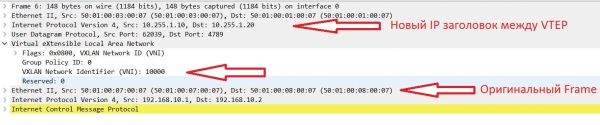
Vamos ver como os quadros parecem quando são transmitidos através da fábrica:
Suprimir-ARP
Ótimo, a conexão L2 entre os hosts foi estabelecida e poderíamos encerrar aqui. No entanto, nem tudo é simples. Enquanto tivermos poucos hosts, não surgirão problemas. Mas vamos imaginar situações em que temos centenas e milhares de hosts. Qual problema podemos enfrentar?
Esse problema é o tráfego BUM (Broadcast, Unknown Unicast, Multicast). Nesta artigo, abordaremos a opção de combater o tráfego de broadcast.
O principal gerador de Broadcast em redes Ethernet são os próprios hosts através do protocolo ARP.
No Nexus, foi implementado o seguinte mecanismo para lidar com solicitações ARP — suppress-arp.
O funcionamento desta funcionalidade é o seguinte:
- O Host-1 envia uma solicitação APR para o endereço de Broadcast de sua rede.
- A solicitação chega ao switch Leaf e, em vez de transmitir essa solicitação adiante na fábrica em direção ao Host-2 — o Leaf responde ele mesmo e indica o IP e o MAC corretos.
Dessa forma, a solicitação de Broadcast não foi enviada para a fábrica. Mas como isso pode funcionar se o Leaf conhece apenas o endereço MAC?
Tudo é bem simples, o EVPN route-type 2, além do endereço MAC, pode transmitir o par MAC/IP. Para isso, é necessário configurar um endereço IP na VLAN do Leaf. Surge a pergunta: qual IP deve ser definido? No Nexus, existe a possibilidade de criar um endereço distribuído (idêntico) em todos os switches:
feature interface-vlan

fabric forwarding anycast-gateway-mac 0001.0001.0001    ! definimos o MAC virtual para criar um gateway distribuído entre todos os switches

interface Vlan10
  no shutdown
  ip address 192.168.10.254/24          ! em todos os Leafs definimos o mesmo IP
  fabric forwarding mode anycast-gateway    ! dizemos para usar o MAC virtual
Dessa forma, a rede será vista da seguinte maneira pelos hosts:
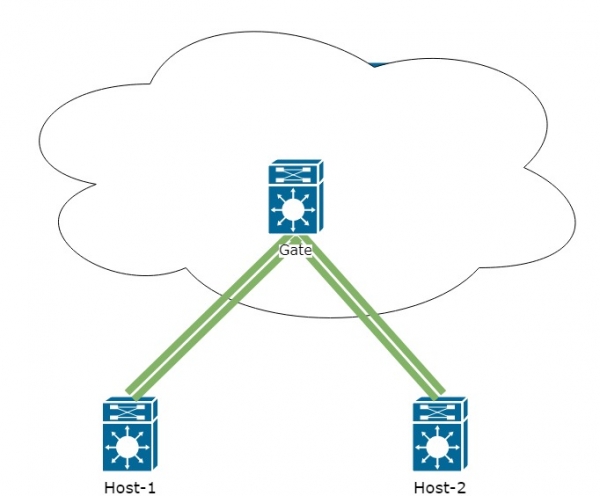
Vamos verificar o BGP l2route evpn
Leaf11# sh bgp l2vpn evpn


   Rede            Próximo Salto            Métrica     LocPrf     Peso Caminho
Route Distinguisher: 10.255.1.11:32777    (L2VNI 10000)
*>l[2]:[0]:[0]:[48]:[5001.0007.0007]:[0]:[0.0.0.0]/216
                      10.255.1.21                       100      32768 i
*>i[2]:[0]:[0]:[48]:[5001.0008.0007]:[0]:[0.0.0.0]/216
                      10.255.1.10                       100          0 i
* i                   10.255.1.10                       100          0 i
* i[2]:[0]:[0]:[48]:[5001.0008.0007]:[32]:[192.168.10.20]/248
                      10.255.1.10                       100          0 i
*>i                   10.255.1.10                       100          0 i

<......>

Route Distinguisher: 10.255.1.21:32777
* i[2]:[0]:[0]:[48]:[5001.0008.0007]:[0]:[0.0.0.0]/216
                      10.255.1.20                       100          0 i
*>i                   10.255.1.20                       100          0 i
* i[2]:[0]:[0]:[48]:[5001.0008.0007]:[32]:[192.168.10.20]/248
*>i                   10.255.1.20                       100          0 i

<......>
A partir da saída do comando, é possível ver que no EVPN route-type 2, além do MAC, agora também vemos o endereço IP do host.
Voltando à configuração do suppress-arp. Esta configuração é ativada para cada VNI individualmente:
interface nve1
  member vni 10000
    suppress-arp
A seguir, surge uma certa complexidade:
- Para que esse recurso funcione, é necessário espaço na memória TCAM. Vou dar um exemplo de configuração para o suppress-arp:
hardware access-list tcam region arp-ether 256Para esta configuração, será necessário double-wide. Ou seja, se você definir 256, será necessário liberar 512 na TCAM. A configuração da TCAM vai além do escopo deste artigo, pois depende apenas do que foi solicitado e pode variar de uma rede para outra.
- A implementação do suppress-arp deve ser realizada em todos os switches Leaf. No entanto, a complexidade pode surgir na configuração dos pares Leaf que estão no domínio VPC. Ao modificar o TCAM, a consistência entre os pares será comprometida e um nó pode ser desconectado. Além disso, para aplicar a configuração, pode ser necessário reiniciar o dispositivo após a alteração do TCAM.
Como resultado, é preciso considerar cuidadosamente se vale a pena implementar essa configuração em sua fábrica em operação.
Com isso, concluímos a primeira parte do ciclo. Na próxima parte, abordaremos o roteamento através da fábrica VxLAN com a divisão de redes em diferentes VRF.
E agora convido todos para , onde falarei detalhadamente sobre o curso. Os primeiros 20 participantes que se registrarem para este webinar receberão um Certificado de desconto no e-mail dentro de 1-2 dias após a transmissão.
Fonte: habr.com
