

A muitos de nós encanta quando algo é feito para nós! Quando sentimos um certo "nível de propriedade" que nos permite destacar na "massa cinza". As mesmas cadeiras, mesas, computadores, etc. Tudo igual a todos!
Às vezes, até mesmo um pequeno detalhe, como o logotipo de uma empresa em uma caneta comum, nos faz sentir que ela é especial e, por isso, mais valiosa.
Concorda que a maioria dos clientes prefere um telefone Snom, que se associa a algo especial/pessoal, em vez de um telefone comum (como todos)? Tenho certeza de que, se você é um fornecedor de soluções de telefonia, também associaria sua empresa a um fornecedor desse 'especial' aos olhos do cliente.
Muitos de vocês sabem que a Snom pode oferecer diferentes níveis de personalização de telefones de mesa: desde mudanças de hardware e software muito complexas, que exigem tempo para desenvolvimento, até as mais simples, que estão disponíveis para todos de 'prateleira', totalmente gratuitas. É sobre isso que queremos falar hoje.
O firmware do menu dos nossos telefones é baseado em XML e permite uma personalização flexível da interface do usuário dos seguintes parâmetros (lista breve):
- imagem de fundo
- fonte e cor
- ícones
- idioma
- toques de chamada
- atribuição de teclas
- e muito mais
Nesta primeira parte do nosso artigo, falaremos sobre como alterar a aparência visual do telefone Snom. Vamos discutir alguns pontos:
- Alteração da paleta de cores
- Alteração das fontes
- Carregamento da imagem de fundo
- Exemplos de temas
Na segunda parte do nosso artigo (que será lançada em breve), discutiremos as demais possibilidades de personalização. Então, não 'mude de canal'.
1. Alteração da paleta de cores
A partir da versão do firmware 10, a interface colorida do telefone pode ser totalmente alterada em relação à cor e à transparência. Isso permite configurar a interface do usuário para uma legibilidade perfeita, clareza, preferências de cores e futuras alterações, como a identidade visual da empresa.
Para facilitar a compreensão, existe um esquema que descreve a configuração das cores:
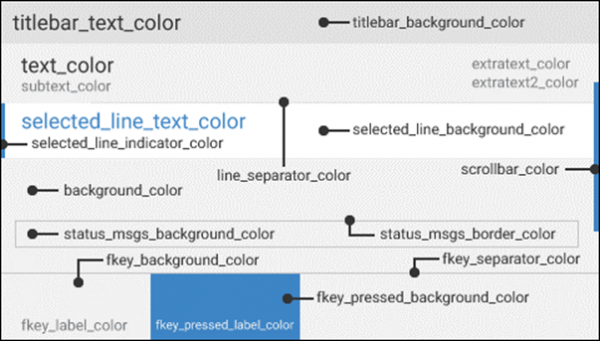
As cores são ajustadas através de valores RGB
Nome
Valores permitidos
Valores padrão
titlebar_text_color
Descrição
Grupo de 4 números, cada um >=0 e <=255.
vermelho
verde
azul, alfa, azul, alfa (o valor alfa 255 significa completamente
visível, e 0 — completamente transparente).
51 51 51 255
Controla a cor e a transparência do texto na
linha de título, como "Data", "Hora",
"Nome" e outros.
text_color
51 51 51
255
Controla a cor e a transparência
do texto principal, como "Menu", "Modo de espera" e
todas as outras telas de texto principal.
subtext_color
123 124 126 255
Controla a cor e a transparência
do subtítulo, como "Menu", "Modo de espera" e todos
os outros subtítulos de tela.
extratext_color
123 124 126
255
Controla a cor e a transparência da primeira
linha de texto exibida à direita no menu, como histórico de chamadas, data e
hora.
extratext2_color
123 124 126
255
Controla a cor e a transparência da segunda
linha de texto exibida à direita no menu, como histórico de chamadas, data e
hora.
titlebar_background_color
226 226 226
255
Controla a cor e a transparência do fundo
da linha de título
background_color
242 242 242
255
Controla a cor e a transparência do fundo em
cada tela.
fkey_background_color
242 242 242
255
Controla a cor e a transparência
dos botões contextuais.
fkey_pressed_background_color
61 133 198
255
Controla a cor e a transparência do fundo
das teclas contextuais quando pressionadas.
fkey_separator_color
182 183 184
255
Controla a cor e a transparência
das linhas de separação dos botões contextuais
fkey_label_color
123 124 126
255
Controla a cor e a transparência do texto,
utilizado nos botões contextuais
fkey_pressed_label_color
242 242 242
255
Controla a cor e a transparência do texto,
utilizado nos botões contextuais quando pressionados
selected_line_background_color
255 255 255
255
Controla a cor e a transparência do fundo
do item selecionado, como no Menu ou em qualquer tela com itens selecionáveis
selected_line_indicator_color
61 133 198
255
Controla a cor e a transparência
do indicador à esquerda da linha selecionada, como no Menu ou em qualquer tela com
itens selecionados
selected_line_text_color
61 133 198
255
Controla a cor e a transparência do texto na
da linha destacada, como no Menu ou em qualquer tela com itens selecionados.
Também controla a cor do símbolo atual durante a navegação cíclica por
opções diversas na janela de entrada
line_background_color
242 242 242
0
Controla a cor e a transparência do fundo para
cada linha do Menu ou item de menu, ou qualquer item da lista.
line_separator_color
226 226 226
255
Controla a cor e a transparência
da linha de separação entre menus ou itens de menu e é exibida apenas
quando há mais de um item selecionado.
scrollbar_color
182 183 184
255
Controla a cor e a transparência da barra
de rolagem exibida em qualquer tela.
cursor_color
61 133 198
255
Controla a cor e a transparência do cursor,
exibido nas telas com entrada de sinal.
status_msgs_background_color
242 242 242
255
Controla a cor e a transparência do fundo para
das mensagens de status que aparecem nas telas de espera e chamadas. Este valor também se aplica ao fundo
da alteração de volume.
status_msgs_border_color
182 183 184
255
Controla a cor e a transparência da borda
para mensagens de estado que aparecem nas telas de espera e chamada. Este valor também se aplica à borda
da alteração de volume.
smartlabel_background_color
242 242 242
255
Controla a cor e a transparência do fundo do SmartLabel.
smartlabel_pressed_background_color
61 133 198
255
Controla a cor e a transparência do fundo do SmartLabel quando a tecla funcional é pressionada.
smartlabel_separator_color
182 183 184
255
Controla a cor e a transparência da linha
do separador entre cada tecla funcional do SmartLabel.
smartlabel_label_color
123 124 126
255
Controla a cor e a transparência do texto,
usado no SmartLabel.
smartlabel_pressed_label_color
242 242 242
255
Controla a cor e a transparência do texto,
usado no SmartLabel quando a tecla funcional é pressionada.
Agora que sabemos onde e o que está, podemos ir para a interface web do telefone na seção Setup/Preferences, em seguida, a segunda guia Appearance:
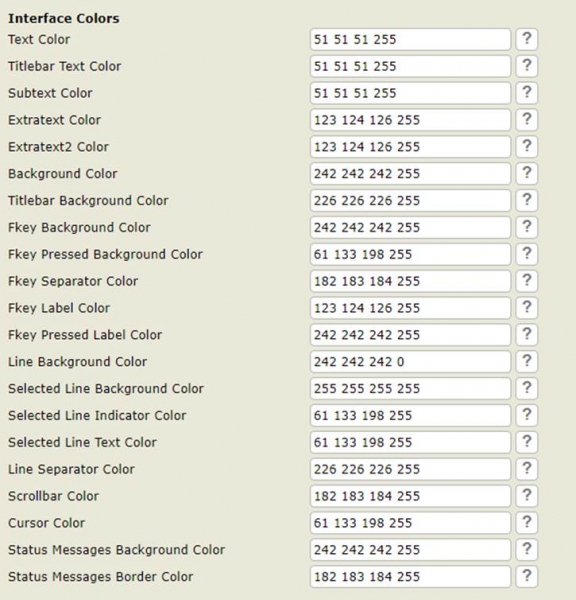
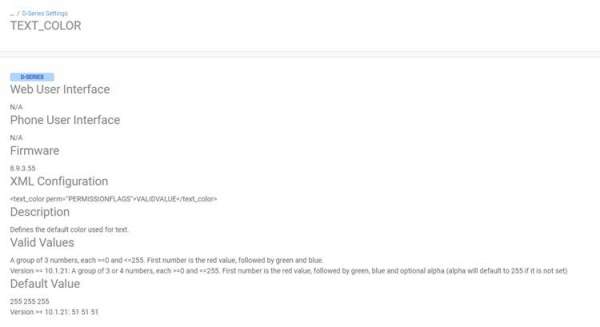
Aqui você pode alterar os valores, e se clicar no ponto de interrogação, você será direcionado a uma página com uma descrição, incluindo uma nota sobre como definir esse valor ao usar um arquivo XML para configuração. Por exemplo, para nossa primeira linha «Text Color»:
2. Mudança de fontes
As fontes em todos os telefones snom são totalmente configuráveis e podem ser alteradas através do autoprovisionamento. Lembre-se de que, se a fonte TrueType ou raster atualmente utilizada for substituída por uma personalizada, podem ocorrer certas inconsistências na visualização do texto, pois a interface do usuário é otimizada para uma fonte TrueType específica.
Para substituir qualquer fonte, é necessário criar um arquivo tar contendo a nova fonte, que deve ter o mesmo nome da antiga fonte que será substituída.
«tar -cvf fonts.tar fontfile.ttf»
Em seguida, você deve referenciar esse arquivo tar no arquivo xml para que ele seja carregado corretamente ao reiniciar o telefone.
Mais detalhes sobre quais fontes estão pré-instaladas podem ser encontrados em nosso
Assim, você pode carregar sua própria fonte no telefone.
3. Carregamento de imagem de fundo
Abaixo, mostramos como carregar corretamente um fundo e quais configurações são importantes.
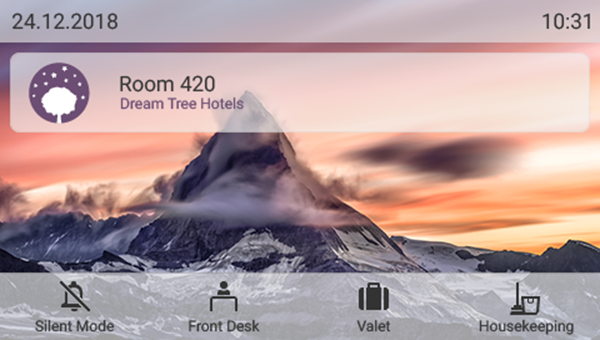
Você pode carregar a imagem de fundo através da Interface Web → Preferences → Appearance:
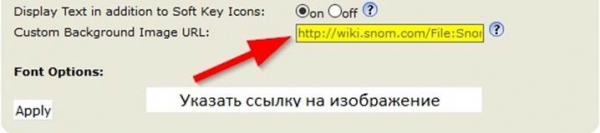
Neste parâmetro, deve ser inserido um URL de imagem acessível. Assim que o parâmetro for alterado, a imagem de fundo será substituída.
Ou você pode alterar esta configuração usando o autoprovionamento, adicionando a tag com um valor válido ao seu arquivo xml.
Se esta opção estiver vazia ou se o URL da imagem estiver incorreto, a imagem de fundo padrão do telefone será utilizada.
Importante: se você estiver usando software anterior à versão 10.1.33.33, é necessário definir a cor de fundo como completamente transparente.
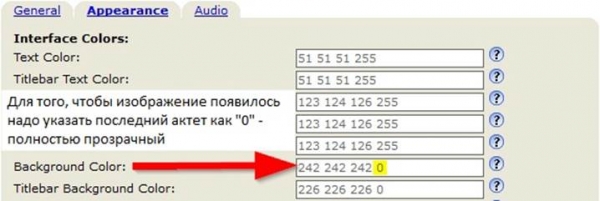
Isso é necessário porque a imagem de fundo está localizada em uma camada abaixo da cor de fundo padrão. Isso pode ser feito definindo o valor alfa em 0 para a cor de fundo.
A partir da versão de firmware 10.1.33.33, a transparência da cor de fundo se adapta automaticamente à imagem de fundo exibida no telefone. No entanto, ela não será completamente transparente. Para alcançar total transparência, a configuração ainda deve ter um valor alfa de 0.
Para exibir corretamente a imagem de fundo, ela deve ser salva em formato png, jpg, gif, bmp ou tga. Recomendamos fortemente o uso de arquivos .png e otimizá-los com "", para reduzir o tamanho do arquivo e melhorar o desempenho.
Tamanho da imagem dependendo do modelo:
Modelo
Resolução
D375/ D385/ D785
480 x 272
D335/ D735/ D765
320 x 240
D717
426 x 240
4. Exemplo de configuração de temas
1. "Tema Escuro":
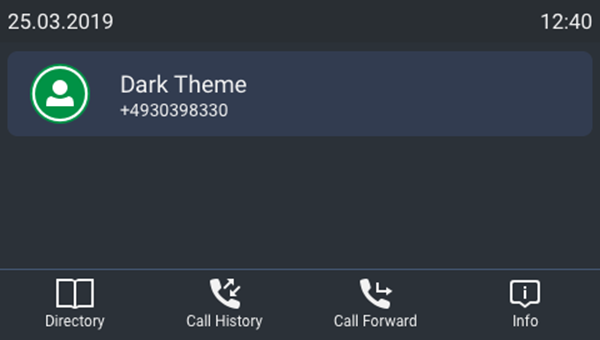
Ver
  43 49 56 255
  242 242 242 255
  43 49 56 255
  242 242 242 255
  224 224 224 255
  158 158 158 255
  158 158 158 255
  43 49 56 255
  61 133 198 255
  70 90 120 255
  224 224 224 255
  242 242 242 255
  242 242 242 0
  50 60 80 255
  61 133 198 255
  61 133 198 255
  70 90 120 255
  70 90 120 255
  61 133 198 255
  43 49 56 255
  70 90 120 255

  43 49 56 255
  61 133 198 255
  70 90 120 255
  224 224 224 255
  242 242 242 255
2. «Tema Colorido»:
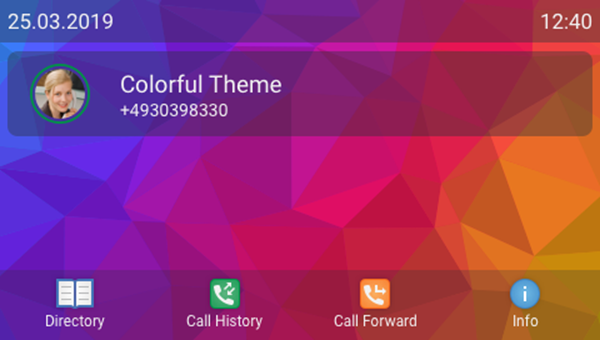
Ver
  http://192.168.0.1/background.png

  0 0 0 0
  242 242 242 255
  43 49 56 40
  242 242 242 255
  224 224 224 255
  224 224 224 255
  224 224 224 255
  43 49 56 40
  43 49 56 140
  0 0 0 0
  224 224 224 255
  224 224 224 255
  0 0 0 0
  43 49 56 40
  61 133 198 255
  61 133 198 255
  0 0 0 0
  61 133 198 255
  61 133 198 255
  61 133 198 255
  61 133 198 255

  43 49 56 40
  43 49 56 140
  0 0 0 0
  242 242 242 255
  242 242 242 255
Esperamos que este tópico ajude a entender a questão da personalização manual.
Continua…
Fonte: habr.com
