

Como prometido em , esta continuação é dedicada à modificação autônoma dos ícones nos telefones Snom.
Então, vamos começar. Passo um, você precisa obter o firmware no formato tar.gz. Você pode baixá-lo do nosso site . Todos os ícones snom estão disponíveis e incluídos em cada versão do firmware.
Nota: observe que cada versão do firmware contém arquivos de configuração específicos para este versões e modelo de telefone. O uso de arquivos de configuração que não correspondem ao firmware ou ao telefone resultará em problemas.
Depois de baixar e abrir o arquivo customizing.tar.gz, ele deve parecer da seguinte maneira. O conteúdo real dos arquivos depende da versão do telefone e do firmware:
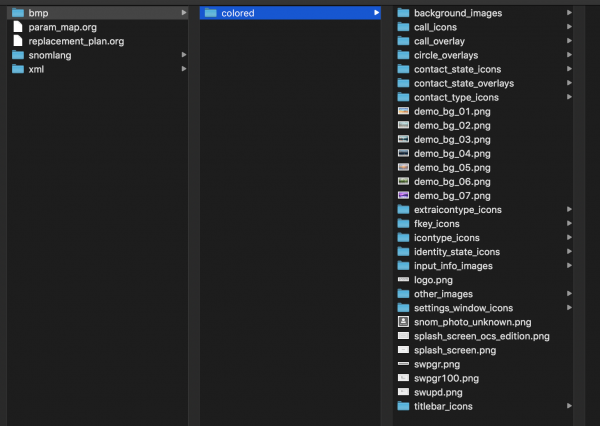
Passo dois, preparação dos ícones para os telefones. Como você sabe, os telefones Snom vêm com telas coloridas e monocromáticas, portanto, os ícones serão diferentes.
I. Alteração de ícones para telefones com tela colorida
Os ícones e imagens em telefones com tela colorida são armazenados no formato PNG. Isso permite que sejam facilmente editados na maioria dos editores de imagem modernos. No entanto, após a edição, é recomendado otimizar os arquivos png com ferramentas como optipng, pngquant ou pngcrush, para remover qualquer informação desnecessária e otimizar o tamanho do arquivo.
Tamanhos das imagens dos ícones:
- Ícones de Tecla Contextual (Context-Sensitive Key Icons) 24x24px
- SmartLabel 24x24px & 18x18px
- Ícones na Barra de Título (Titlebar Icons) 18x18px
- Ícones do Menu (Menu Icons) 18x18px
- Durante a Chamada (Call Screen Icons) 18x18px — 48x48px
- Formato (File Format): PNG
Depois de criar os ícones desejados, carregue-os no telefone. Você pode fazer isso de duas maneiras:
- Através da interface web no modo manual
- Usando o autoprovisionamento
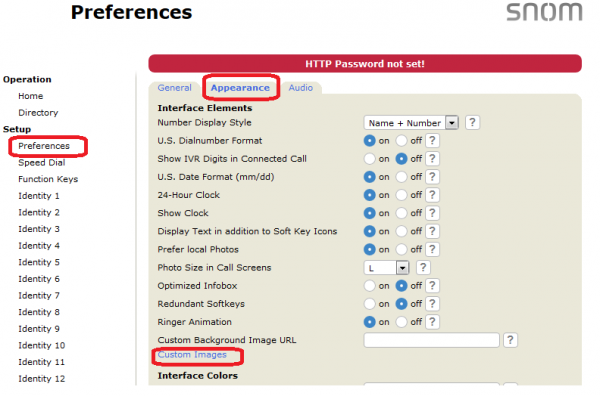
Vamos começar pela primeira opção – upload pela interface web. Para fazer o upload, você deve acessar a interface web do telefone na aba Preference/Appearance e selecionar Imagens Personalizadas (Custom Images):
Em seguida, procure o ícone que deseja alterar e faça o upload da sua própria versão:

Se a sua versão não estiver boa ou estiver "torta", você sempre pode reverter pressionando o botão "Reset"

Nota. "Atualização de software" e "Restaurar configurações de fábrica" não removem as imagens carregadas.
Como você pode ver, manualmente tudo é bastante simples, mas se você precisar alterar vários telefones, esse processo pode levar muito tempo. Portanto, vamos para a segunda opção.
Opção dois – carregamento via autoprovionamento.
Primeiro, é necessário criar um arquivo no formato tar a partir do arquivo baixado anteriormente customizing.tar.gz. Ao criar o arquivo, exclua todos os arquivos e diretórios que você não precisa alterar, mas certifique-se de manter a estrutura de diretórios.
Nota. Você não precisa arquivar todos os arquivos que estavam originalmente no arquivo. É suficiente e recomendado arquivar apenas os arquivos que você alterou. Quanto mais arquivos você colocar no arquivo, mais tempo o telefone levará para configurá-lo.
Em seguida, fazemos alguns passos:
1) criamos um arquivo XML, por exemplo, branding.xml e o copiamos para o nosso servidor web (HTTP), ou seja, http://yourwebserver/branding.xml:
2) Acessamos a interface web do telefone na seção Avançado -> Atualização -> URL de Configuração e indicamos o link para nosso arquivo
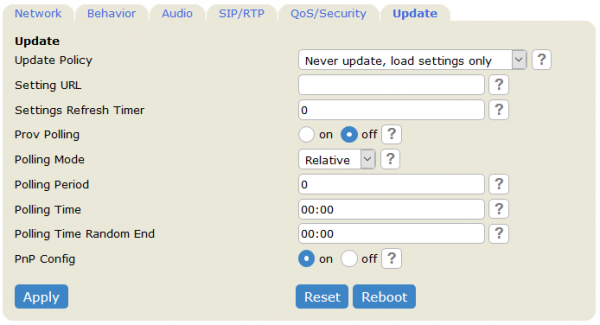


3) Reiniciamos o telefone e apreciamos o resultado obtido
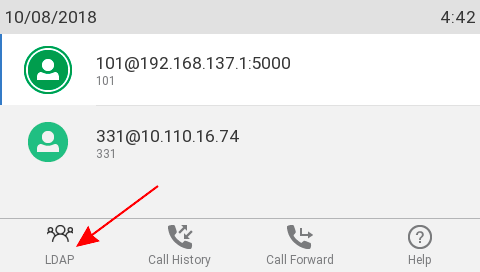
Vamos dar um exemplo. O objetivo é alterar o ícone LDAP no telefone
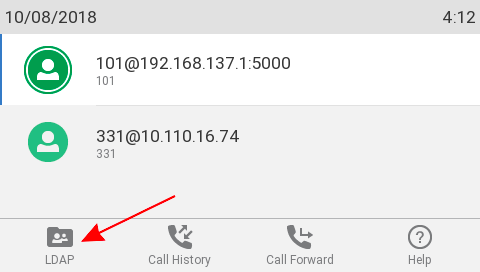
- Primeiro, precisaremos do arquivo tar para a versão atual do software. Neste exemplo, usei a versão 10.1.30.0 no D785, portanto, utilizei "snomD785-10.1.30.0-customizing.tar.gz"
- snomD785-10.1.30.0-customizing.tar.gz e encontramos nele o ícone LDAP (você o encontrará com o nome ldap.png). Excluímos todos os outros arquivos e diretórios, lembrando de manter o nome do arquivo ldap.png, bem como a estrutura de diretórios.
- Editamos o arquivo ldap.png para que ele fique como desejado.
Nota: você pode substituir a imagem por uma nova, mas nesse caso, deve garantir que o tamanho da imagem alterada seja o mesmo do original (neste exemplo, o tamanho é 24×26)
- Criamos o arquivo tar, certificando-se de que mantivemos a estrutura original de diretórios. Путь будет выглядеть так: coloured / fkey_icons / 24×24 / ldap.png
- Criamos um arquivo xml para informar ao telefone que é necessário carregar o tar:
- Indiquemos o link na interface web e reiniciemos o telefone.
- Após a reinicialização, verificamos o resultado.
II. Alteração de ícones para telefones com tela monocromática
Os ícones em dispositivos monocromáticos não são armazenados em arquivos de imagem comuns, como .png ou .jpg, mas são fontes rasterizadas que incluem todos os ícones usados na interface do usuário. Na área de uso privado, as tabelas Unicode, começando com U+EB00, definem os ícones Snom e podem ser alteradas diretamente com ferramentas como “».
Abrir um arquivo de fonte rasterizada com o Font Forge deve mostrar uma lista dos ícones utilizados. O conteúdo real dos arquivos depende da versão do telefone e do firmware:
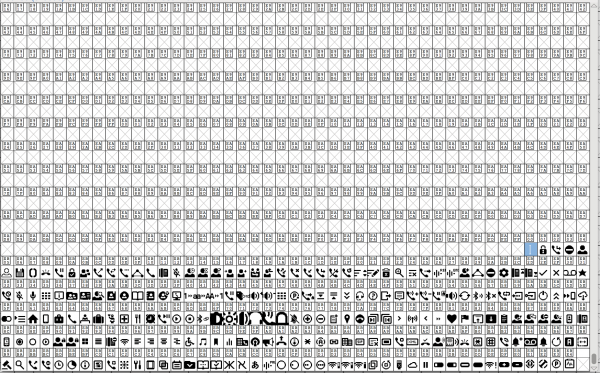
Especificação de ícones para telefones com exibição monocromática.
Para os modelos D305, D315, D345, D385, D745, D785, D3, D7:
- Ícones de Tecla Contextual 17×17 — Base x → 0 / y → -2
- Ícones de Barra de Título 17×17 — Base x → 0 / y → -2
- Ícones do Painel de Rótulo 17×17 — Base x → 0 / y → -2
- Tamanho Máximo dos Ícones 32×32
Para os modelos D120, D710, D712, D715, D725:
- Ícones de Tecla Contextual 7×7 — Base x → 0 / y → 0
- Ícones de Barra de Título 7×7 — Base x → 0 / y → 0
- Ícones de SmartLabel 7×7 — Base x → 0 / y → 0
- Tamanho Máximo dos Ícones 32×32
Após criar a ‘imagem’ necessária e exportá-la do Font Forge, é necessário usar as seguintes configurações:
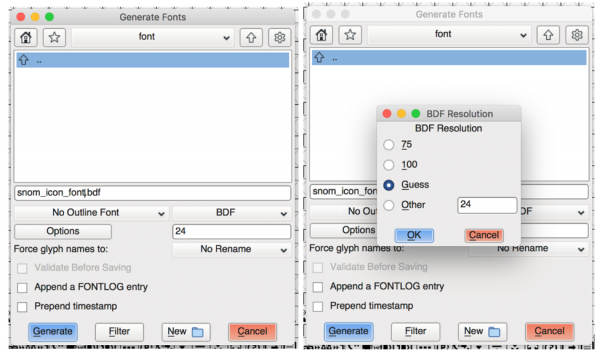
Após a exportação, crie um arquivo tar que contenha apenas o arquivo recém-criado, com o nome do arquivo que será substituído.
tar -cvf fonts.tar fontfile.bdf
Como estamos alterando, na verdade, não as imagens, mas a fonte, deve-se carregá-la através do auto provisionamento como fonte, especificando no arquivo xml de configurações:
<?xml version="1.0" encoding="utf-8" ?>
<settings>
 <uploads>
  <file url="http://192.168.23.54:8080/fonts.tar" type="font" />
 </uploads>
</settings>
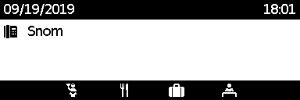
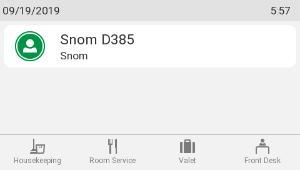
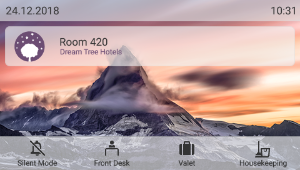
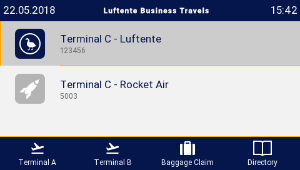
Assim, examinamos em detalhes as possibilidades de personalização dos telefones Snom, que você pode usar para alterar o design e a funcionalidade dos telefones de acordo com suas necessidades ou as do seu cliente. Abaixo estão alguns exemplos do resultado de tal personalização:
Para hotéis
Para aeroportos
E isso é tudo. Esperamos que o artigo tenha sido útil para você e que você consiga personalizar os telefones Snom conforme seu desejo.
Fonte: habr.com
