

Olá Habr, este é um guia super curto e simples para iniciantes sobre como se conectar via RDP usando o nome de domínio, para que o incômodo aviso de certificado assinado pelo próprio servidor não apareça. Precisamos do WinAcme e de um domínio.
Todos que já usaram RDP uma vez já viram essa mensagem.
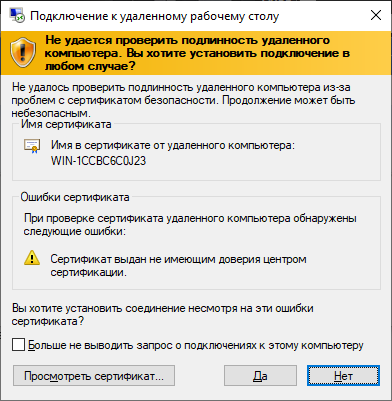
O guia apresenta comandos prontos para maior conveniência. Copiou, colou e funcionou.
Portanto, esta janela pode ser ignorada se você emitir um certificado assinado por uma autoridade de certificação confiável. Neste caso, o Let’s Encrypt.
1. Adicionamos um registro A

Basta adicionar um registro A e inserir o endereço IP do servidor. Com isso, o trabalho com o domínio está completo.
2. Baixamos o WinAcme
. É melhor extrair o arquivo em um local onde você não terá acesso, pois os executáveis e scripts serão úteis no futuro para atualizar o certificado automaticamente. O ideal é extrair o arquivo para C:WinAcme.
3. Abrimos a porta 80
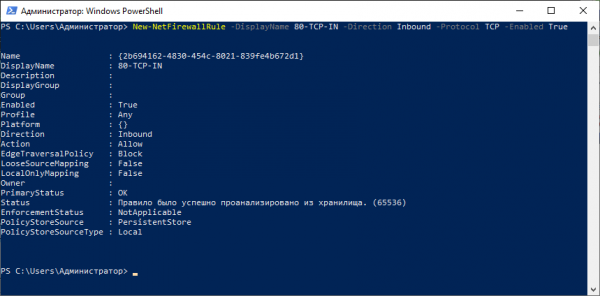
A autenticação do seu servidor é feita via http, portanto precisamos abrir a porta 80. Para isso, insira o seguinte comando no Powershell:
New-NetFirewallRule -DisplayName 80-TCP-IN -Direction Inbound -Protocol TCP -Enabled True -LocalPort 804. Permitimos a execução de scripts
Para que o WinAcme possa importar o novo certificado sem problemas, é necessário permitir a execução de scripts. Para isso, vá para a pasta /Scripts/
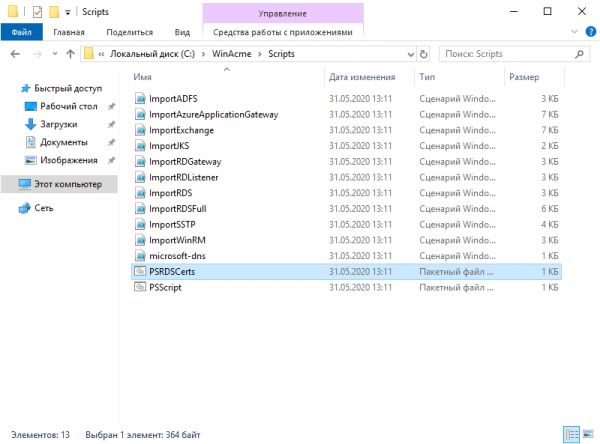
Antes de iniciar o WinAcme, precisamos permitir a execução de dois scripts. Para isso, clique duas vezes em PSRDSCerts.bat na pasta de scripts.
5. Instalamos o certificado
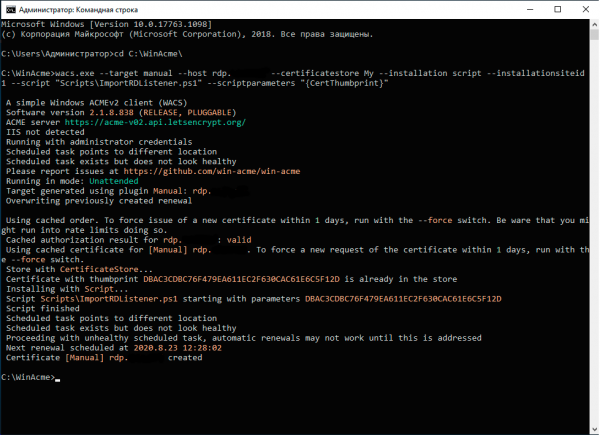
Em seguida, copie a linha abaixo e insira o nome do domínio que deseja usar para se conectar ao servidor e execute o comando.
C:Winacmewacs.exe --target manual --host VASHDOMAIN.RU --certificatestore My --installation script --installationsiteid 1 --script "ScriptsImportRDListener.ps1" --scriptparameters "{CertThumbprint}"Depois disso, o certificado que assina o domínio substituirá o antigo. Não é necessário atualizar manualmente, após 60 dias o programa renovará o certificado automaticamente.
Pronto! Você é incrível e se livrou do erro irritante.
E quais erros de sistema te incomodam?
Fonte: habr.com
