

Depois de explorar as profundezas da internet em busca de software para construir sua própria VPN, você frequentemente se depara com uma infinidade de guias relacionados ao OpenVPN, que é complicado de configurar e utilizar, exigindo um cliente proprietário Wireguard. Dentre todas essas opções, apenas o SoftEther se destaca pela sua implementação adequada. Mas vamos falar, por assim dizer, sobre a implementação nativa de VPN para Windows – Routing And Remote Access (RRAS).
Por uma razão estranha, ninguém em nenhum guia escreveu sobre como configurar tudo isso e como habilitar o NAT, então agora vamos corrigir isso e mostrar como criar sua própria VPN no Windows Server.
A VPN já pronta e pré-configurada pode ser encomendada em nosso , que, a propósito, funciona imediatamente.
1. Instalando os serviços
Primeiro, precisamos do Windows Server Desktop Experience. A instalação do Core não nos servirá, pois falta o componente NPA. Se o computador for membro de um domínio, podemos optar pelo Server Core, nesse caso, todo esse processo pode ser realizado em um gigabyte de RAM.
Precisamos instalar o RRAS e o NPA (Network Policy Server). O primeiro será necessário para criar o túnel, e o segundo é necessário caso o servidor não seja um membro do domínio.
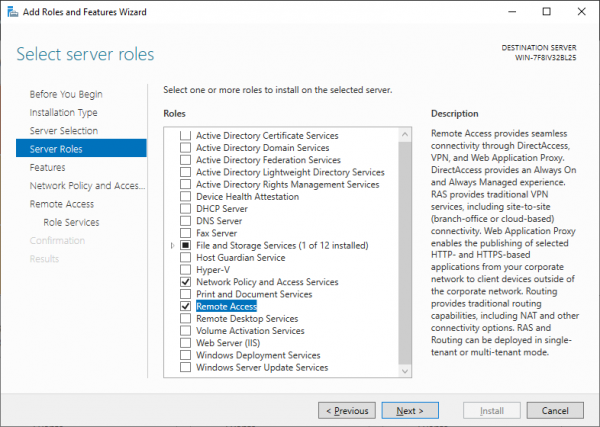
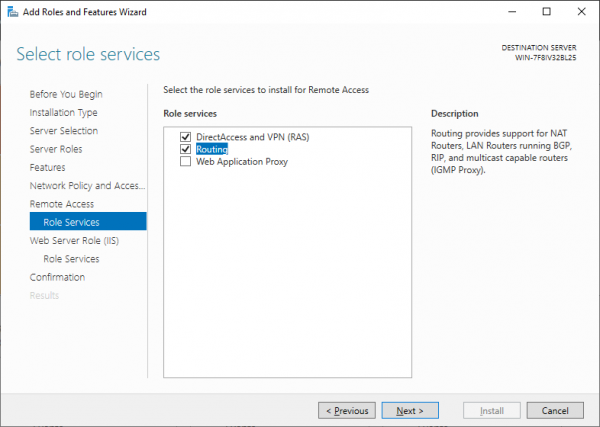
Na seleção de componentes do RRAS, escolhemos Acesso Direto e VPN e Roteamento.
2. Configurando o RRAS
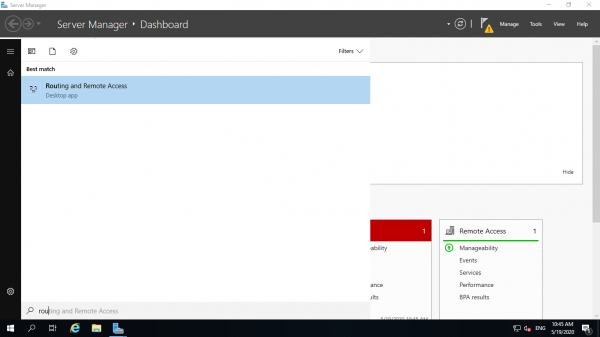
Depois de instalar todos os componentes e reiniciar a máquina, precisamos começar a configuração. Como na imagem, no menu Iniciar, encontramos o Gerenciador do RRAS.
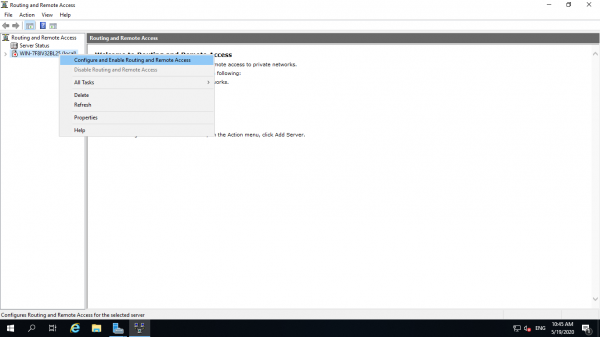
Através dessa ferramenta, podemos gerenciar servidores com RRAS instalado. Clicamos com o botão direito, escolhemos configurar e prosseguimos.
Após pular a primeira página, passamos para a escolha de configuração, selecionamos a nossa.
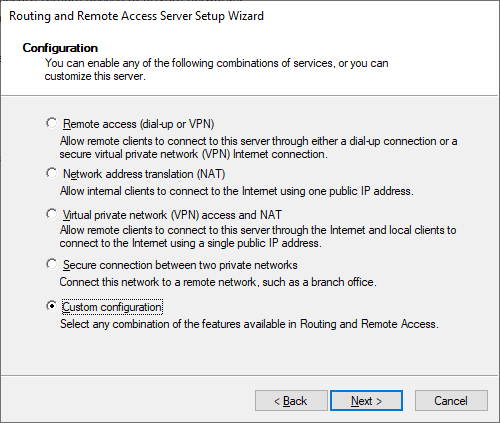
Na próxima página, é oferecido escolher os componentes, escolhemos VPN e NAT.
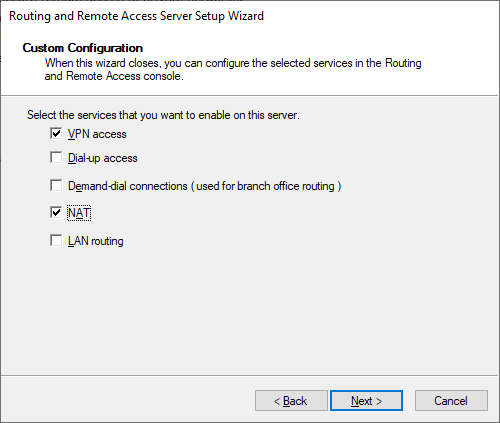
Pronto, seguinte. Concluído.
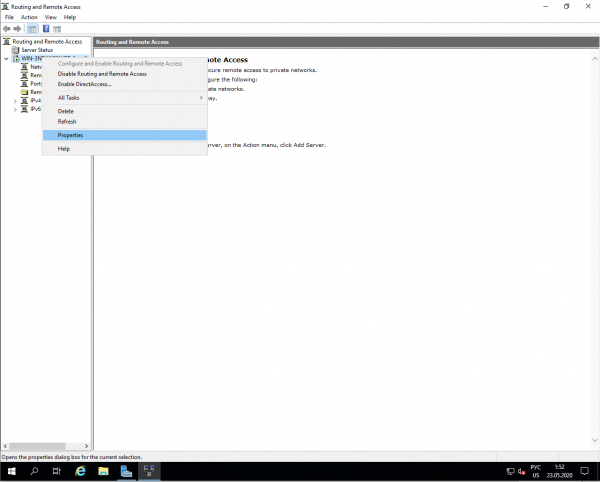
Agora precisamos habilitar o ipsec e designar um pool de endereços que será utilizado pelo nosso NAT. Clicamos com o botão direito no servidor e acessamos as propriedades.
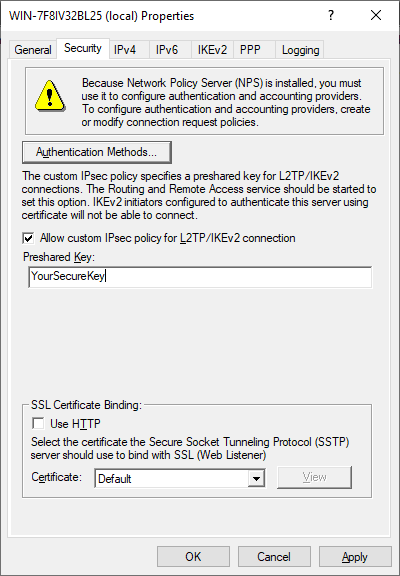
Primeiro de tudo, inserimos nossa senha para L2TP ipsec.
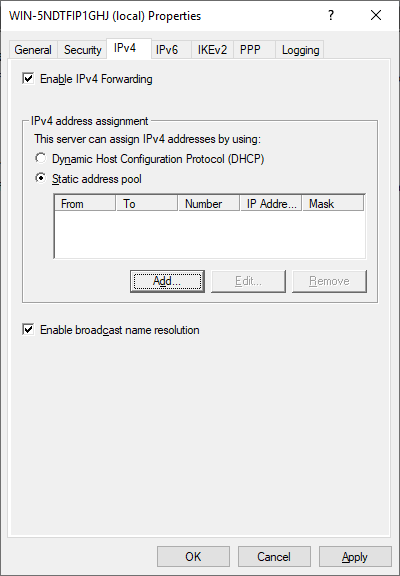
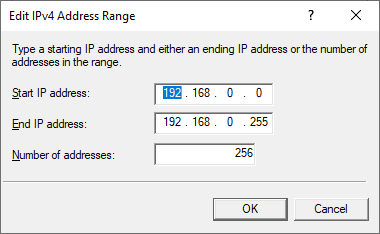
Na aba IPv4, é imprescindível definir o intervalo de endereços IP que será fornecido aos clientes. Sem isso, o NAT não funcionará.
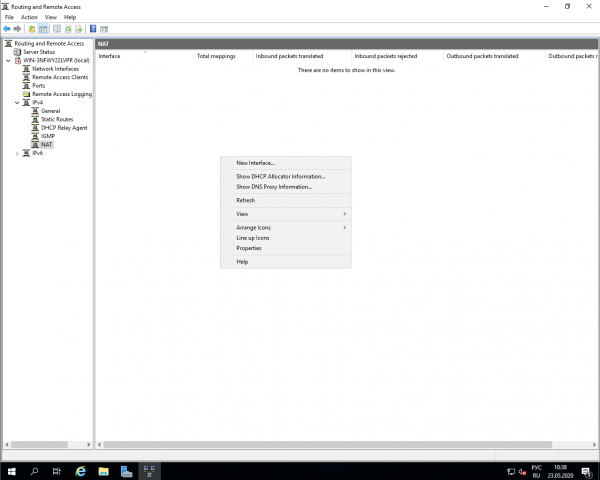
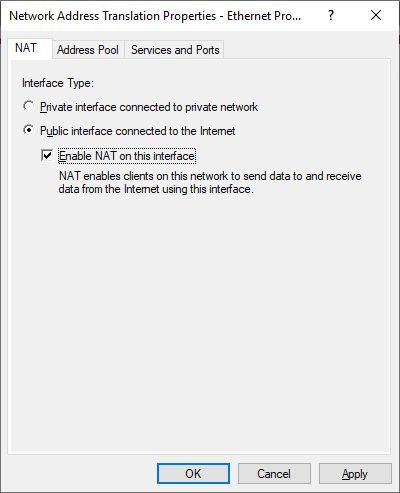
Agora, só falta adicionar a interface atrás do NAT. Vamos para a seção IPv4, clicamos com o botão direito em um espaço vazio e adicionamos uma nova interface.
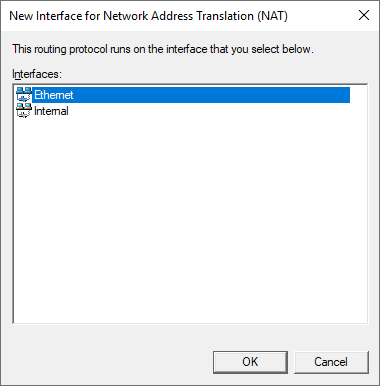
Na interface (a que não é a Interna), habilitamos o NAT.
3. Permitindo regras no firewall
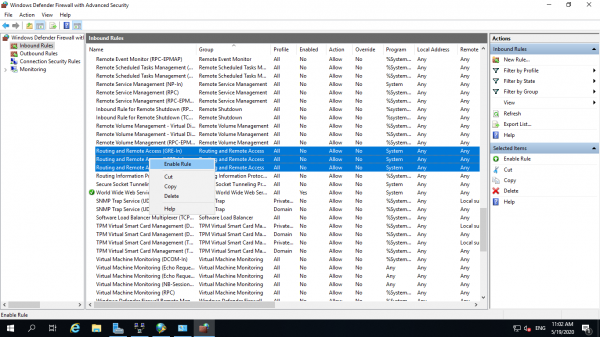
Aqui é tudo simples. Você precisa encontrar o grupo de regras Routing and Remote Access e ativá-las todas.
4. Configurando o NPS
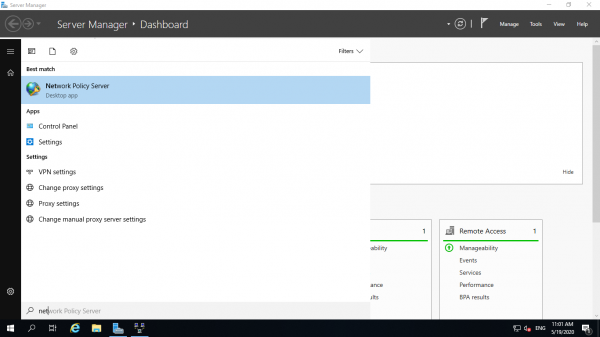
Busque pelo Servidor de Políticas de Rede no menu iniciar.
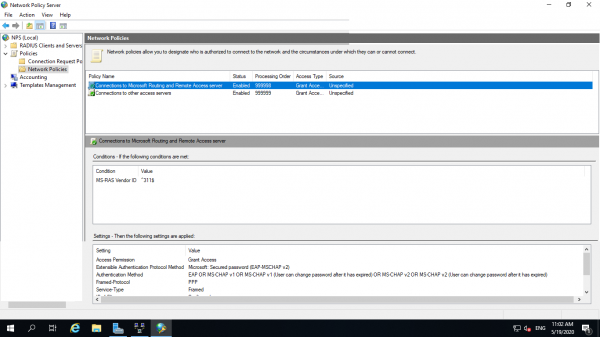
Nas guias, onde estão listadas todas as políticas, é necessário ativar ambas as padrão. Isso permitirá que todos os usuários locais se conectem ao VPN.
5. Conectando-se via VPN
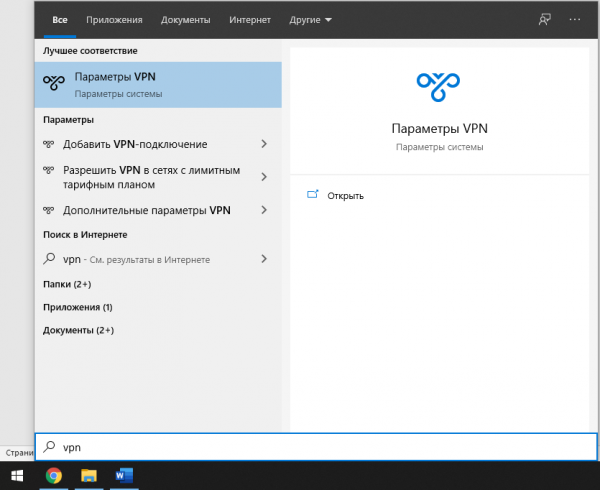
Para fins de demonstração, vamos escolher o Windows 10. No menu iniciar busque por VPN.
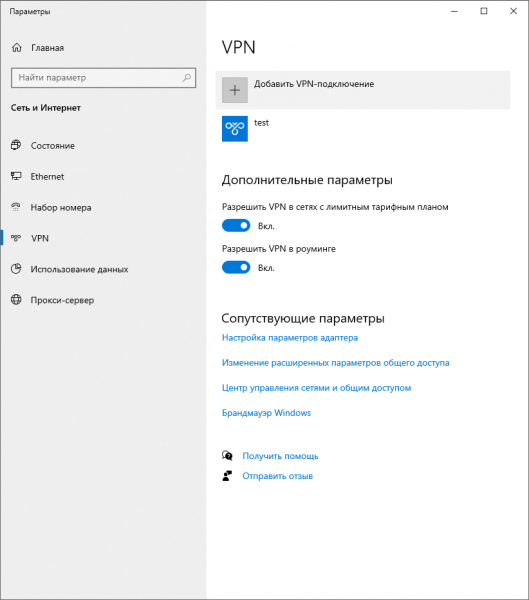
Clique no botão de adicionar conexão e vá para as configurações.
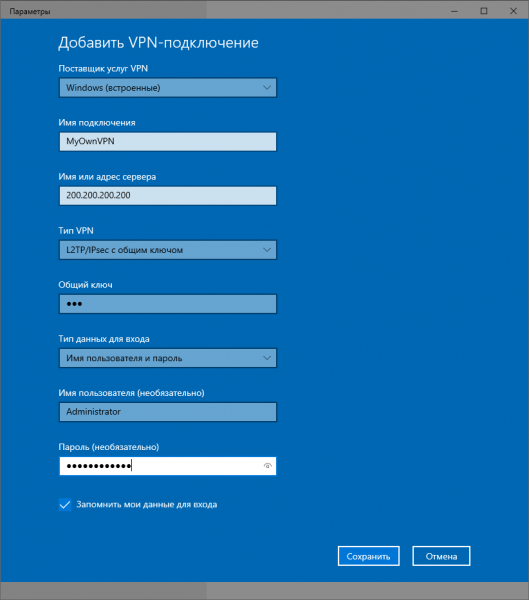
Dê o nome para a conexão que você preferir.
O endereço IP é o endereço do seu servidor VPN.
O tipo de VPN é L2TP com uma chave pré-compartilhada.
A chave compartilhada é vpn (para nossa imagem no marketplace).
E o login e senha são o login e a senha do usuário local, ou seja, do administrador.
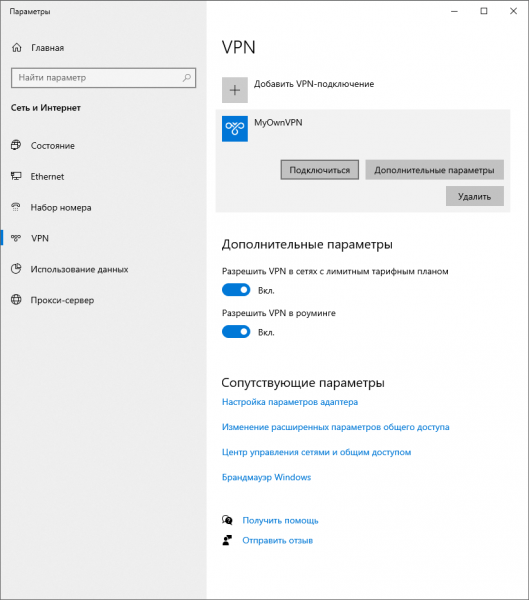
Clique em conectar e pronto. Aqui está o seu próprio VPN pronto.
Esperamos que nosso guia ofereça mais uma opção para quem deseja criar seu próprio VPN sem se envolver com Linux ou simplesmente quer adicionar um gateway à sua AD.
Fonte: habr.com
