


Em um dos ciclos sobre o hypervisor Proxmox VE, já falamos sobre como realizar backup com ferramentas nativas. Hoje, vamos mostrar como usar a excelente ferramenta Veeam® Backup&Replication™ 10 para os mesmos fins.
“Os backups têm uma clara essência quântica. Até que você tente restaurar a partir de um backup, ele está em superposição. Ele é simultaneamente bem-sucedido e não bem-sucedido.” (encontrado na vasta rede)
Aviso Legal:
Este artigo é uma tradução livre e ampliada sobre o tema , publicado no fórum da Veeam. Se você seguir estritamente o guia original, até mesmo na primeira etapa da instalação dos cabeçalhos pve, você encontrará um erro, pois o sistema simplesmente não saberá de onde obtê-los. Existem muitos pontos não evidentes.
Não, eu não estou dizendo que este é o método ideal de backup. Não, ele não pode ser recomendado para produção. Não, eu não garanto a integridade perfeita dos backups realizados.
No entanto, tudo isso funciona e é bastante adequado para muitos usuários e administradores de sistemas iniciantes que estão dando os primeiros passos no estudo de virtualização e sistemas de backup.
O backup é, sem dúvida, um dos processos mais importantes, do qual depende o funcionamento de qualquer empresa. Não há nada mais valioso do que os dados armazenados em sistemas de informações corporativas, e nada é pior do que não ter a capacidade de restaurá-los em caso de falha.
Freqüentemente, a necessidade de backup e a escolha da ferramenta só são pensadas após a ocorrência de um incidente relacionado à perda de dados críticos. À medida que as tecnologias de virtualização avançam, os aplicativos de backup passaram a se concentrar na interação próxima com hypervisores. O produto Veeam® Backup&Replication™, que possui amplas capacidades de backup em ambientes virtualizados, não é uma exceção. Hoje, vamos mostrar como configurá-lo para trabalhar com Proxmox VE.
Configuração do hypervisor
Usaremos a versão atual do Proxmox no momento da redação deste artigo — 6.2-1. Esta versão foi lançada em 12 de maio de 2020 e contém uma série de alterações úteis, que abordaremos em um dos próximos artigos. Por enquanto, vamos começar a preparar o hypervisor. A tarefa principal é instalar o Veeam® Agent for Linux no host a ser reservado com Proxmox. Mas antes disso, faremos algumas ações.
Preparação do sistema
Vamos instalar a ferramenta sudo, que está ausente no sistema, caso o Proxmox tenha sido instalado como um sistema operacional autônomo e não em um sistema Linux existente, a partir de . Também precisamos dos cabeçalhos do núcleo pve. Acesse o servidor via SSH e adicione o repositório que funciona sem assinatura de suporte (embora não seja recomendado para produção, contém os pacotes necessários):
echo "deb http://download.proxmox.com/debian/pve buster pve-no-subscription" >> /etc/apt/sources.listapt updateapt install sudo pve-headersApós este procedimento, reinicie o servidor.
Instalação do Veeam® Agent
Baixamos Veeam® Agent para Linux do site oficial (é necessário ter uma conta), use um cliente SFTP e envie o pacote deb recebido para o servidor. Instale o pacote e atualize a lista de programas nos repositórios que este pacote adiciona:
dpkg -i veeam-release-deb_1.x.x_amd64.debAtualize os repositórios mais uma vez:
apt updateInstale o próprio agente:
apt install veeamVerifique se tudo foi instalado corretamente:
dkms statusA resposta será aproximadamente assim:
veeamsnap, 4.0.0.1961, 5.4.41-1-pve, x86_64: instaladoConfiguração do Veeam® Backup &Replication™
Adicionando o repositório
É claro que os backups podem ser armazenados diretamente no servidor com o Veeam® Backup &Replication™ instalado, mas é mais conveniente usar um armazenamento externo.
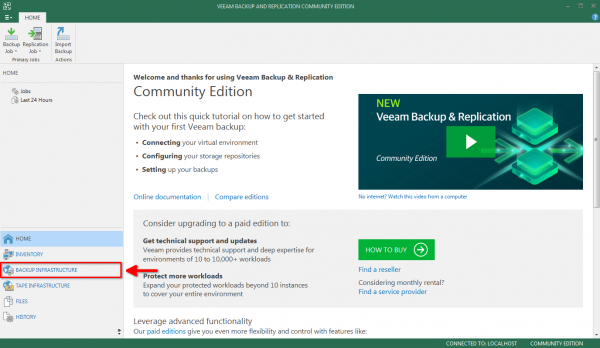
Vamos para a seção INFRAESTRUTURA DE BACKUP:
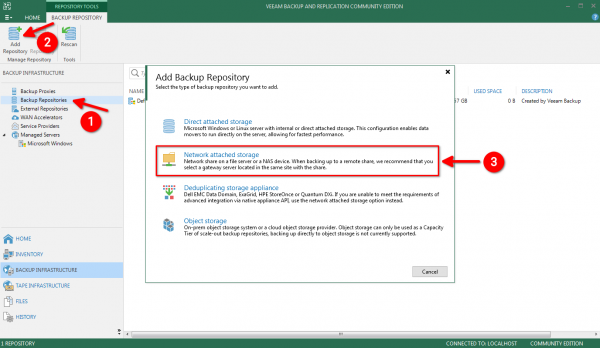
Escolha a opção Repositórios de Backup, clique no botão Adicionar Repositório e na janela que aparece, selecione armazenamento conectado à rede:
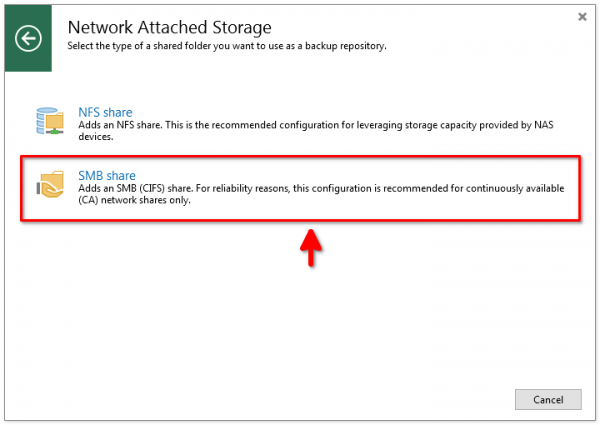
Por exemplo, vamos usar um armazenamento SMB de teste, que é um QNAP comum:
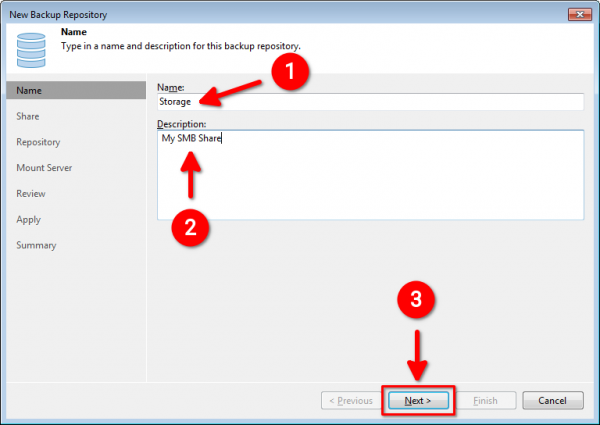
Preencha o nome e a descrição e clique no botão Next:
Insira o endereço do armazenamento SMB e, se for necessário autenticação, clique em Adicionar para inserir as credenciais de acesso:
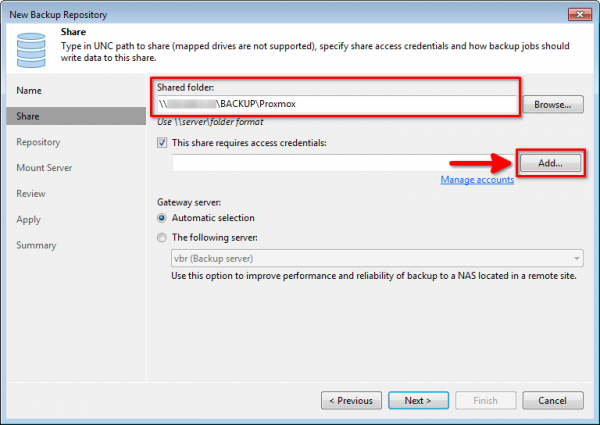
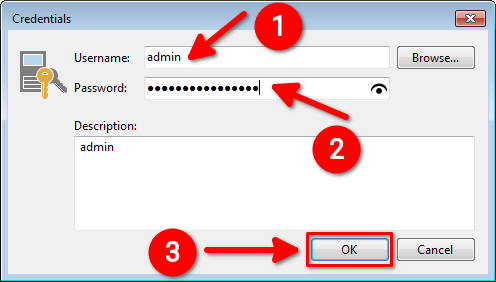
Preencha o nome de usuário e a senha para acessar o armazenamento SMB e, em seguida, clique no botão OK e, voltando à janela anterior, — Next:
Se tudo foi feito corretamente, o programa se conectará ao armazenamento, solicitará informações sobre o espaço em disco disponível e exibirá a seguinte caixa de diálogo. Nela, defina parâmetros adicionais (se necessário) e clique no botão Next:
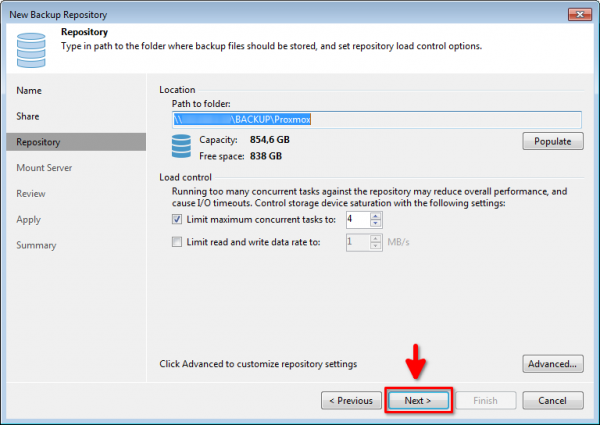
Na próxima janela, você pode deixar todos os parâmetros como padrão e também clicar em Next:

Verifique se os componentes necessários estão instalados e têm status já existe, e pressionamos o botão Aplicar:
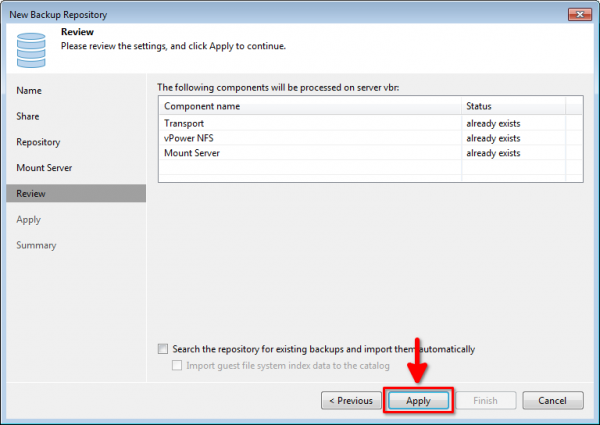
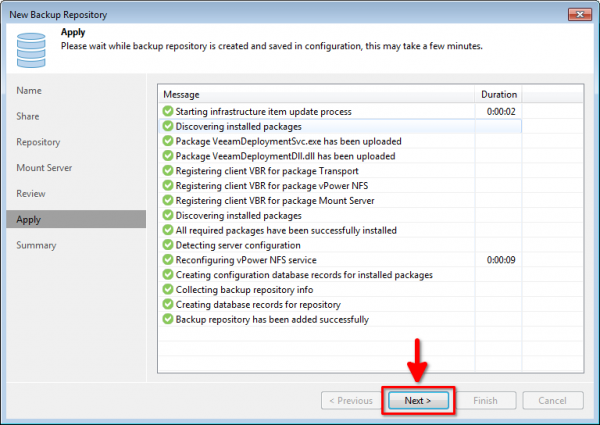
Nesta fase, o Veeam® Backup&Replication™ irá se conectar novamente ao armazenamento, determinar os parâmetros necessários e criar o repositório. Clique em Next:
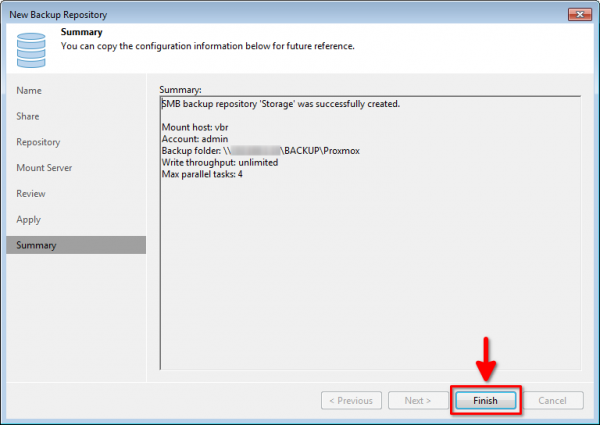
Verifique as informações gerais sobre o repositório a ser adicionado e pressione o botão Finish:
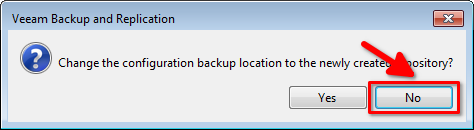
O programa automaticamente sugerirá salvar seus arquivos de configuração no novo repositório. Não precisamos disso, então respondemos Não:
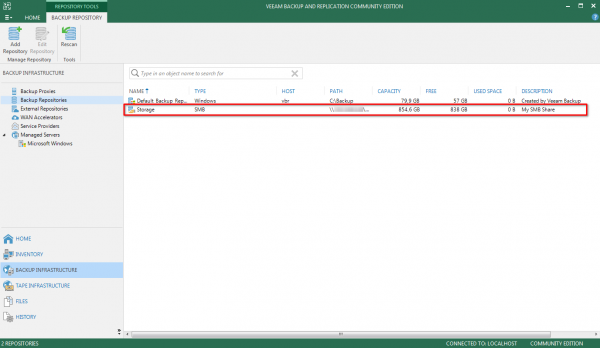
Repositório adicionado com sucesso:
Criando a tarefa de backup
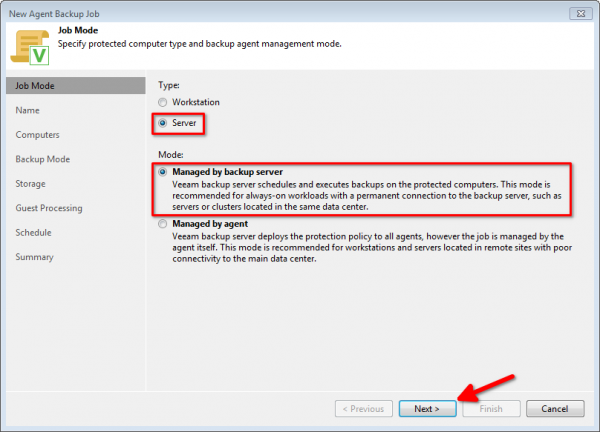
Na janela principal do Veeam® Backup&Replication™, clique em Tarefa de Backup — computador Linux. Selecione o tipo Servidor e o modo Gerenciado pelo servidor de backup:
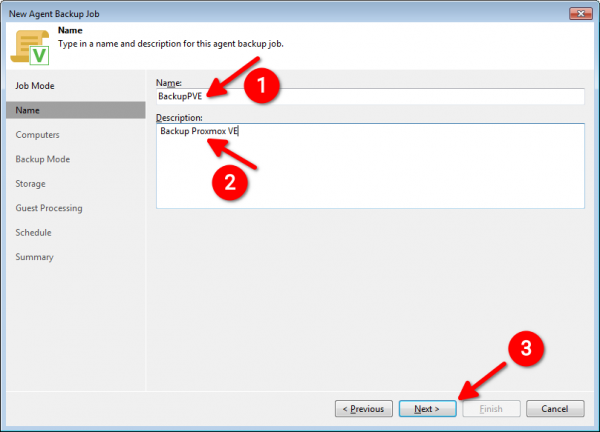
Dê um nome à tarefa e, se desejar, adicione uma descrição. Em seguida, clique em Next:
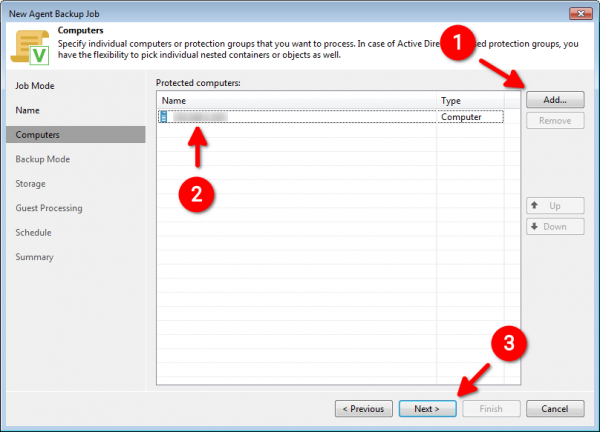
Agora precisamos inserir todos os servidores Proxmox que iremos fazer backup. Para isso, clique em Adicionar — Computador individual. Insira o nome do host ou o endereço IP do servidor e as credenciais de acesso. Assim, formamos a lista Computadores protegidos e clicamos em Next:
Agora, um ponto muito importante, que é a escolha dos dados que serão adicionados ao backup. Tudo dependerá de onde exatamente as máquinas virtuais estão localizadas. Se você quiser adicionar apenas um volume lógico, precisará do modo Backup em nível de volume e escolha o caminho para o volume lógico ou dispositivo, por exemplo /dev/pve. Todas as outras ações são idênticas.
Neste artigo, mostraremos como funciona o modo Backup em nível de arquivo:

Na próxima janela, formaremos uma lista de diretórios para backup. Clique em Adicionar e digite os diretórios onde os arquivos de configuração das máquinas virtuais estão armazenados. Por padrão, este é o diretório /etc/pve/nodes/pve/qemu-server/. Se você usa não apenas máquinas virtuais, mas também contêineres LXC, adicione o diretório /etc/pve/nodes/pve/lxc/. No meu caso, é também o diretório /data.
Assim, formando a lista de diretórios, clique em Next:

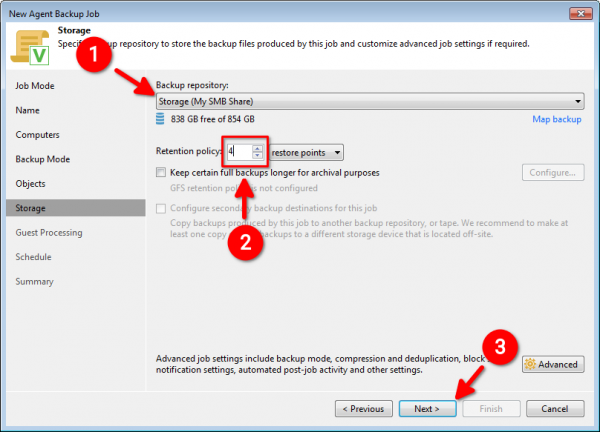
Do menu suspenso de repositórios, escolha Storage, criado anteriormente. Defina a duração da cadeia para o backup incremental. Quanto mais pontos houver na Política de retenção, mais espaço você economizará. Mas, ao mesmo tempo, a confiabilidade do backup diminuirá. Para mim, a confiabilidade é mais importante do que o espaço de armazenamento, portanto, coloquei 4 pontos. Você pode usar o valor padrão 7. Continue a configuração da tarefa, clicando em Next:
Aqui, deixamos os parâmetros inalterados, apenas seguimos para a próxima janela:

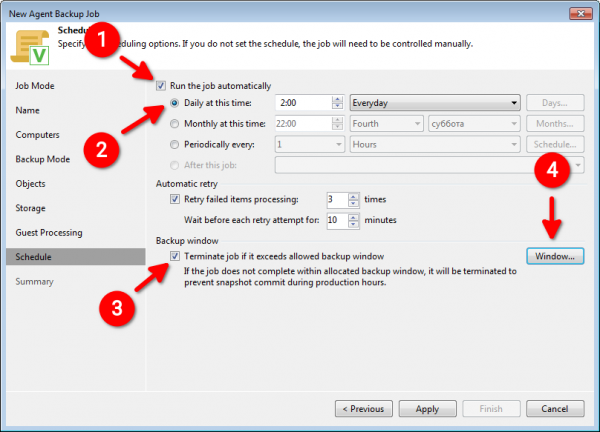
Configurando o agendador. Esta é uma das melhores funcionalidades que facilita a vida do administrador de sistemas. No exemplo, escolhi a execução automática de backups todos os dias às 2 horas da manhã. Outra função maravilhosa é a possibilidade de interromper a tarefa de backup caso ultrapassemos o limite do 'período de backup' estabelecido. Seu cronograma exato é formado através do botão Janela:
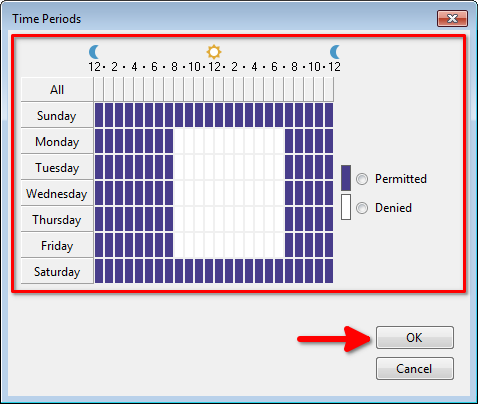
Novamente, para fins de exemplo, suponhamos que estamos realizando backups apenas fora do horário de trabalho nos dias úteis, e nos fins de semana não temos restrições de tempo. Formamos uma tabela bonita assim, voltamos à janela anterior e clicamos em Aplicar:
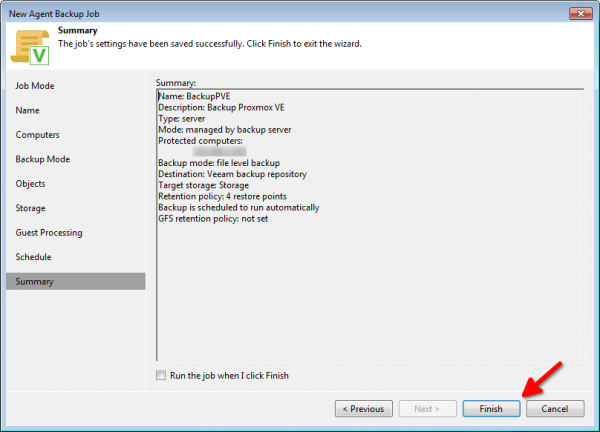
Agora só precisamos verificar as informações gerais da tarefa e clicar no botão Finish:
Com isso, a criação da tarefa de backup está concluída.
Execução do backup
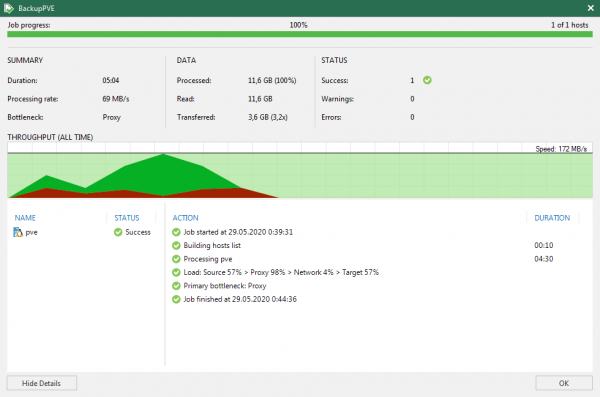
Aqui tudo é simples. Na janela principal do programa, escolhemos a tarefa criada e clicamos em Iniciar. O sistema se conectará automaticamente ao nosso servidor (ou aos vários servidores), verificará a disponibilidade do armazenamento e reservará a quantidade necessária de espaço em disco. Então, de fato, o processo de backup começará, e ao final, receberemos informações detalhadas sobre o processo.
Se ocorrer um problema durante a execução do backup do tipo Falha ao carregar o módulo [veeamsnap] com os parâmetros [zerosnapdata=1 debuglogging=0], então é necessário reconstruir o módulo veeamsnap de acordo com .
O que é particularmente interessante — no próprio servidor podemos ver não apenas a lista de todas as tarefas de backup realizadas, mas também acompanhar o processo em tempo real com o comando veeam:
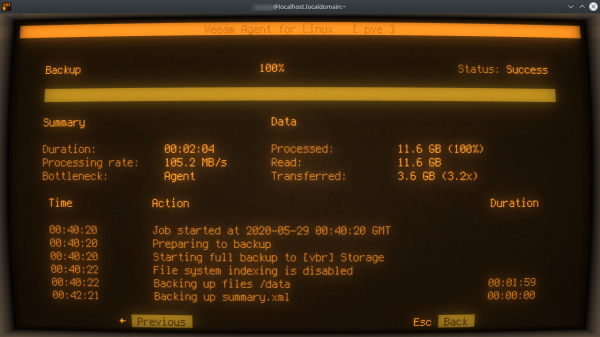
Antecipando a pergunta de por que o console parece tão estranho, digo imediatamente: eu realmente gosto da aparência do console na tela quente do monitor CRT. Isso é feito com a ajuda do emulador de terminal .
Recuperação de dados
Agora, a pergunta mais importante. E como restaurar os dados se algo irreparável aconteceu? Por exemplo, acidentalmente deletamos a máquina virtual errada. No GUI do Proxmox, ela desapareceu completamente, e no armazenamento não restou nada da máquina.
O processo de restauração não é complicado. Acedemos ao console do Proxmox e digitamos o comando:
veeamVeremos a lista de backups realizados. Escolhemos o desejado com as setas e pressionamos a tecla R. Em seguida, escolheremos o ponto de restauração e clicaremos Enter:
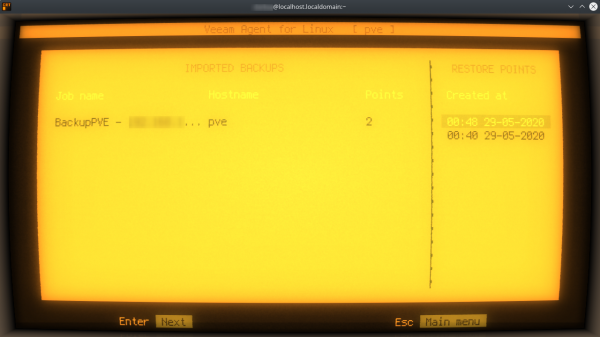
Após alguns segundos, o ponto de restauração será montado no diretório /mnt/backup.
Basta copiar os discos virtuais e os arquivos de configuração das máquinas virtuais para seus lugares, após o que a máquina 'morta' aparecerá automaticamente na interface do Proxmox VE. Você poderá iniciá-la normalmente.
Para desmontar o ponto de restauração, não deve-se fazer isso manualmente, mas sim pressionar a tecla U na ferramenta veeam.
E isso é tudo.
Que a Força esteja com você!
Artigos anteriores sobre o hipervisor Proxmox VE:
Fonte: habr.com
