

É sabido que os fluxos de processos criados no Pega não seguem nenhum padrão aberto, embora pareçam mais com modelos BPMN. As pessoas que desejam realizar essa migração começam o processo de Pega para Camunda manualmente redesenhando os processos no Modeler. No entanto, redesenhar fluxos de processos manualmente é cansativo e consome muito tempo, especialmente se houver muitos ou se os processos a serem convertidos forem complexos. Neste tutorial, veremos uma ferramenta que pode ajudá-lo a gerar um processo compatível com BPMN, que servirá como ponto de partida para a migração do Pega para o Camunda.
Tutorial do conversor Pega XML para BPMN
A Camunda Consulting criou um conjunto de ferramentas de migração de fluxos tecnológicos que estão disponíveis gratuitamente. As ferramentas para migração de fluxos tecnológicos do Pega podem ser encontradas . Você notará imediatamente que é um projeto Maven, que pode ser aberto em praticamente qualquer ambiente de desenvolvimento integrado. Eclipse e Intellij são duas das IDEs mais populares. Mas primeiro, você precisará clonar ou baixar o repositório das ferramentas de migração — isso pode ser feito .
Para este guia, usaremos o Eclipse como nossa IDE.
- Após clonar ou baixar o repositório Git, copie o conteúdo do repositório das ferramentas conversoras do Pega para um novo espaço de trabalho. Se, por exemplo, o seu repositório Git estiver em C:gitRepos, você encontrará o conversor Pega em C:gitReposmigrate-to-camunda-toolsPegacreate BPMN a partir de Pega XML.
- Copie toda a pasta para o espaço de trabalho escolhido.
- Em seguida, inicie o Eclipse e selecione o espaço de trabalho para o qual você acabou de copiar o conteúdo. Após iniciar o Eclipse, vá para File > Import > General > Projects from Folder or Archive.
- Clique no botão Next.
- Na caixa de diálogo que aparece, clique em Diretório e navegue até a pasta que você acabou de copiar para seu espaço de trabalho. Sua tela deve parecer algo assim (veja abaixo).
- Clique em Finish.
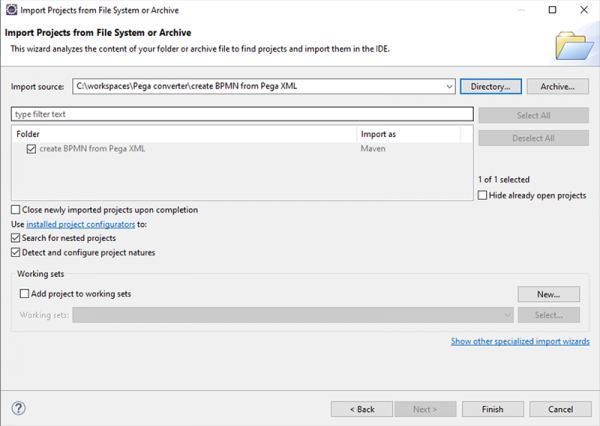
O projeto será importado para seu espaço de trabalho. Você pode querer atualizar quaisquer diferenças no compilador Java entre o código fornecido e seu ambiente, mas ele deve funcionar como está.
A seguir, criaremos uma configuração de execução que permitirá que você execute o conversor no Eclipse:
- Clique com o botão direito na pasta raiz do projeto e selecione Executar Como > Configurações de Execução…
- Na caixa de diálogo que aparece, clique em Aplicativo Java para criar uma nova configuração. O nome do projeto já deve estar preenchido neste diálogo. Se desejar, você pode dar a essa configuração um novo nome.
- Em seguida, você precisa escolher a classe principal. Clique no botão Pesquisar e selecione obrigatoriamente — BPMNGenFromPega — org.camunda.bpmn.generator. Selecione-o e clique em OK.
- Sua tela deve se parecer aproximadamente com isso:
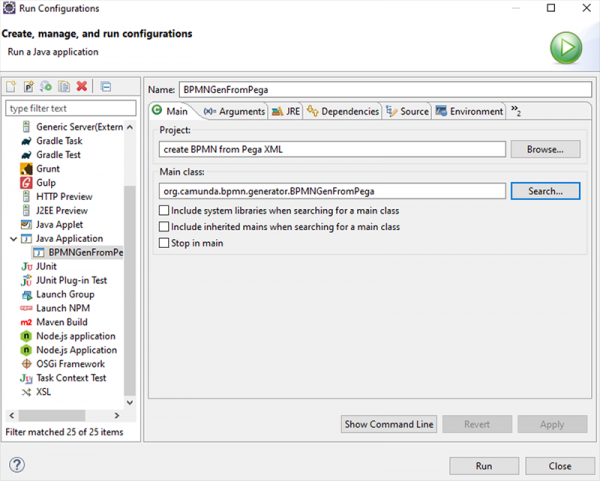
Agora você precisa fornecer dois argumentos, o primeiro — é a exportação XML do Pega, e o segundo — o nome do arquivo convertido. Como precaução, digite o caminho e os nomes dos arquivos na seção Argumentos do programa da aba Argumentos, entre aspas. Para começar, você receberá um exemplo de arquivo Pega xml. Para usar este exemplo, insira os seguintes dados para os arquivos de entrada e saída:
”.\/src\/main\/resources\/SamplePegaProcess.xml” “.\/src\/main\/resources\/ConvertedProcessFromPega.bpmn”
Sua tela deve se parecer aproximadamente com isso:
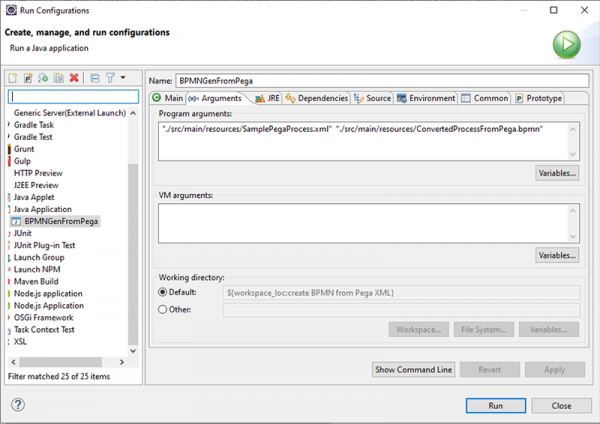
Clique em Run. Deve abrir uma janela de console na qual você verá o seguinte:
Diagrama .\/src\/main\/resources\/SamplePegaProcess.xml convertido do Pega e pode ser encontrado em .\/src\/main\/resources\/ConvertedProcessFrom Pega.bpmn
A pasta de recursos contém um arquivo PNG (samplePegaProcessDiagram.png) do processo original no Pega e deve parecer assim:
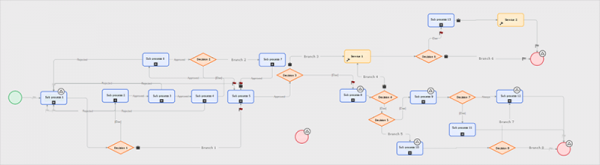
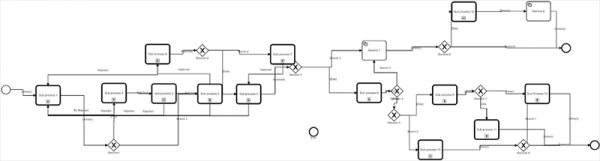
Usando o Camunda Modeler, abra ConvertedProcessFromPega.bpmn e deve parecer aproximadamente assim:
Criando um arquivo jar
Se você apenas quer criar um arquivo jar da utilidade, você tem algumas opções:
- Ou clique com o botão direito no arquivo pom.xml e selecione Executar Como > Maven install.
- Ou clique com o botão direito na pasta raiz e selecione Mostrar no Terminal Local e execute o seguinte comando Maven: mvn clean package install.
De qualquer forma (ou usando o seu método preferido), você deve obter um arquivo jar na pasta /target. Copie esse jar para qualquer lugar e execute o seguinte comando no terminal:
java -jar yourGeneratedJarFile.jar “your input file” “your output file”
É isso! Fique à vontade para deixar comentários em nosso e para conversores adicionais à medida que eles forem surgindo.
Fonte: habr.com
