

Olá a todos! Hoje iremos tentar automatizar o processo de criação de tarefas usando a plataforma de dados Microsoft Common Data Service e os serviços Power Apps e Power Automate. Baseados no Common Data Service, construiremos entidades e atributos, usando o Power Apps para fazer um aplicativo móvel simples, e o Power Automate ajudará a conectar todos os componentes com uma lógica unificada. Vamos lá!

Mas, para começar, um pouco de terminologia. O que é o Power Apps e o Power Automate já sabemos, mas, caso alguém não esteja por dentro, recomendo dar uma olhada nos meus artigos anteriores, por exemplo, ou . No entanto, o que é o Common Data Service ainda não discutimos, portanto é a hora de adicionar um pouco de teoria.
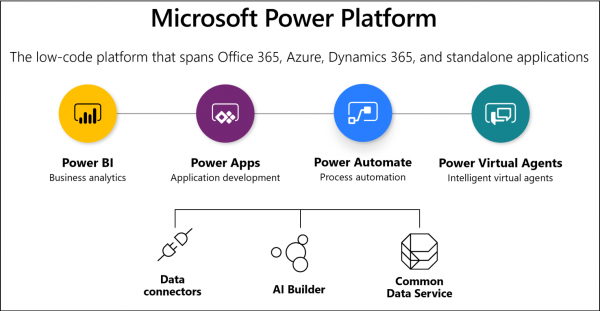
O Common Data Service (abreviado como CDS) é uma plataforma de armazenamento de dados similar a um banco de dados. Na verdade, é um banco de dados localizado na nuvem do Microsoft 365 e possui uma conexão estreita com todos os serviços da Microsoft Power Platform. O CDS também pode ser acessado através do Microsoft Azure e do Microsoft Dynamics 365. Os dados no CDS podem ser inseridos de várias maneiras, uma delas é a criação manual de registros no CDS, semelhante ao SharePoint. Todos os dados no Common Data Service são armazenados em tabelas, chamadas entidades. Existem várias entidades básicas que podem ser utilizadas para seus propósitos, mas você também pode criar suas próprias entidades com seus conjuntos de atributos. Assim como no SharePoint, ao criar um atributo no Common Data Service, é possível especificar seu tipo, e há uma imensa variedade de tipos disponíveis. Uma das características interessantes é a possibilidade de criar os chamados "Conjuntos de Parâmetros" (semelhantes às opções para campos do tipo Escolha no SharePoint), que podem ser reutilizados em qualquer campo da entidade. Além disso, os dados podem ser carregados de várias fontes suportadas, bem como de aplicativos Power Apps e fluxos do Power Automate. Resumindo, o CDS é um sistema de armazenamento e pesquisa de dados. A vantagem deste sistema é a integração profunda com todos os serviços da Microsoft Power Platform, permitindo a construção de estruturas de dados de vários níveis de complexidade e usando-as posteriormente em aplicativos Power Apps, além de facilitar a conexão aos dados através do Power BI para relatórios. O CDS possui sua própria interface para criação de entidades, atributos, regras de negócios, relacionamentos, visualizações e painéis. A interface de trabalho com o CDS está localizada no site na seção "Dados", onde estão reunidas todas as principais funções para a configuração de entidades.
Então, vamos tentar configurar algo. Vamos criar uma nova entidade "Solicitação" no Common Data Service:
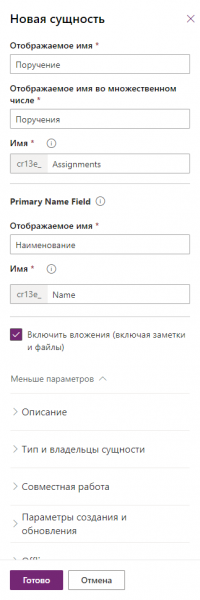
Como você pode notar, ao criar uma nova entidade, é necessário especificar seu nome no singular e no plural, além de ser necessário definir um campo chave. No nosso caso, esse campo será "Nome". Vale mencionar também que os nomes internos e exibidos das entidades e campos são especificados juntos em um único formulário, ao contrário do SharePoint, onde é preciso primeiro criar o campo em inglês e só depois renomeá-lo para o português.
Além disso, ao criar uma entidade, é possível realizar uma infinidade de configurações diferentes, mas agora não vamos nos aprofundar nisso. Criamos a entidade e passamos para a criação de atributos.
Criamos o campo Status com o tipo 'Conjunto de Parâmetros' e definimos 4 parâmetros para este campo (Novo, Em Execução, Concluído, Rejeitado):
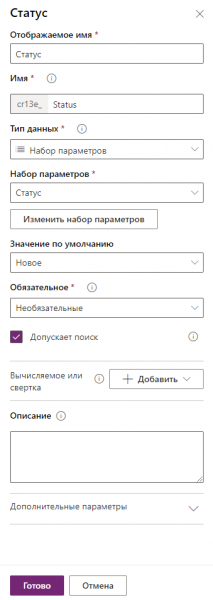
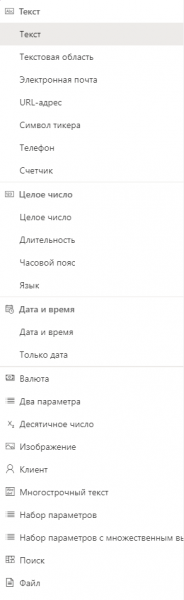
Da mesma forma, criamos os outros campos que precisaremos para implementar o aplicativo. A propósito, a lista de tipos de campos disponíveis está abaixo, você não acha que são muitos?
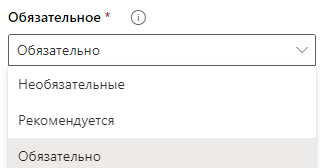
Preste atenção também na configuração da obrigatoriedade dos campos; além de 'Obrigatório' e 'Opcional', há também a opção 'Recomendado':
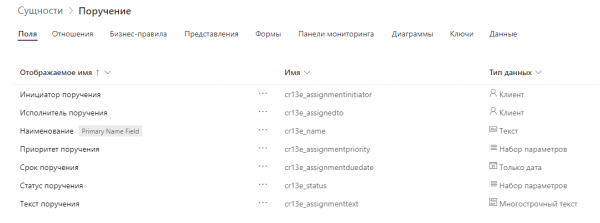
Após criarmos todos os campos necessários, podemos visualizar a lista completa de campos da entidade atual na seção correspondente:
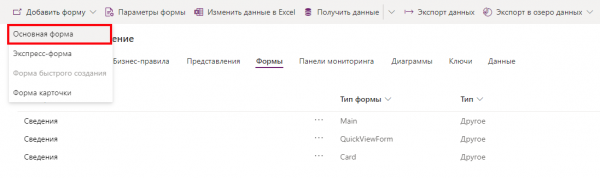
A entidade está configurada e agora precisamos configurar o formulário de entrada de dados no nível do Common Data Service para a entidade atual. Vamos para a guia 'Formulários' e clicamos em 'Adicionar Formulário' -> 'Formulário Principal':
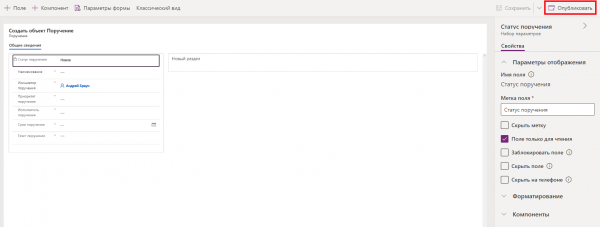
Configuramos um novo formulário para entrada de dados através do Common Data Service e organizamos os campos um após o outro, em seguida, clicamos no botão 'Publicar':
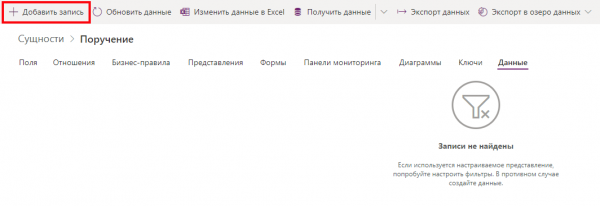
O formulário está pronto, vamos verificar seu funcionamento. Voltamos para o Common Data Service e vamos para a guia 'Dados', depois clicamos em 'Adicionar Registro':
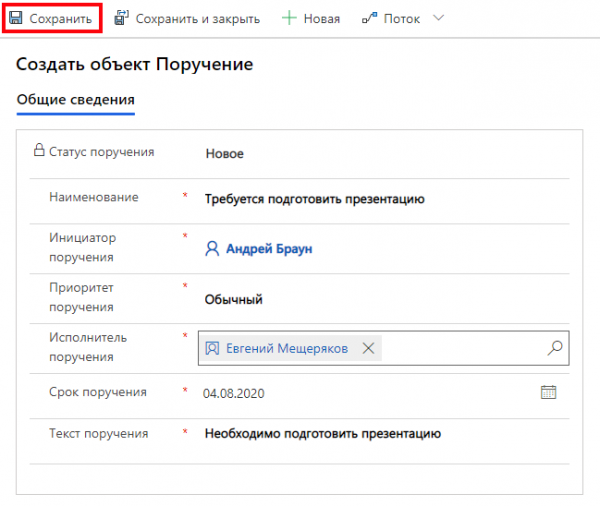
Na janela do formulário que se abre, inserimos todos os dados necessários e clicamos em 'Salvar':
Agora, na seção 'Dados', temos um registro:
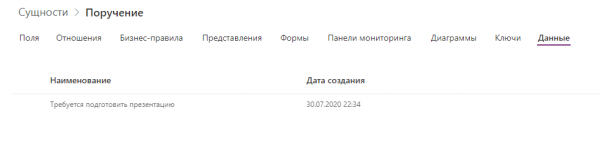
Mas poucos campos estão sendo exibidos. Isso é fácil de corrigir. Vamos para a guia 'Exibições' e abrimos a primeira exibição para edição. Colocamos os campos necessários no formulário da exibição e clicamos em 'Publicar':

Verificamos a composição dos campos na seção 'Dados'. Tudo certo:

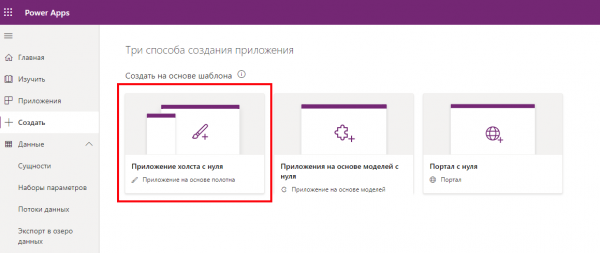
Assim, do lado do Common Data Service, temos a entidade, campos, exibição de dados e formulário para entrada manual de dados diretamente do CDS. Agora vamos criar um aplicativo de tela Power Apps para nossa nova entidade. Vamos iniciar a criação de um novo aplicativo Power Apps:
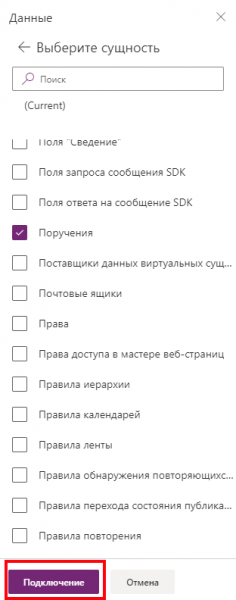
No novo aplicativo, conectamos à nossa entidade no Common Data Service:
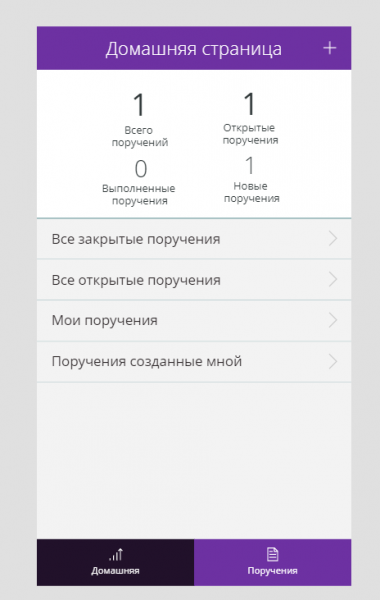
Após todas as conexões, configuramos algumas telas do nosso aplicativo móvel Power Apps. Criamos a primeira tela com um pequeno resumo estatístico e navegações entre as exibições:
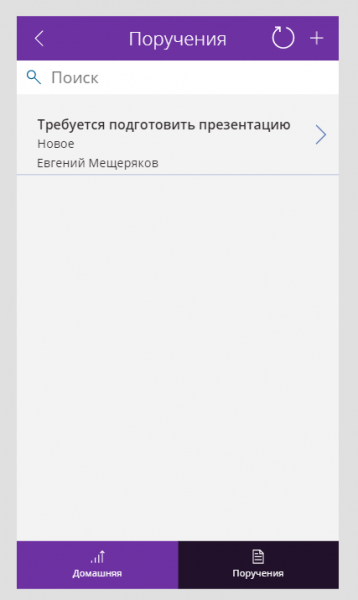
Criamos uma segunda tela com a lista de tarefas disponíveis na entidade CDS:
E criamos mais uma tela para criar uma nova tarefa:
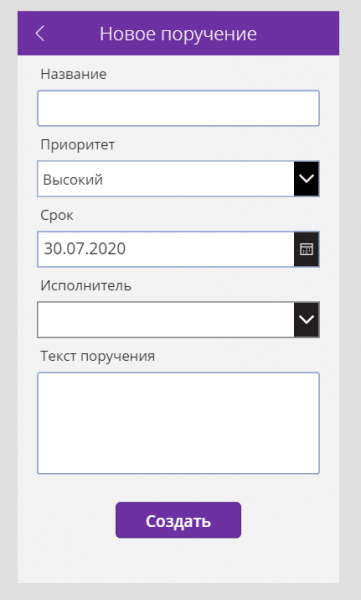
Salvamos e publicamos o aplicativo, após o que o iniciamos para verificação. Preenchemos os campos e clicamos no botão "Criar":
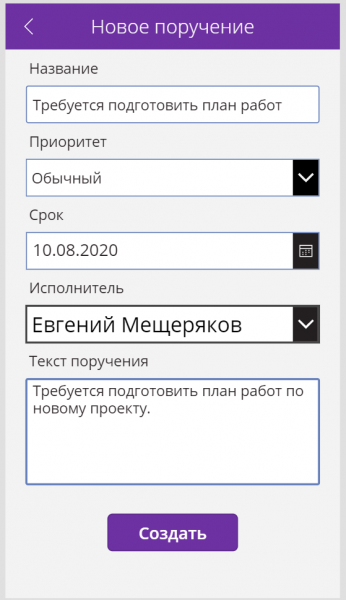
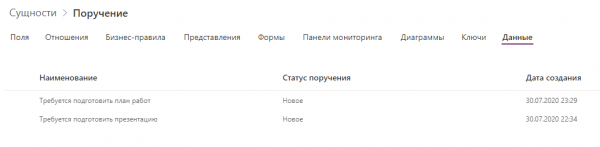
Verificamos se a entrada foi criada no CDS:
Verificamos o mesmo a partir do aplicativo:
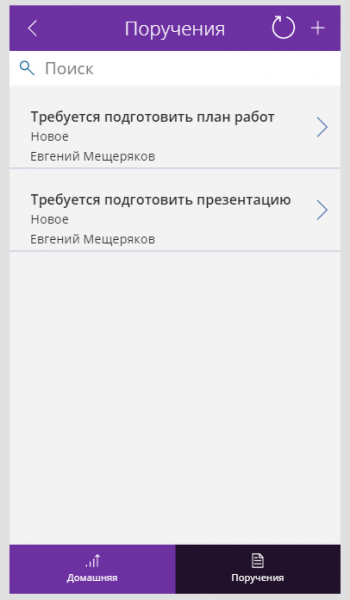
Todos os dados estão corretos. Resta o toque final. Faremos um fluxo pequeno no Power Automate que, ao criar uma entrada no Common Data Service, enviará uma notificação ao executor da tarefa:
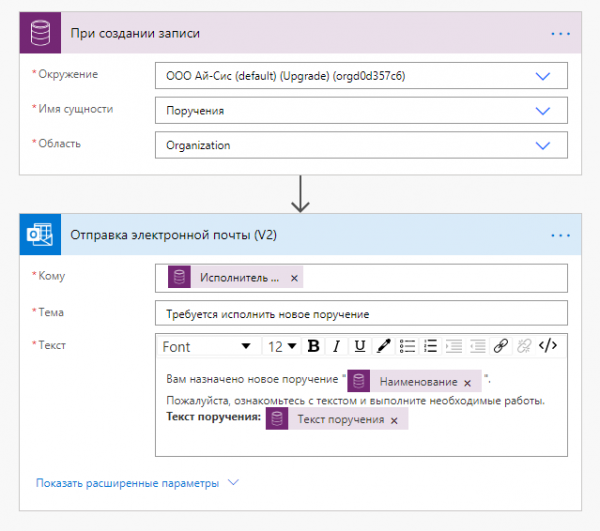
Assim, fizemos uma entidade e um formulário no nível do Common Data Service, um aplicativo Power Apps para interação com os dados do CDS e um fluxo Power Automate para o envio automático de notificações aos executores quando uma nova tarefa é criada.
Agora sobre os preços. O Common Data Service não está incluído no Power Apps fornecido como parte da assinatura do Office 365. Isso significa que se você tiver uma assinatura do Office 365 e, dentro dela, um Power Apps, o Common Data Service não estará disponível por padrão. Para acessar o CDS, é necessária a compra de uma licença separada do Power Apps. Os preços dos planos e opções de licenciamento estão abaixo e foram retirados do site :
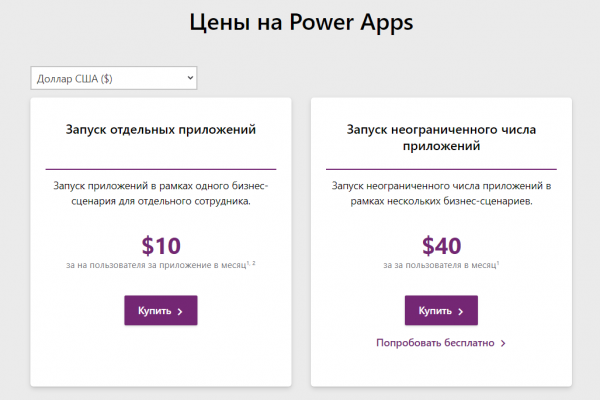
Nos próximos artigos, exploraremos ainda mais possibilidades do Common Data Service e da Microsoft Power Platform. Tenham um ótimo dia!
Fonte: habr.com
