

O que veio primeiro — o ovo ou a galinha? Um começo bastante estranho para um artigo sobre Infrastructure-as-Code, não é mesmo?
O que é um ovo?
Na maioria das vezes, Infrastructure-as-Code (IaC) é uma forma declarativa de representar a infraestrutura. Nele, descrevemos o estado que queremos alcançar, desde a parte física até a configuração do software. Portanto, IaC é usado para:
- Provisionamento de Recursos. Isso inclui VMs, S3, VPC, etc. As principais ferramentas utilizadas são: e .
- . Principais ferramentas: , Chef, etc.
Todo código reside em repositórios git. E cedo ou tarde, o líder de equipe decidirá que é hora de organizar tudo. Ele fará refatoração. Criará uma estrutura. E verá que isso é bom.
Também é bom que já exista e - um provedor para Terraform (e isso é Configuração de Software). Com eles, é possível gerenciar todo o projeto: membros da equipe, CI/CD, git-flow, etc.
De onde veio o ovo?
Aqui estamos, aos poucos, chegando à pergunta principal.
Antes de mais nada, é preciso começar com um repositório que descreva a estrutura dos outros repositórios, inclusive o próprio. E, claro, no contexto do GitOps, é necessário adicionar CI para que as alterações sejam executadas automaticamente.
E se o Git ainda não foi criado?
- Como armazená-lo no Git?
- Como integrar o CI?
- E se o Gitlab também for implementado usando IaC e em Kubernetes?
- E o GitLab Runner também em Kubernetes?
- E o Kubernetes em um provedor de nuvem?
O que surgiu primeiro: o GitLab, onde carregarei meu código, ou o código que descreve qual GitLab eu preciso?
A galinha com os ovos
«3 com dinossauro» []
Vamos tentar preparar o prato, usando como provedor de nuvem .
TL;DR
E é possível fazer isso tudo em um único comando?
$ export MY_SELECTEL_TOKEN=
$ curl https://gitlab.com/chicken-or-egg/mks/make/-/snippets/2002106/raw | bash
Ingredientes:
- Conta do my.selectel.ru;
- Token da conta;
- Habilidades em Kubernetes;
- Habilidades em Helm;
- Habilidades em Terraform;
- Chart Helm GitLab;
- Chart Helm GitLab Runner.
Receita:
- Obtenha MY_SELECTEL_TOKEN do painel my.selectel.ru.
- Crie um cluster Kubernetes, passando o token da conta.
- Obtenha KUBECONFIG do cluster criado.
- Instale o GitLab no Kubernetes.
- Obtenha o GitLab-token do GitLab criado para o usuário root.
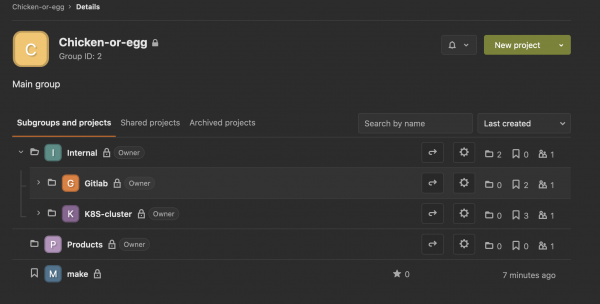
- Crie a estrutura de projetos no GitLab, utilizando o GitLab-token.
- Envie o código existente para o GitLab.
- ???
- Lucro!
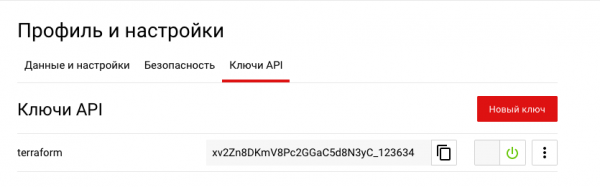
Passo 1. O token pode ser obtido na seção .
 Passo 2. Preparamos nosso Terraform para "cozinhar" um cluster de 2 nós. Se você tem certeza de que possui recursos suficientes para tudo, pode habilitar a auto-quota:
provider "selectel" {
 token = var.my_selectel_token
}

variable "my_selectel_token" {}
variable "username" {}
variable "region" {}


resource "selectel_vpc_project_v2" "my-k8s" {
 name = "my-k8s-cluster"
 theme = {
   color = "269926"
 }
 quotas {
   resource_name = "compute_cores"
   resource_quotas {
     region = var.region
     zone = "${var.region}a"
     value = 16
   }
 }
 quotas {
   resource_name = "network_floatingips"
   resource_quotas {
     region = var.region
     value = 1
   }
 }
 quotas {
   resource_name = "load_balancers"
   resource_quotas {
     region = var.region
     value = 1
   }
 }
 quotas {
   resource_name = "compute_ram"
   resource_quotas {
     region = var.region
     zone = "${var.region}a"
     value = 32768
   }
 }
 quotas {
   resource_name = "volume_gigabytes_fast"
   resource_quotas {
     region = var.region
     zone = "${var.region}a"
     # (20 * 2) + 50 + (8 * 3 + 10)
     value = 130
   }
 }
}

resource "selectel_mks_cluster_v1" "k8s-cluster" {
 name         = "k8s-cluster"
 project_id   = selectel_vpc_project_v2.my-k8s.id
 region       = var.region
 kube_version = "1.17.9"
}

resource "selectel_mks_nodegroup_v1" "nodegroup_1" {
 cluster_id        = selectel_mks_cluster_v1.k8s-cluster.id
 project_id        = selectel_mks_cluster_v1.k8s-cluster.project_id
 region            = selectel_mks_cluster_v1.k8s-cluster.region
 availability_zone = "${var.region}a"
 nodes_count       = 2
 cpus              = 8
 ram_mb            = 16384
 volume_gb         = 15
 volume_type       = "fast.${var.region}a"
 labels            = {
   "project": "my",
 }
}
Adicionando usuário ao projeto:
resource "random_password" "my-k8s-user-pass" {
 length = 16
 special = true
 override_special = "_%@"
}

resource "selectel_vpc_user_v2" "my-k8s-user" {
 password = random_password.my-k8s-user-pass.result
 name = var.username
 enabled  = true
}

resource "selectel_vpc_keypair_v2" "my-k8s-user-ssh" {
 public_key = file("~/.ssh/id_rsa.pub")
 user_id    = selectel_vpc_user_v2.my-k8s-user.id
 name = var.username
}

resource "selectel_vpc_role_v2" "my-k8s-role" {
 project_id = selectel_vpc_project_v2.my-k8s.id
 user_id    = selectel_vpc_user_v2.my-k8s-user.id
}
Saída:
output "project_id" {
 value = selectel_vpc_project_v2.my-k8s.id
}

output "k8s_id" {
 value = selectel_mks_cluster_v1.k8s-cluster.id
}

output "user_name" {
 value = selectel_vpc_user_v2.my-k8s-user.name
}

output "user_pass" {
 value = selectel_vpc_user_v2.my-k8s-user.password
}
Iniciando:
$ env
TF_VAR_region=ru-3
TF_VAR_username=diamon
TF_VAR_my_selectel_token=
terraform plan -out planfile

$ terraform apply -input=false -auto-approve planfile 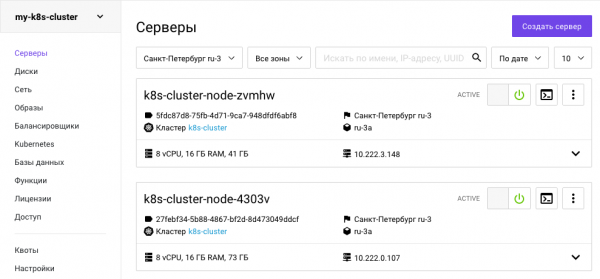
Passo 3. Obtendo kubeconfig.
Para baixar KUBECONFIG programaticamente, é necessário obter um token do OpenStack:
openstack token issue -c id -f value > tokenE com esse token, fazer a solicitação na API do Kubernetes Gerenciado da Selectel. k8s_id fornece terraform:
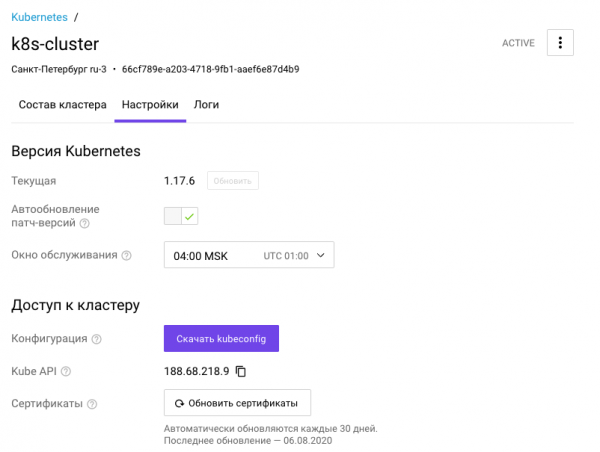
curl -XGET -H "x-auth-token: $(cat token)" "https://ru-3.mks.selcloud.ru/v1/clusters/$(cat k8s_id)/kubeconfig" -o kubeConfig.yamlO kubeconfig também pode ser obtido através do painel.
Passo 4. Depois que o cluster foi configurado e temos acesso, podemos adicionar um yaml de nossa escolha.
Eu prefiro adicionar:
- namespace,
- classe de armazenamento,
- política de segurança do pod e outros.
para Selectel pode-se pegar de .
Como inicialmente escolhi o cluster na zona ru-3a, então a classe de armazenamento que preciso é dessa zona.
kind: StorageClass
apiVersion: storage.k8s.io/v1
metadata:
 name: fast.ru-3a
 annotations:
   storageclass.kubernetes.io/is-default-class: "true"
provisioner: cinder.csi.openstack.org
parameters:
 type: fast.ru-3a
 availability: ru-3a
allowVolumeExpansion: true
Passo 5. Vamos configurar o balanceador de carga.
Vamos utilizar o padrão, que é muito comum nginx-ingress. Já existem muitas instruções para sua instalação, então não vamos nos demorar nisso.
$ helm repo add nginx-stable https://helm.nginx.com/stable
$ helm upgrade nginx-ingress nginx-stable/nginx-ingress -n ingress --install -f ../internal/K8S-cluster/ingress/values.yml
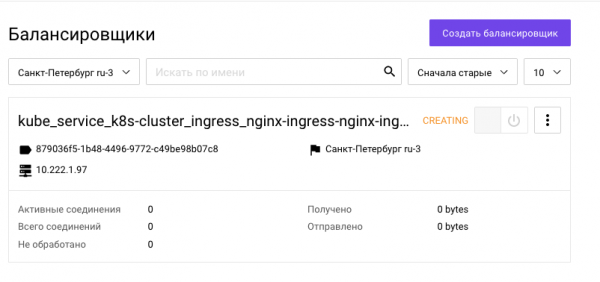
Vamos aguardar aproximadamente 3-4 minutos até que ele obtenha um IP externo:
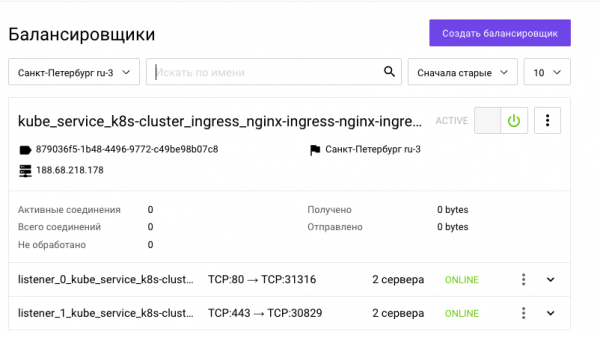
Obtivemos o IP externo:
Passo 6. Vamos instalar o GitLab.
$ helm repo add gitlab https://charts.gitlab.io
$ helm upgrade gitlab gitlab/gitlab -n gitlab --install -f gitlab/values.yml --set "global.hosts.domain=gitlab.$EXTERNAL_IP.nip.io"
Novamente, aguardamos até que todos os pods sejam iniciados.
kubectl get po -n gitlab
NAME                                      	READY   STATUS  	RESTARTS   AGE
gitlab-gitaly-0                           	0/1 	Pending 	0      	0s
gitlab-gitlab-exporter-88f6cc8c4-fl52d    	0/1 	Pending 	0      	0s
gitlab-gitlab-runner-6b6867c5cf-hd9dp     	0/1 	Pending 	0      	0s
gitlab-gitlab-shell-55cb6ccdb-h5g8x       	0/1 	Init:0/2	0      	0s
gitlab-migrations.1-2cg6n                 	0/1 	Pending 	0      	0s
gitlab-minio-6dd7d96ddb-zd9j6             	0/1 	Pending 	0      	0s
gitlab-minio-create-buckets.1-bncdp       	0/1 	Pending 	0      	0s
gitlab-postgresql-0                       	0/2 	Pending 	0      	0s
gitlab-prometheus-server-6cfb57f575-v8k6j 	0/2 	Pending 	0      	0s
gitlab-redis-master-0                     	0/2 	Pending 	0      	0s
gitlab-registry-6bd77b4b8c-pb9v9          	0/1 	Pending 	0      	0s
gitlab-registry-6bd77b4b8c-zgb6r          	0/1 	Init:0/2	0      	0s
gitlab-shared-secrets.1-pc7-5jgq4         	0/1 	Completed   0      	20s
gitlab-sidekiq-all-in-1-v1-54dbcf7f5f-qbq67   0/1 	Pending 	0      	0s
gitlab-task-runner-6fd6857db7-9x567       	0/1 	Pending 	0      	0s
gitlab-webservice-d9d4fcff8-hp8wl         	0/2 	Pending 	0      	0s
Aguardando gitlab
./wait_gitlab.sh ../internal/gitlab/gitlab/.pods
aguardando pelo pod...
aguardando pelo pod...
aguardando pelo pod...
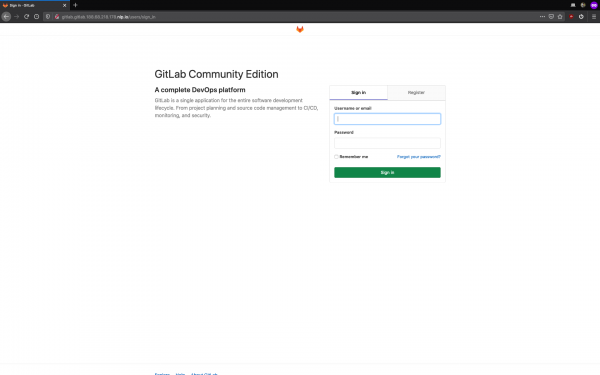
Os pods foram iniciados:
Passo 7. Obtendo o token do GitLab.
Primeiro, vamos descobrir a senha de acesso:
kubectl get secret -n gitlab gitlab-gitlab-initial-root-password -o jsonpath='{.data.password}' | base64 --decodeAgora vamos nos autenticar e obter o token:
python3 get_gitlab_token.py root $GITLAB_PASSWORD http://gitlab.gitlab.$EXTERNAL_IP.nip.ioPasso 8. Organizamos os repositórios Git na hierarquia correta com o Provedor GitLab.
cd ../internal/gitlab/hierarchy && terraform apply -input=false -auto-approve planfileInfelizmente, existe um problema no provedor GitLab do terraform. . Então, será necessário remover os projetos conflitantes manualmente para corrigir o tf.state. Em seguida, reinicie o comando `$ make all`
Passo 9. Transferimos os repositórios locais para o servidor.
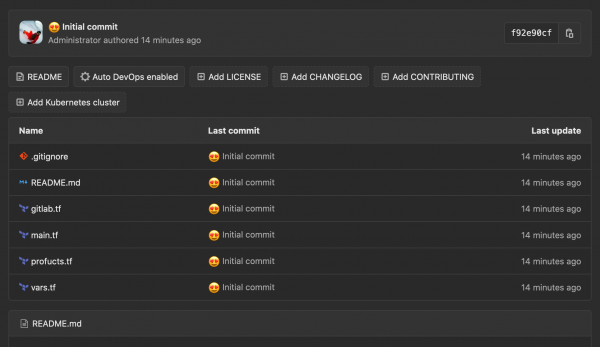
$ make push

[master (root-commit) b61d977]  Commit inicial
 3 arquivos alterados, 46 inserções(+)
 criar modo 100644 .gitignore
 criar modo 100644 values.yml
Enumerando objetos: 5, feito.
Contando objetos: 100% (5/5), feito.
Compressão delta usando até 8 threads
Compactando objetos: 100% (5/5), feito.
Escrevendo objetos: 100% (5/5), 770 bytes | 770.00 KiB/s, feito.
Total 5 (delta 0), reutilizado 0 (delta 0)
Pronto:
Conclusão
Conseguimos gerenciar tudo de forma declarativa a partir da nossa máquina local. Agora, queremos transferir todas essas tarefas para o CI e apenas pressionar botões. Para isso, precisamos transferir nossos estados locais (Terraform state) para o CI. Sobre como fazer isso, falaremos na próxima parte.
Inscreva-se no nosso , para não perder as novas publicações!
Fonte: habr.com
