

Todas as distribuições Linux vêm com um emulador de terminal funcional e personalizável. Na internet, e às vezes até no próprio terminal, há muitas opções de temas para torná-lo visualmente agradável. No entanto, para transformar o terminal padrão (em qualquer ambiente de desktop, em qualquer distribuição) em algo bonito e ao mesmo tempo funcional e fácil de usar, eu gastei muito tempo. Então, como tornar o terminal padrão agradável e prático de usar?
Adicionando funcionalidades
Shell de Comando
A maioria das distribuições vem com o Bash integrado. Usando extensões, você pode transformá-lo em qualquer coisa que desejar, mas é muito mais fácil fazer isso com . Por quê?
- Mecânica avançada de autocompletação de comandos ao pressionar <Tab> ou <Seta para Cima>. Diferente do Bash, você não precisa configurá-lo, tudo funciona perfeitamente "pronto para uso".
- Uma infinidade de temas prontos, módulos, plugins e outras personalizações. Configurabilidade através de frameworks (oh-my-zsh, prezto, etc.) que ampliam significativamente as opções de personalização e melhoria do terminal. Novamente, tudo isso pode ser feito no Bash, mas para o Zsh já existem muitos materiais prontos. Para o Bash, há bem menos, e alguns nem existem.
Essas são as principais razões pelas quais eu migrei do Bash para o Zsh. Além disso, o Zsh possui muitos outros "benefícios".
Configurando o Zsh
Primeiro, vamos instalar o Zsh (se já estiver instalado, como no Manjaro, você pode ignorar esta etapa):
sudo apt install zsh Quando solicitado a definir o Zsh como o shell padrão, pressione Y, para confirmar.
— um framework popular e em crescimento para Zsh, que permite configurar o shell do terminal de forma flexível. Vamos instalá-lo:
sh -c "$(curl -fsSL https://raw.github.com/ohmyzsh/ohmyzsh/master/tools/install.sh)" zsh: comando não encontrado: curl
Instale curl:
sudo apt install curlRealce de sintaxe. É muito mais fácil navegar pelo conteúdo do terminal quando diferentes partes dos comandos são destacadas em cores diferentes. Por exemplo, diretórios serão sublinhados, e comandos serão destacados em uma cor diferente do texto normal. Vamos instalar o plugin zsh-syntax-highlighting:
git clone https://github.com/zsh-users/zsh-syntax-highlighting.git $ZSH_CUSTOM/plugins/zsh-syntax-highlighting zsh: comando não encontrado: git
Instale o git:
sudo apt install gitPara que o plugin funcione, é necessário ativá-lo.
No arquivo ~/.zshrc mude a linha com plugins=:
plugins=(git zsh-syntax-highlighting)Se essa linha não existir, adicione-a.
Pronto! Estamos obtendo um terminal prático e funcional. Agora vamos torná-lo visualmente agradável.
Configurar a aparência
Instalar o tema :
git clone https://github.com/romkatv/powerlevel10k.git $ZSH_CUSTOM/themes/powerlevel10k Baixando e adicionando a fonte ao sistema JetBrains Mono Nerd (com ícones):
Escolha um dos, na pasta fonte/complete selecione a fonte sem «Windows Compatible», com a extensão «Mono».
Conecte a fonte e o tema.
Editamos ~/.zshrc.
Se essas linhas já existirem no arquivo - substitua-as.
ZSH_THEME="powerlevel10k/powerlevel10k"POWERLEVEL9K_MODE="nerdfont-complete"
Cores. Uma parte importante da personalização do terminal é o esquema de cores. Testei muitos esquemas diferentes, editei-os e decidi pelo Monokai Dark. Não cansa os olhos, mas é agradável e vibrante. Lista de cores:
[colors]

# especial
foreground      = #e6e6e6
foreground_bold = #e6e6e6
cursor          = #fff
background      = #000

# preto
color0  = #75715e
color8  = #272822

# vermelho
color1  = #f92672
color9  = #f92672

# verde
color2  = #a6e22e
color10 = #a6e22e

# amarelo
color3  = #434648
color11 = #7ea35f

# azul
color4  = #66d9ef
color12 = #66d9ef

# magenta
color5  = #ae81ff
color13 = #ae81ff

# ciano
color6  = #adb3b9
color14 = #62ab9d

# branco
color7  = #2AA198
color15 = #2AA198
Em diferentes terminais, o esquema de cores muda de maneiras diferentes (geralmente, isso é feito através das configurações do terminal), mas a ordem das cores é sempre a mesma. Você pode importar este modelo no formato Termite e exportá-lo para o seu terminal através do terminal.sexy
Iniciando a configuração do tema: p10k configure.
Personalize o tema, escolhendo as opções de exibição que você prefere.
Toque final - altere a configuração do tema e substitua as cores padrões.
Editando o arquivo ~/ .p10k.zsh.
Se essas linhas já existirem no arquivo - substitua-as. Os códigos de cores podem ser obtidos com o comando
for i in {0..255}; do print -Pn "%K{$i} %k%F{$i}${(l:3::0:)i}%f " ${${(M)$((i%6)):#3}:+$'n'}; done- Exibir apenas o diretório atual:
typeset -g POWERLEVEL9K_SHORTEN_STRATEGY=truncate_to_last - Fundo do bloco com o diretório:
typeset -g POWERLEVEL9K_DIR_BACKGROUND=33 - Cores das setas:
typeset -g POWERLEVEL9K_PROMPT_CHAR_OK_{VIINS,VICMD,VIVIS,VIOWR}_FOREGROUND=2e
typeset -g POWERLEVEL9K_PROMPT_CHAR_ERROR_{VIINS,VICMD,VIVIS,VIOWR}_FOREGROUND=1 - Fundo da branch Git:
typeset -g POWERLEVEL9K_VCS_CLEAN_BACKGROUND=15
Resultado
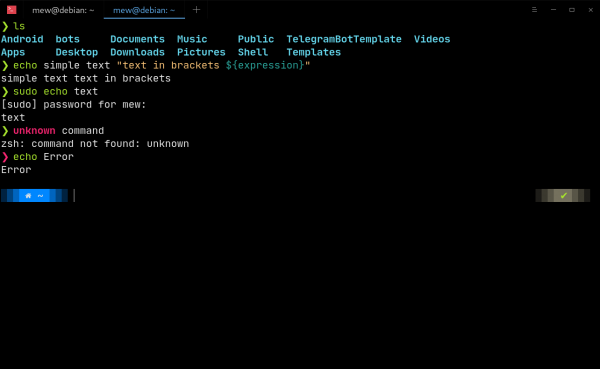
Erro:

GIT:

Fontes
Fonte: habr.com
