

Olá Habr.
O Raspberry Pi é provavelmente comum na casa de quase todos, e arrisco dizer que muitos deles estão parados sem uso. Mas o Raspberry não é apenas uma valiosa pelagem, é também um computador fanless bastante poderoso com Linux. Hoje, vamos explorar as utilidades úteis do Raspberry Pi, cuja utilização não exigirá a escrita de código algum.
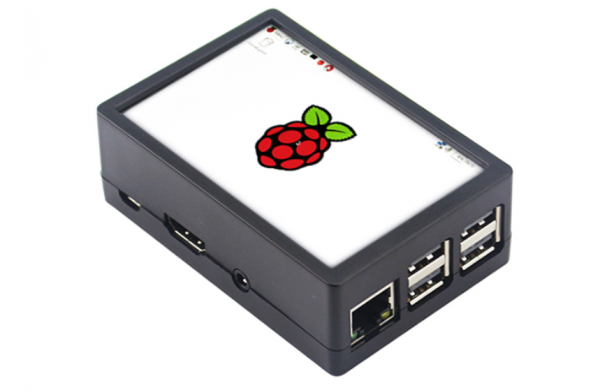
Para aqueles que estão interessados, detalhes abaixo. Este artigo é destinado a iniciantes.
Nota: o artigo é destinado a iniciantes, mas que tenham pelo menos noções básicas sobre o que é um endereço IP, como acessar o Raspberry Pi via SSH utilizando o putty ou qualquer outro terminal, e como editar arquivos com o editor nano. Como experimento, desta vez não irei 'sobrecarregar' os leitores com códigos para Python, pois não haverá programação envolvida. Para tudo o que vem a seguir, será suficiente apenas o terminal. Vou observar a aceitação desse formato com base nas avaliações do texto.
Certamente, não irei abordar coisas óbvias como servidor FTP ou compartilhamento de rede. Abaixo, procurei destacar algo mais ou menos útil e original.
Antes de instalarmos qualquer coisa, é importante uma dica: uma fonte de alimentação adequada (preferencialmente uma original de 2.5A, e não um carregador genérico de celular) e um dissipador para o processador são extremamente importantes para o funcionamento estável do Raspberry Pi. Sem isso, o Raspberry pode travar, podem ocorrer erros na cópia de arquivos, entre outros. O problema com esses erros é que eles manifestam-se esporadicamente, por exemplo, durante picos de uso da CPU ou ao gravar grandes arquivos no cartão SD.
Antes de instalar quaisquer componentes, é aconselhável atualizar o sistema, caso contrário, endereços antigos para o comando apt podem não funcionar:
sudo apt-get updateAgora podemos prosseguir com a instalação e configuração.
1. Ponto de acesso WiFi
O Raspberry Pi pode ser facilmente transformado em um ponto de acesso sem fio, e não é necessário comprar nada, o WiFi já vem embutido. Para isso, precisamos instalar 2 componentes: hostapd (Daemon de ponto de acesso, serviço do ponto de acesso) e dnsmasq (servidor DNS/DHCP).
Instalando o dnsmasq e o hostapd:
sudo apt-get install dnsmasq hostapdDefinimos um endereço IP estático que o Raspberry Pi terá na rede WiFi. Para isso, precisamos editar o arquivo dhcpcd.conf, digitando o comando sudo nano /etc/dhcpcd.conf. No arquivo, precisamos adicionar as seguintes linhas:
interface wlan0
  static ip_address=198.51.100.100/24
  nohook wpa_supplicant
Como podemos ver, na rede WiFi, nossa Raspberry Pi terá o endereço 198.51.100.100 (isso é importante lembrar, caso algum servidor esteja rodando nela, cujo endereço precisa ser inserido no navegador).
Em seguida, precisamos ativar o IP forwarding, para isso, executamos o comando sudo nano /etc/sysctl.conf e descomentamos a linha net.ipv4.ip_forward=1.
Agora precisamos configurar o servidor DHCP — ele irá atribuir endereços IP aos dispositivos conectados. Digite o comando sudo nano /etc/dnsmasq.conf e adicionamos as seguintes linhas:
interface=wlan0
dhcp-range=198.51.100.1,198.51.100.99,255.255.255.0,24h
Como podemos ver, os dispositivos conectados terão endereços IP na faixa de 198.51.100.1… 198.51.100.99.
Finalmente, é hora de configurar o Wi-Fi. Editamos o arquivo /etc/default/hostapd e inserimos a linha DAEMON_CONF="/etc/hostapd/hostapd.conf". Agora vamos editar o arquivo hostapd.conf, digitando o comando sudo nano /etc/hostapd/hostapd.conf.
Inserimos as configurações do ponto de acesso:
interface=wlan0
driver=nl80211
ssid=Raspberry Pi
hw_mode=g
channel=7
wmm_enabled=0
macaddr_acl=0
auth_algs=1
ignore_broadcast_ssid=0
wpa=2
wpa_passphrase=12345678
wpa_key_mgmt=WPA-PSK
wpa_pairwise=TKIP
rsn_pairwise=CCMP
É importante prestar atenção nas configurações "ssid" (nome do ponto de acesso), "wpa_passphrase" (senha), "channel" (número do canal) e "hw_mode" (modo de operação, a = IEEE 802.11a, 5 GHz, b = IEEE 802.11b, 2.4 GHz, g = IEEE 802.11g, 2.4 GHz). Infelizmente, não há seleção automática de canal, então você terá que escolher manualmente o canal WiFi menos congestionado.
Importante: neste exemplo de teste a senha é 12345678, em um ponto de acesso real deve-se usar algo mais complexo. Existem programas que realizam ataques de força bruta com dicionário, e um ponto de acesso com senha simples pode ser invadido. Além disso, compartilhar a internet com estranhos sob as leis atuais pode ser arriscado.
Está tudo pronto, podemos ativar todos os serviços.
sudo systemctl unmask hostapd
sudo systemctl enable hostapd
sudo systemctl start hostapd
sudo systemctl reload dnsmasq
Agora devemos já ver o novo ponto de acesso WiFi na lista de redes. Mas para que haja internet, é necessário ativar o redirecionamento de pacotes de Ethernet para WLAN, para isso digitamos o comando sudo nano /etc/rc.local e adicionamos a linha de configuração do iptables:
sudo iptables -t nat -A POSTROUTING -o eth0 -j MASQUERADE
Agora é isso. Reinicie a Raspberry Pi, e se tudo foi feito corretamente, poderemos ver o ponto de acesso e nos conectar a ele.
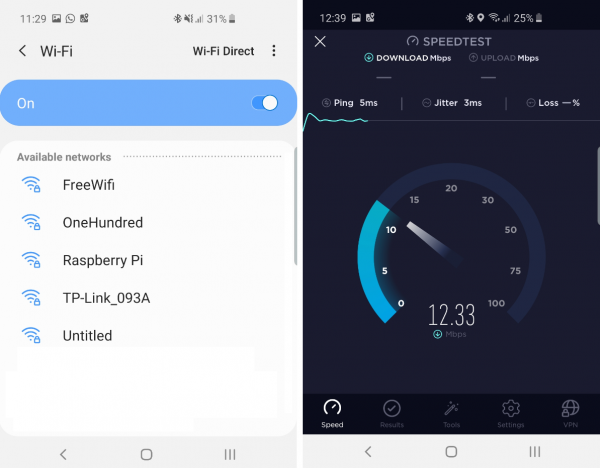
Como podemos ver, a velocidade não é tão ruim, e usar esse WiFi é bem possível.
A propósito, uma pequena uma dica: você pode mudar o nome da rede da Raspberry Pi executando o comando sudo raspi-config. Por padrão, é igual (surpresa!) raspberrypi. Isso é provavelmente de conhecimento comum. No entanto, nem todos sabem que esse nome também está disponível na rede local, mas é necessário adicionar " .local". Por exemplo, para acessar o Raspberry Pi via SSH, você pode usar o comando putty pi@raspberrypi.local. Aqui, porém, há uma nuance: isso funciona no Windows e no Linux, mas não funciona no Android — lá você ainda precisará inserir o endereço IP manualmente.
2. Servidor de Mídia
Existem 1001 maneiras de fazer um servidor de mídia no Raspberry Pi, mas eu abordarei apenas a mais simples. Suponha que temos uma coleção favorita de arquivos MP3 e queremos que ela esteja disponível na rede local para todos os dispositivos de mídia. Vamos instalar no Raspberry Pi o servidor MiniDLNA, que pode fazer isso por nós.
Para instalação, insira o comando sudo apt-get install minidlna. Em seguida, é necessário configurar o arquivo, digitando o comando sudo nano /etc/minidlna.conf. Você precisa adicionar apenas uma linha, indicando o caminho para nossos arquivos: media_dir=/home/pi/MP3 (o caminho, é claro, pode ser diferente). Após fechar o arquivo, reinicie o serviço:
sudo systemctl restart minidlna
Se fizermos tudo corretamente, teremos um servidor de mídia pronto na rede local, do qual podemos tocar músicas através de um rádio WiFi de mesa ou com o VLC-Player no Android:

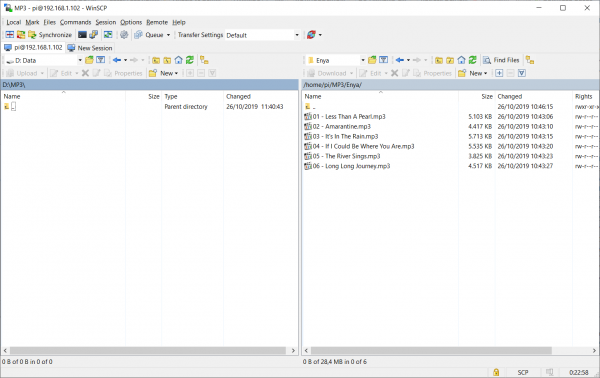
Conselho: é muito fácil carregar arquivos no Raspberry Pi usando o WinSCP — este programa permite trabalhar com as pastas do RPi tão facilmente quanto com as locais.
3. Receptor SDR
Se tivermos um receptor RTL-SDR ou SDRPlay, podemos usá-lo no Raspberry Pi com os programas GQRX ou CubicSDR. Isso permitirá ter um receptor SDR autônomo e silencioso, capaz de funcionar até mesmo 24 horas por dia.
Peço desculpas pela qualidade da captura de tela da televisão:
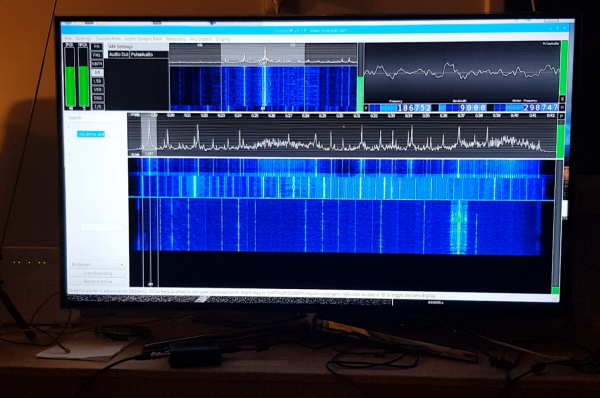
Com RTL-SDR ou SDRPlay, é possível receber vários sinais de rádio com frequência de até 1GHz (até um pouco mais). Por exemplo, podemos ouvir não apenas rádio FM comum, mas também conversas de pilotos ou outros serviços. A propósito, os radioamadores podem usar o Raspberry Pi para receber, decodificar e enviar sinais ao servidor .
Uma análise detalhada do rádio SDR vai além do escopo deste artigo; você pode ler mais sobre isso .
4. Servidor para "casa inteligente"
Para aqueles que desejam tornar sua casa mais "inteligente", é possível utilizar o software gratuito OpenHAB.
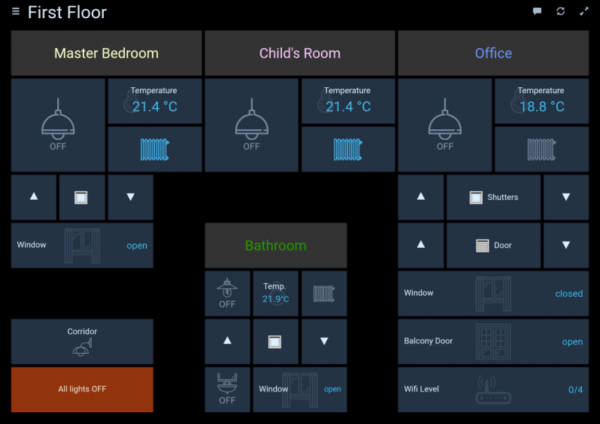
Isso não é apenas um programa, mas um verdadeiro framework com vários plugins e scripts, que permite gerenciar diferentes dispositivos (Z-Wave, Philips Hue, etc.). Os interessados podem explorar mais no site oficial. .
A propósito, já que estamos falando sobre "casa inteligente", um servidor MQTT pode perfeitamente funcionar no Raspberry Pi, sendo utilizado por vários dispositivos locais.
5. Cliente para FlightRadar24
Se você é um amante da aviação e vive em uma região onde a cobertura do FlightRadar deixa a desejar, pode ajudar a comunidade e todos os viajantes instalando um receptor em sua casa. Para isso, basta ter um receptor RTL-SDR e um Raspberry Pi. Como bônus, você terá acesso gratuito a uma conta Pro do FlightRadar24.
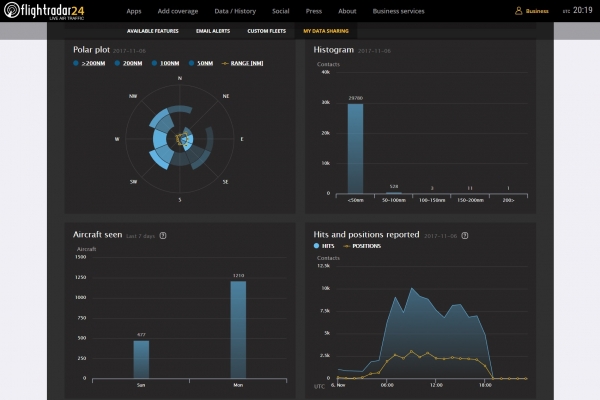
Instruções detalhadas no Habr.
Conclusão
Certamente, esta lista não é de forma alguma exaustiva. O Raspberry Pi possui um bom poder de processamento e pode ser utilizado em uma ampla gama de tarefas, desde consoles de jogos retro ou videovigilância até reconhecimento de placas de veículos ou mesmo como um serviço para astronomia. para observar meteoros.
Vale lembrar que o que foi escrito se aplica não apenas ao Raspberry Pi, mas também a vários "clones" (Asus Tinkerboard, Nano Pi, etc.), e todos os programas provavelmente funcionarão neles.
Se houver interesse do público (o que será avaliado pelas classificações da matéria), o tema poderá ser continuado.
E como sempre, bons experimentos a todos.
Fonte: habr.com
