

O objetivo
Ao fazer um commit no git, mencionamos no comentário qualquer tarefa do Jira pelo nome, após o que duas coisas acontecem:
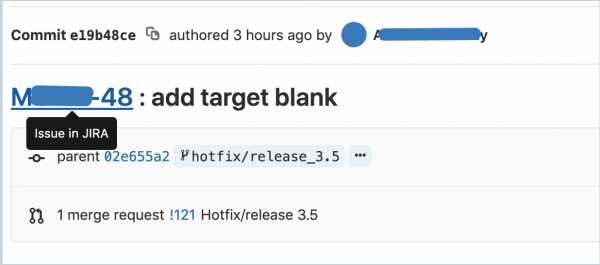
- no GitLab, o nome da tarefa se transforma em um link ativo para ela no Jira
- no Jira, um comentário é adicionado à tarefa com links para o commit e o usuário que o realizou, além do próprio texto da menção
Configuração
- Nós precisamos de um usuário do Jira com permissões de nível de escrita. Pode-se usar um existente; é importante lembrar que todos os comentários no Jira, ao mencionar tarefas do git, serão feitos em nome desse usuário, por isso é melhor criar um novo, chamá-lo de GitLab, e adicioná-lo ao Jira com permissões de escrita em todos os seus projetos.
- Precisamos de um usuário GitLab com permissões de administrador em cada um dos projetos que iremos conectar. Para cada projeto, a integração é configurada separadamente.
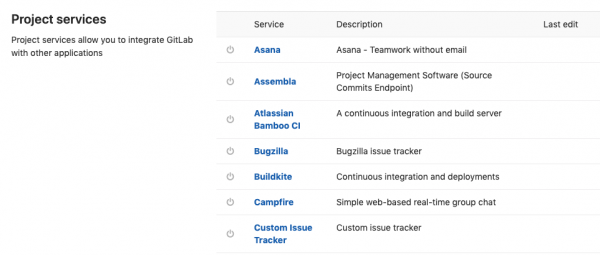
- No GitLab, abrimos o projeto, acessamos Configurações -> Integrações. Rolamos para baixo e vemos Serviços do projeto com uma lista longa de serviços que podem ser conectados.

- Encontramos nesta lista o Jira, aparece um formulário

- Marcamos a caixa Active, para ativar a conexão.
- Como pode ser visto no formulário, é possível configurar o comportamento necessário para commits e merge requests separadamente.
- Inserimos URL da Web da sua empresa no Jira, por exemplo, ‘https://companyname.atlassian.net’
- URL da API do Jira — é preenchido se você tiver outra instância do Jira, por padrão será utilizado o valor URL da Web.
- Campos Nome de usuário/Email e Senha/Token são preenchidos, respectivamente, com base em você estar usando o Jira Server ou o Jira Cloud. No caso do Jira Server, você insere o nome de usuário e a senha do usuário que fará os comentários. No caso do Jira Cloud, você insere o email e o token, que pode ser obtido .
- Campo ID(s) de Transição. Se você deseja, por exemplo, que ao mencionar uma tarefa ela seja automaticamente fechada, então neste campo você deve inserir o ID da transição para o estado fechado. Este ID pode ser obtido através da API:
https://companyname.atlassian.net/rest/api/2/issue/ISSUENAME-123/transitionsonde ISSUENAME-123 é o nome de alguma tarefa em um estado desejado. Você receberá um JSON com um array de transições, do qual pode-se pegar o id necessário.
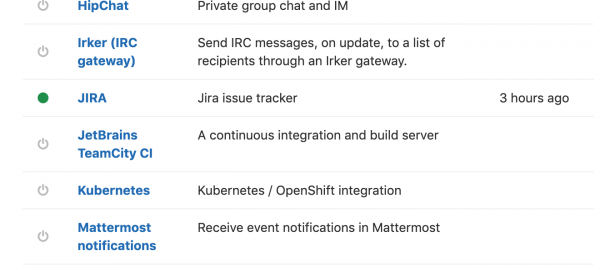
Como resultado, no GitLab, o Configurações -> Integrações Jira agora tem um indicador verde:

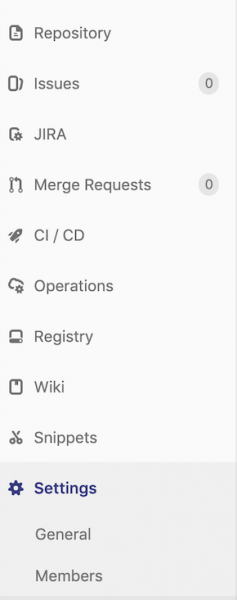
e no menu do projeto aparecerá a opção Jira, que leva ao projeto correspondente no Jira:

Uso:
Quando escrevemos um comentário para o commit (não importa qual ferramenta estamos usando para trabalhar com git), podemos adicionar o nome das tarefas em formato de texto (sem aspas ou quaisquer símbolos especiais como @)
bugfix XPROJECT-123, XPROJECT-124como resultado, um comentário será adicionado à tarefa correspondente:

e aparecerá um link ativo no GitLab:
Fonte: habr.com

 Russian
 Italian
 German
 Polish
 Estonian
 Albanian
 Bulgarian
 Croatian
 Czech
Czech Danish
 Dutch
Dutch English
 French
 Hungarian
 Latvian
 Portuguese
 Romanian
 Slovak
 Slovenian
 Spanish
 Swedish