

do tradutor
A Mozilla criou um hub universal para dispositivos de casa inteligente, que conecta dispositivos de diferentes fornecedores e protocolos (incluindo Zigbee e Z-Wave), permitindo controlá-los sem utilizar a nuvem e a partir de um único lugar. Há um ano sobre a primeira versão, e hoje estou publicando a tradução da documentação atualizada nos últimos dias, que responde à maioria das perguntas básicas sobre o projeto. Aguardo discussões e troca de opiniões nos comentários.
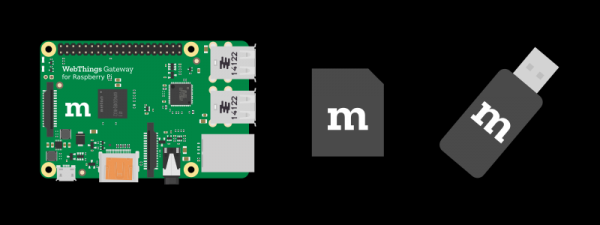
Gateway WebThings para Raspberry Pi
é um software para gateways utilizados em sistemas de casa inteligente, que permite monitorar e controlar dispositivos inteligentes diretamente pela internet sem intermediários.
O que você vai precisar
- Computador e uma fonte de alimentação (para Raspberry Pi 3 é necessário pelo menos 2A)
- cartão microSD (mínimo 8 GB, classe 10)
- adaptador USB (veja a lista )
Nota: O Raspberry Pi 3 vem com Wi-Fi e Bluetooth. O adaptador USB é necessário para conectar dispositivos via protocolos como Zigbee e Z-Wave.
1. Baixe a imagem
Baixe a imagem do site .
2. Grave a imagem
Grave a imagem no cartão microSD. Existem para gravação. Recomendamos usar .
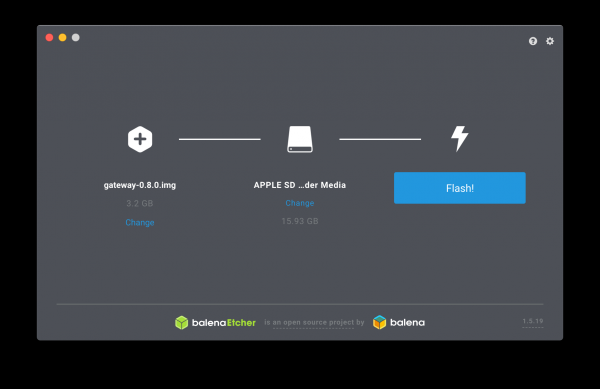
- Abra o Etcher
- Insira o cartão de memória no adaptador do seu computador.
- Selecione a imagem como fonte
- Selecione o cartão de memória
- Clique em “Flash!”
Após a conclusão, remova o cartão de memória.
3. Inicializando o Raspberry Pi
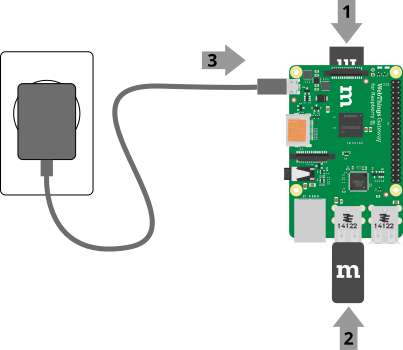
- Insira o cartão de memória no Raspberry Pi
- Conecte os adaptadores USB, se disponíveis
- Conecte a fonte de alimentação para iniciar a inicialização
Nota: A primeira inicialização do Raspberry Pi pode levar de 2 a 3 minutos.
4. Conectando via Wi-Fi
Após a inicialização, o gateway criará um ponto de acesso “WebThings Gateway XXXX” (onde XXXX são os quatro dígitos do endereço MAC do Raspberry Pi). Conecte-se a esse ponto a partir do seu computador ou smartphone.
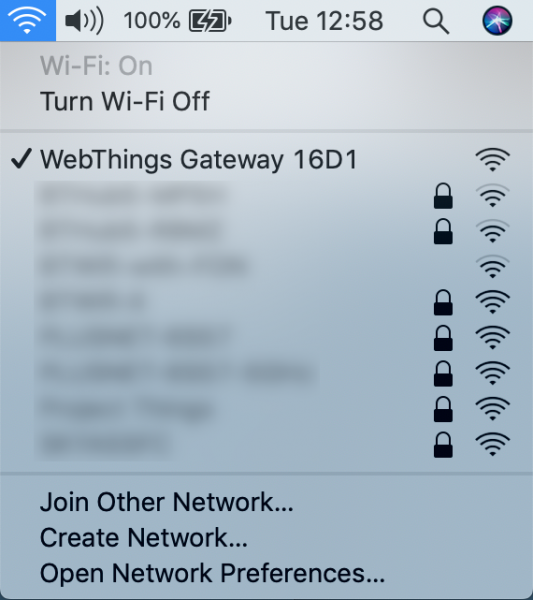
Após a conexão, você deve ver a tela de boas-vindas do gateway WebThings, que em seguida começará a procurar sua rede Wi-Fi doméstica.
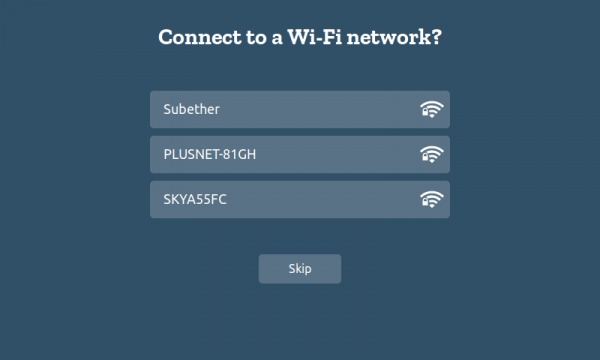
Selecione sua rede doméstica na lista e insira a senha para conectar.
Nota:
- Se você se conectou ao ponto de acesso “WebThings Gateway XXXX”, mas não vê a tela de boas-vindas, tente abrir a página no endereço .
- O Raspberry Pi pode ser conectado à rede também por meio de um cabo Ethernet. Nesse caso, ele tentará obter um endereço IP da rede do seu roteador automaticamente. Depois, digite no navegador “http://gateway.local” para a configuração inicial do gateway.
- Se você mover o gateway para outro local ou ele perder o acesso à rede original, ele automaticamente mudará para o modo ponto de acesso, para que você possa se conectar a ele e configurar outra rede.
5. Seleção de subdomínio
Após conectar o gateway à rede, certifique-se de que seu computador ou smartphone, de onde você está fazendo a configuração, esteja na mesma rede. Depois, acesse o endereço no navegador.
Depois disso, você terá a opção de registrar um subdomínio gratuito para acessar o gateway fora da rede local por meio de da Mozilla.
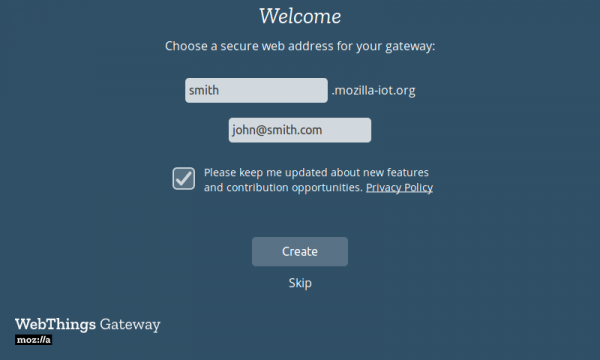
Insira o subdomínio desejado e o endereço de e-mail (para redefinição de senha no futuro), e clique em ‘Create’.
Nota:
- Você pode pular esta etapa e usar o gateway totalmente localmente, ou configurando o redirecionamento de portas e DNS por conta própria. No entanto, nesse caso, se você decidir usar o subdomínio da Mozilla no futuro, as configurações do gateway terão que ser totalmente redefinidas.
- Se a página em não abrir, tente descobrir o endereço IP do gateway através do seu roteador (procure na lista de dispositivos conectados algo como “gateway” ou com um endereço MAC começando por “b8:27:eb”), e tente abrir a página diretamente pelo IP.
- Se e http:// não funcionam, verifique se tanto seu computador quanto o Raspberry Pi estão conectados à mesma rede.
- Se você já registrou um subdomínio anteriormente, insira o nome dele e o endereço de e-mail que usou ao registrá-lo. Instruções para obter acesso aparecerão na tela.
6. Criação de conta
Após o registro do subdomínio, será aberta uma página com as próximas etapas de configuração do gateway. Insira seu nome, endereço de e-mail e senha, e clique em ‘Next’.
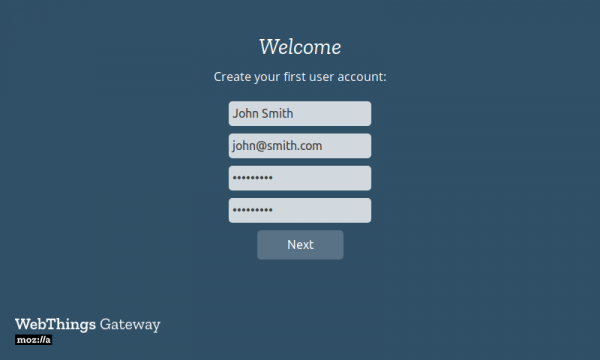
Nota: Contas adicionais podem ser criadas mais tarde.
Pronto!
Depois disso, a página 'Things' deve abrir para conectar dispositivos inteligentes ao gateway.
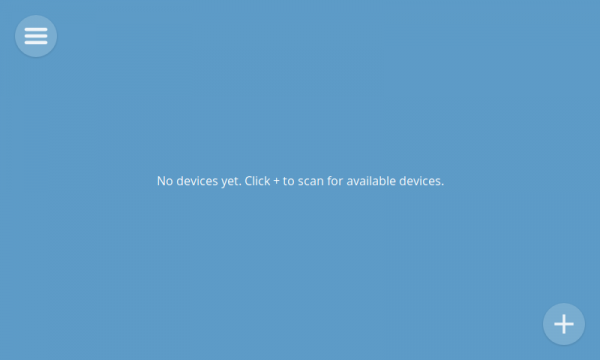
Veja. para configuração adicional.
Fonte: habr.com
