


Ainda usa Putty + WinSCP/FileZilla?
Então, recomendamos que você preste atenção em um software como o xShell.
- Ele suporta não apenas o protocolo SSH, mas também outros. Por exemplo, telnet ou rlogin.
- É possível conectar-se a vários servidores ao mesmo tempo (mecanismo de abas).
- Não há necessidade de digitar as informações toda vez, elas podem ser salvas.
- A partir da versão 6, uma interface em russo foi adicionada, compreende todas as codificações russas, incluindo UTF-8.
- Suporta tanto conexão por senha quanto por chave.
- Além disso, agora não é necessário iniciar o WinSCP ou FileZilla separadamente para gerenciar arquivos via ftp/sftp.
- Os desenvolvedores do xShell consideraram suas necessidades e também criaram o xFtp, que suporta FTP e SFTP.
- E o mais importante, o xFtp pode ser iniciado diretamente de uma sessão SSH ativa e irá se conectar automaticamente ao servidor específico em modo de transferência de arquivos (usando o protocolo sFtp). Mas você também pode abrir o xFtp manualmente e se conectar a qualquer um dos servidores.
Um gerador de chaves públicas/privadas e um gerenciador para elas também estão incluídos.

Totalmente gratuito para uso pessoal não comercial ou em contexto educacional.
Preencha os campos, obrigatoriamente o email ao qual você tem acesso, para onde será enviado o link para download.
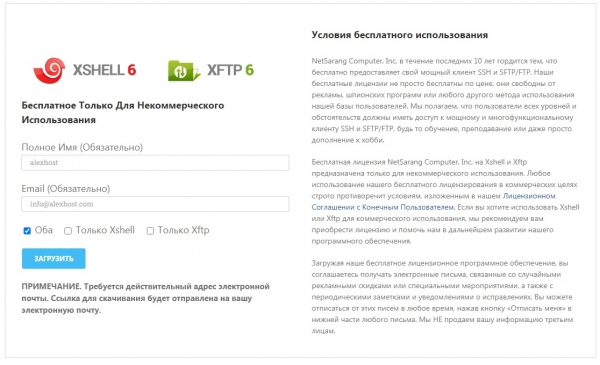
Baixe e instale ambos os aplicativos. Inicie-os.
Após iniciar, vemos uma janela com a lista de sessões salvas, que está vazia por enquanto. Clique em 'nova'
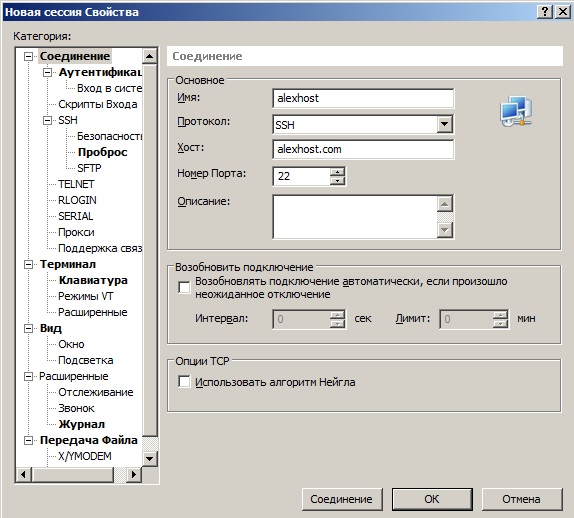
Preencha as informações para conexão, porta/hospedagem/endereço IP, bem como o nome desejado para a sessão.
Em seguida, vá para a autenticação e preencha o login e a senha.
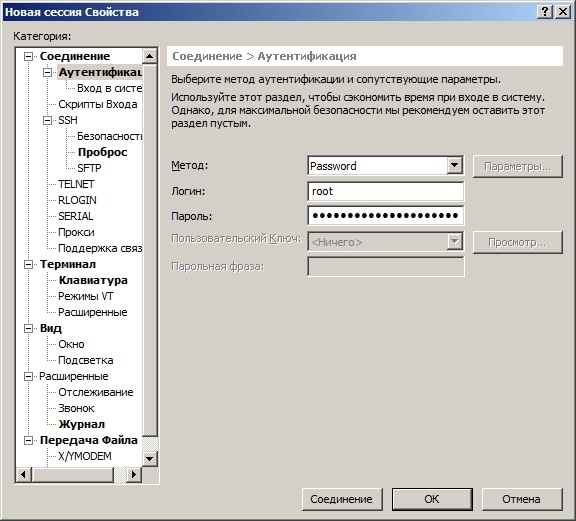
Depois, clique em Ok e conecte-se ao servidor.
Para o xFTP, tudo é o mesmo. A única coisa que precisa ser escolhida é o protocolo; por padrão será sFTP, mas você pode escolher o FTP comum.
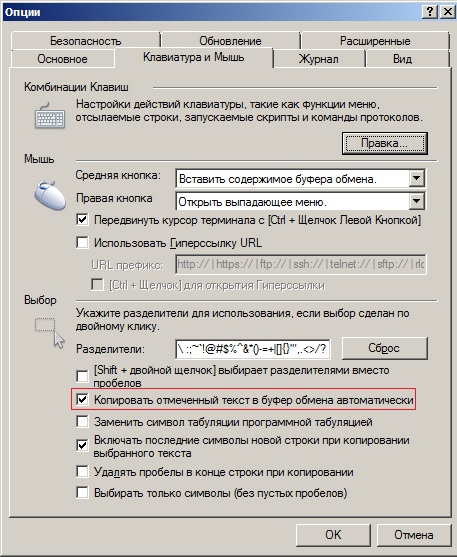
A maior facilidade é que o texto selecionado é copiado automaticamente para a área de transferência.
(Ferramentas — opções — teclado e mouse — copiar texto selecionado para a área de transferência).
É possível conectar não apenas por senha, mas também usando uma chave, que é muito mais segura e conveniente.
É necessário gerar nossa chave, para ser mais preciso, um par — chaves pública/privada.
Inicie o Xagent (que vem junto).
Vemos a lista de chaves, que está vazia por enquanto. Clique em Gerenciar Chaves, depois em Gerar.
Digite RSA
Comprimento de pelo menos 4096 bits.
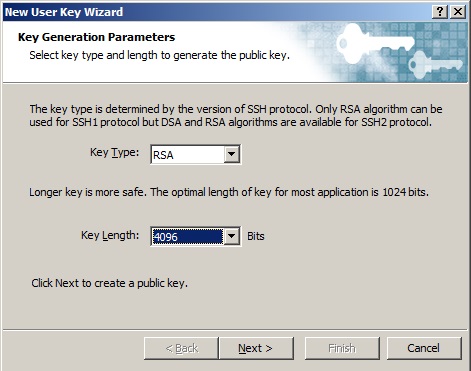
Clique em Próximo, aguarde. Depois, clique em Próximo novamente.
Nomeie a chave da maneira que preferir, e, se desejar, pode proteger a chave configurando uma senha adicional (ela será solicitada ao conectar ou importar a chave em outro dispositivo).
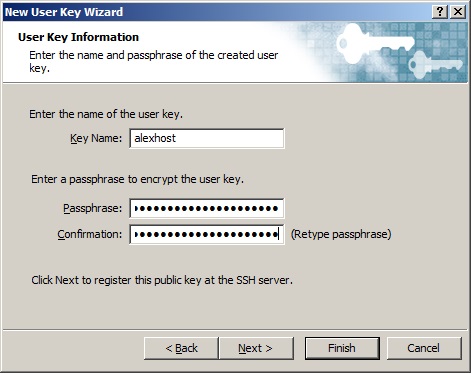
Em seguida, clique em Next e veremos nossa CHAVE PÚBLICA. Usamos isso para conectar ao servidor. Uma chave pode ser usada em muitos servidores, o que é conveniente.
A geração termina aqui, mas ainda não acabou.
É necessário adicionar a chave no servidor.
Conecte-se ao servidor via ssh e vá para /root/.ssh.
root@alexhost# cd /root/.ssh o que na maioria dos casos resulta no erro -bash: cd: /root/.ssh: No such file or directory.
Isso é normal; essa pasta está ausente se as chaves não foram geradas anteriormente no servidor.
É necessário gerar uma chave para o próprio servidor da mesma forma.
root@alexhost# ssh-keygen -t rsa -b 4096 Nos será oferecido um caminho para salvar o arquivo da chave.
Aceitamos o padrão /root/.ssh/id_rsa pressionando Enter.
Em seguida, a senha para o arquivo da chave e a confirmação, ou deixe em branco e pressione Enter.
Novamente, vá para /root/.ssh:
root@alexhost# cd /root/.sshÉ necessário criar o arquivo authorized_keys:
root@alexhost# nano authorized_keysCole nele nossa chave em formato de texto obtida anteriormente:

Salve e saia.
Ctrl + O
Ctrl + X
Vá para o xShell, chame a lista de sessões salvas (Alt+O).

Encontre nossa sessão, clique em propriedades e vá para autenticação.
No campo método, escolha chave pública.
No campo chave personalizada, escolha nossa chave criada anteriormente, salve e conecte.
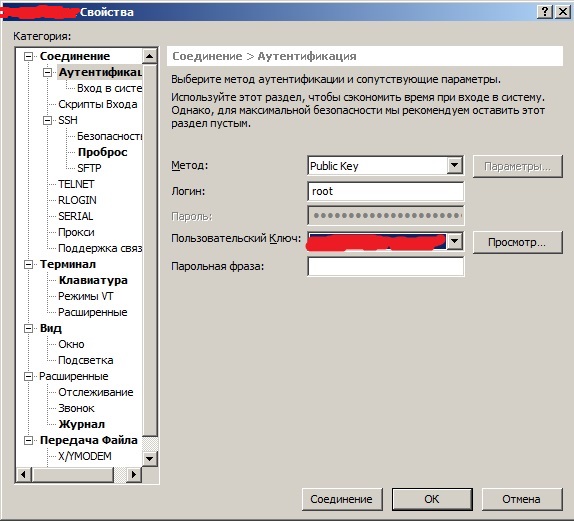
O cliente usa a CHAVE PRIVADA, enquanto a CHAVE PÚBLICA é registrada no servidor.
A chave privada pode ser transferida para outro computador seu, se desejar conectar a partir dele.
No Xagent - gerenciar chaves, selecione a chave - Exportar, salve.
Em outro computador, Xagent - gerenciar chaves - Importar, escolha e adicione. Se a chave foi protegida por senha, será solicitado neste momento.
A chave pode ser registrada para qualquer usuário, não apenas para root.
O caminho padrão é /pasta_inicial_do_usuário/.ssh/authorized_keys.
Para o usuário alexhost, por exemplo, por padrão será /home/alexhost/.ssh/authorized_keys.
Fonte: habr.com

 Russian
 Italian
 German
 Polish
 Estonian
 Albanian
 Bulgarian
 Croatian
 Czech
Czech Danish
 Dutch
Dutch English
 French
 Hungarian
 Latvian
 Portuguese
 Romanian
 Slovak
 Slovenian
 Spanish
 Swedish