

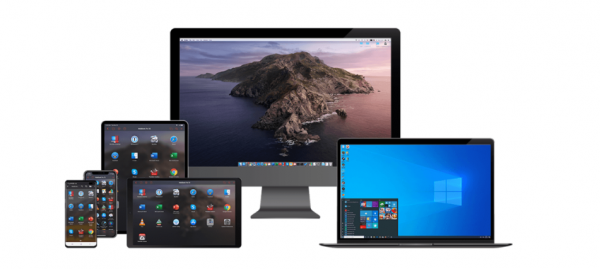
Se anteriormente o trabalho remoto era apenas uma tendência, agora é uma necessidade. E muitos, devido ao regime forçado de autoisolamento, confrontaram-se com o problema de acessar arquivos e aplicativos armazenados no computador da empresa. Nesta artigo, falarei sobre nossa solução — Parallels Access, que permite conectar-se a um PC de praticamente qualquer dispositivo, onde quer que ele esteja.
A necessidade de trabalhar remotamente, provocada pela pandemia, levou milhões de pessoas em todo o mundo a utilizarem novas tecnologias e aplicativos que antes eram ignorados por várias razões. Skype e Zoom tornaram-se as principais ferramentas para reuniões, e a demanda por sistemas de controle de ponto e serviços de verificação online aumentou. No entanto, muitos encontram dificuldades para se conectar ao computador do escritório a partir de casa.
A solução padrão e amplamente conhecida na Rússia para controle remoto de computadores — TeamViewer — recentemente limitou fortemente as sessões gratuitas em termos de tempo. Seus fundadores decidiram apertar as opções para uso pessoal, a fim de aumentar a receita comercial. No entanto, pagar $25 por mês pela possibilidade de se conectar a uma área de trabalho remota não é viável para todos, especialmente nas atuais condições.
Portanto, quero falar sobre uma alternativa — nosso produto, Parallels Access. E, para ser sincero, em termos de funcionalidade e gerenciamento de software do computador a partir do dispositivo móvel, considero-o mais conveniente do que o TeamViewer. Mas vamos por partes.
Parallels Access: o que é e como funciona?
Inicialmente, o aplicativo Parallels Access era chamado de Parallels Mobile. Ele foi desenvolvido como um complemento para o software de virtualização Parallels Desktop. Mas, com o tempo, tornou-se uma ferramenta autônoma de acesso remoto e agora permite gerenciar um computador tanto a partir de um dispositivo móvel (smartphone ou tablet) quanto de qualquer PC desktop.
Para seu funcionamento, não são necessárias ações com roteadores, firewalls ou números de portas. Você apenas instala dois componentes - o aplicativo no dispositivo móvel e o cliente no computador - insere seu nome, senha e tudo começa a funcionar. Quando o usuário se conecta através do Parallels Access, tudo que estava acessível em seu PC no escritório se torna disponível também na sessão remota.
Para o navegador web, a fim de garantir a máxima compatibilidade, decidimos usar a tecnologia HTML5, sem transmissão de vídeo. Ou seja, na prática, o usuário recebe uma série de imagens com alta taxa de compressão. Isso tem suas desvantagens: é impossível jogar ou trabalhar com aplicações que requerem alta velocidade de resposta. Porém, para todos os outros programas de escritório que os funcionários usam com mais frequência, é muito fácil interagir mesmo em uma conexão 3G lenta.
Por exemplo, muitos colegas se mudaram para suas casas de campo durante a quarentena. Eles têm acesso apenas à internet móvel, que fora da cidade, para ser gentil, não é muito rápida. Mas como o console web consome pouca largura de banda, é confortável trabalhar mesmo em uma conexão restrita. Nossos administradores, que deixaram racks de servidores no escritório, usam o Parallels Access para gerenciar a infraestrutura de desenvolvimento - conectando-se aos computadores do escritório e gerenciando seu software a partir de lá. Os desenvolvedores costumam usar o aplicativo para acessar arquivos que estão em nossa infraestrutura em nuvem, na rede local.
Assim como outras soluções de controle remoto, como o TeamViewer, o Parallels Access pode exibir a área de trabalho do dispositivo remoto. Para acesso a partir de um PC, criamos uma interface padrão, onde a imagem do computador é transmitida exatamente como é para o navegador. E para dispositivos móveis, inventamos uma série de truques e modificações para que o usuário possa trabalhar e gerenciar aplicativos em computadores remotos usando a tela sensível ao toque.
Em primeiro lugar, há um fluxo de vídeo. Tecnologicamente, tudo acontece da seguinte forma: o agente que o usuário instala no computador captura o que está acontecendo na tela, codifica em MPEG-4 e transmite para o dispositivo, onde os dados são descompactados. Licenciamos o codec CoreAVC, que é considerado um dos melhores para vídeo em H.264, e os respectivos codificadores e decodificadores, o que nos permitiu garantir uma taxa de quadros de cerca de 30 quadros por segundo. Essa é uma frequência de atualização confortável, permitindo o uso de qualquer aplicativo, incluindo editores gráficos.
Uma vez, filmamos um comercial que tinha uma cena assim: um arquiteto estava de férias, tomando banho, quando o cliente liga exigindo uma pequena alteração no plano — colocar uma estátua de César no meio do pátio de seu palácio. O arquiteto imediatamente abre nosso aplicativo no telefone, encontra seu projeto, arrasta o objeto para o novo lugar e, em um minuto, continua a relaxar tranquilamente.
Em segundo lugar, focamos na criação da experiência móvel, tanto quanto possível. E acredito que superamos os desenvolvedores do TeamViewer nesse aspecto. O PC tem sua própria paradigma de funcionamento, as interfaces dos aplicativos de computador são projetadas para serem controladas pelo mouse. É fácil clicar em um pequeno botão com o cursor, mas quando uma pessoa está trabalhando em um tablet ou smartphone, geralmente usa o dedo. Tocar em minúsculos elementos da interface, que têm o tamanho de partículas subatômicas, é extremamente inconveniente. Portanto, para que o usuário não tenha dificuldades, não transmitimos a imagem exatamente como está para os dispositivos móveis.
Ao se conectar através do Parallels Access, a resolução da tela no computador remoto é reduzida, e, consequentemente, todos os objetos são ampliados. Além disso, temos um mecanismo especial — o SmartTap, que permite alcançar facilmente até os botões que ainda são pequenos. Quando uma pessoa toca na tela, o conteúdo ao redor do ponto de contato é reconhecido, e o software determina onde você realmente queria clicar.
Controle por gestos
Trabalhamos arduamente para fazer os gestos "nativos" do iOS e Android funcionarem com aplicativos de desktop. Em particular, isso inclui rolar o conteúdo para cima e para baixo, a capacidade de fazer "pinch to zoom" para aumentar o tamanho do conteúdo do aplicativo em um computador remoto, ou arrastar o dedo na tela para selecionar texto. Além disso, há esses menus que aparecem para copiar e colar e outras edições.
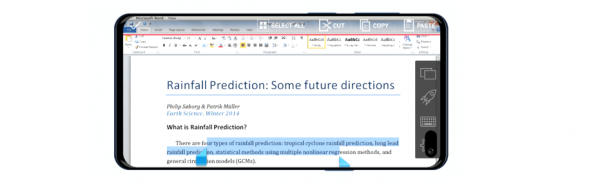
Quando um usuário está trabalhando em um computador convencional, por exemplo, com o Word, ele não pode ampliar o conteúdo na tela com os dedos. Portanto, a criação de um mecanismo de controle foi tecnicamente bastante desafiadora; a maioria dos outros programas de acesso remoto não implementa essa funcionalidade.
No entanto, queríamos que tudo fosse o mais nativo possível. Convertêmos cada gesto em um mecanismo de controle do mouse e tentamos utilizar tudo o que havia sido desenvolvido para dispositivos móveis. Também adicionamos alguns movimentos avançados e uma lupa especial que permite clicar de forma mais precisa em objetos pequenos remotamente. Ao iniciar o aplicativo pela primeira vez, é possível assistir a um pequeno tutorial que explica claramente todas as possibilidades de controle.
Aplicativos na tela principal
Outra grande diferença do Parallels Access é a interface própria para iniciar aplicativos remotos em dispositivos móveis. Ao se conectar a um computador, em vez de abrir a área de trabalho, é exibida uma lista de todos os aplicativos instalados nele. Quando o usuário seleciona um deles, ele é aberto em tela cheia. Todos os sons provenientes do PC remoto — reprodução em streaming do iTunes, alertas de notificações — são transmitidos para os alto-falantes do dispositivo móvel.
Se você preferir a duplicação da área de trabalho, como é oferecido por outras soluções de acesso remoto, pode acessar as configurações e mudar o modo. Quanto ao pagamento, oferecemos um período de 7 dias com funcionalidade total e depois deixamos 5 minutos de uso gratuito por dia. Para a maioria dos casos, onde a pessoa precisa acessar e verificar o status ou copiar um arquivo, isso é mais do que suficiente. Vejo muitas pessoas que usam o Parallels Access dessa forma e isso atende às suas necessidades. Aliás, a assinatura anual do aplicativo (quando comprada em nosso site oficial) custa não mais do que duas xícaras de latte em uma cafeteria — 649 rublos.
Sobre segurança
E por último, algumas palavras sobre a segurança dos dados do usuário. Temos vários níveis de proteção. O primeiro é a autenticação de dois fatores, que exige confirmação do usuário ao adicionar dispositivos. O segundo é a criptografia AES de 256 bits (traduzido do técnico: muito segura). Nem nossa empresa, nem qualquer outra, poderá ver os dados que estão sendo transmitidos. O terceiro — em praticamente todos os casos, tentamos organizar uma conexão direta entre os dispositivos.
Dentro da infraestrutura do Parallels Access, existe um sistema de brokers que permite descobrir computadores e dispositivos móveis ou outros PCs que estão distantes um do outro. Existem vários firewalls e roteadores entre eles, complicando a conexão. Nós os encontramos e depois estabelecemos uma conexão direta entre os dispositivos, fazendo com que esta não passe pela servidor nossa empresa. Em outras palavras, o Parallels nem tenta visualizar qualquer informação — ela é transmitida sem intermediários adicionais.
Fonte: habr.com
