

Muitas vezes é necessário instalar o 3CX no cloud, mas seu provedor de nuvem escolhido não está na lista. 3CX (por exemplo, Mail.ru Cloud Solutions). Não se preocupe! Isso não é difícil de fazer, você só precisa verificar se o provedor suporta a infraestrutura Openstack. O 3CX, entre outras empresas, o desenvolvimento do Openstack e suporta a API do Openstack e a interface padrão Horizon para monitoramento e gerenciamento.
Assim, para instalar o 3CX, você precisará de:
- Um provedor de nuvem compatível com a API Openstack e com a conta ativada.
- Credenciais de acesso à API para o serviço PBX Express, incluindo a URL da API Openstack.
Vamos considerar a instalação do 3CX em nuvem usando o provedor Dreamhost.
Criar uma conta de hospedagem OpenStack
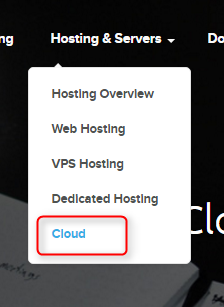
1. Acesse e vá para a seção Hosting & Servers > Cloud. Na página que abrir, clique em Começar com o DreamCompute.
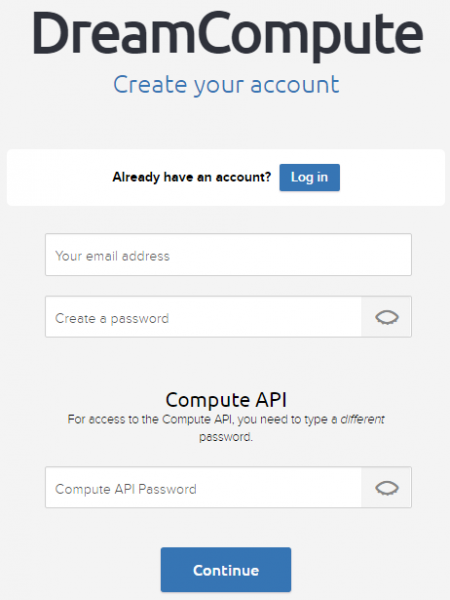
2. Preencha suas credenciais. Para a API de Compute, é necessário uma senha separada, que é usada pelo serviço PBX Express para trocar dados com a plataforma Openstack da Dreamhost. Qualquer provedor Openstack deve solicitar informações semelhantes.
3. Após a inscrição, você receberá um e-mail com as informações necessárias para verificação e ativação da sua conta. Normalmente, os operadores pedem uma cópia escaneada do passaporte ou dados do cartão de crédito.
Configuração da conta OpenStack para o PBX Express do 3CX
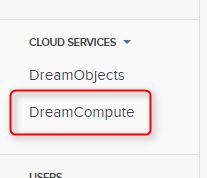
4. Após a verificação da conta, faça login no painel de controle, vá para a seção Cloud Services e clique em DreamCompute.
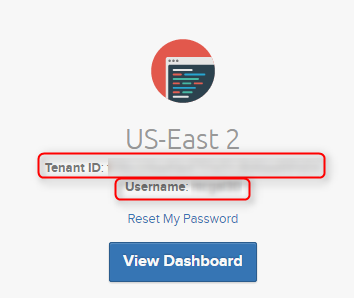
5. Aqui você verá o ID do tenant e o nome de usuário (Tenant ID e Username). Anote-os — você precisará dessas informações ao instalar o 3CX através do serviço PBX Express. Em seguida, clique em View Dashboard.
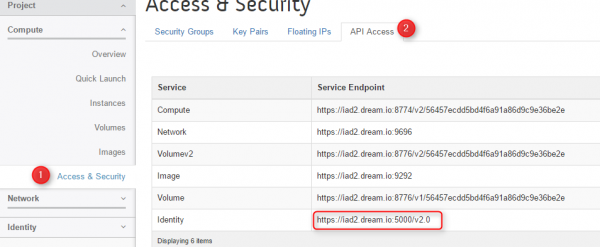
6. No painel de controle, vá para a seção Access & Security > página API Access. Aqui anote a URL na linha Identity — essa é a URL pela qual o PBX Express se conecta ao OpenStack da Dreamhost.
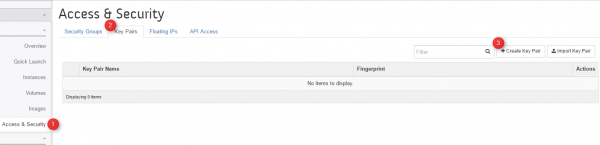
7. Ainda na seção Access & Security, vá para a aba Key Pairs e clique em Create Key Pair.
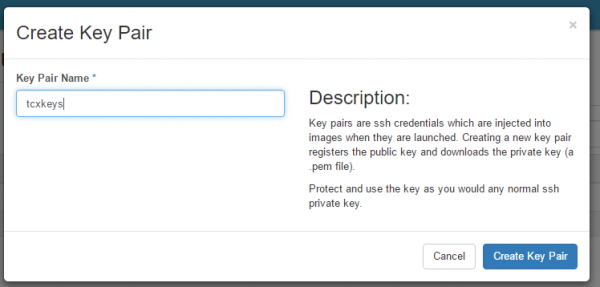
8. Na janela que aparece, insira o nome da chave e clique em Create Key Pair. As chaves serão criadas e baixadas para o seu disco.
Instalação do 3CX em nuvem através do serviço PBX Express
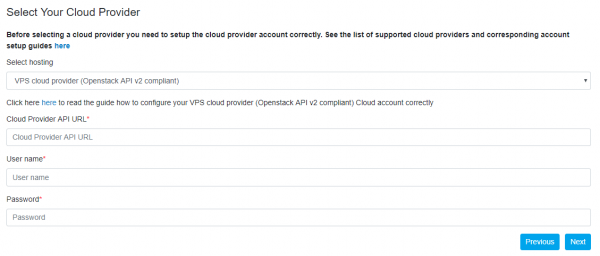
9. Agora tudo está pronto para instalar o sistema 3CX em nuvem através do serviço . Em uma das etapas do assistente do PBX Express, você será solicitado a fornecer os parâmetros do seu hosting Openstack. Usando esses parâmetros, o PBX Express cria automaticamente um servidor VPS com o 3CX instalado. Para a Dreamhost, os seguintes parâmetros são necessários:
- Selecione o Hosting — provedor de nuvem VPS (compatível com a API OpenStack v2)
- URL da API do Provedor de Nuvem — URL do passo 6
- Nome de usuário — nome de usuário do passo 5
- Senha — ID do tenant do passo 5
10. Na próxima página, se você não souber o que inserir, basta clicar em Próximo. Se você estiver familiarizado com estas opções, pode especificar a localização do servidor, e o par de chaves SSH utilizado. A imagem a ser instalada deve ser apenas Debian-9.
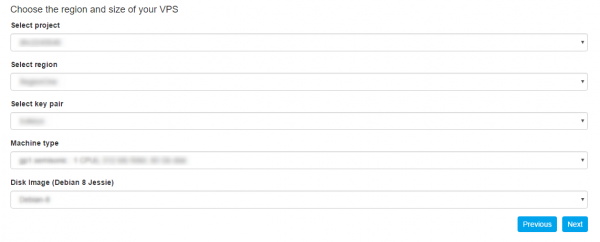
Em seguida, clique em Próximo e insira suas informações pessoais. Em pouco tempo, sua central telefônica em nuvem estará pronta — você receberá uma notificação correspondente por e-mail. Guarde-a — contém informações importantes.
Agora você pode continuar a configuração da central telefônica — conectar , etc.
Fonte: habr.com
