

Hoje, vamos dedicar nossa aula às configurações de VLAN, ou seja, tentaremos realizar tudo o que discutimos nas aulas anteriores. Agora, abordaremos 3 questões: criação de VLAN, atribuição de portas VLAN e visualização do banco de dados VLAN.
Abriremos a janela do programa Cisco Packet Tracer com a topologia lógica da nossa rede que eu desenhei.
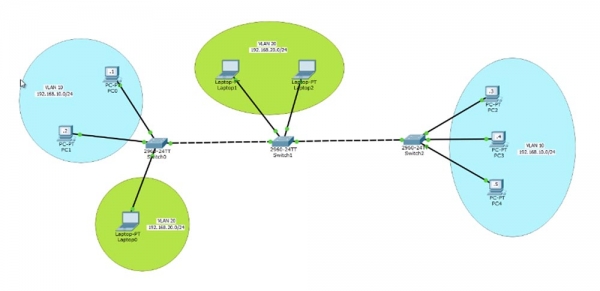
O primeiro switch SW0 está conectado a 2 computadores PC0 e PC1, que estão unidos na rede VLAN10 com o intervalo de endereços IP 192.168.10.0/24. Assim, os endereços IP desses computadores serão 192.168.10.1 e 192.168.10.2. Normalmente, as pessoas identificam o número da VLAN pelo terceiro octeto do endereço IP, que, nesse caso, é 10; no entanto, essa não é uma condição obrigatória para a designação de redes, você pode atribuir qualquer identificador de VLAN, mas essa ordem é comumente adotada em grandes empresas, pois facilita a configuração da rede.
Em seguida, temos o switch SW1, que está conectado à rede VLAN20 com o endereço IP 192.168.20.0/24, com dois laptops Laptop1 e Laptop2.
A VLAN10 está localizada no 1º andar do escritório da empresa e representa a rede da gerência do departamento de vendas. A este switch SW0 está conectado o laptop Laptop0 do marketing, que pertence à VLAN20. Essa rede se estende até o 2º andar, onde estão os outros funcionários, e está conectada ao departamento de vendas, que pode estar em um prédio diferente ou no 3º andar deste mesmo escritório. Aqui estão instalados mais 3 computadores – PC2, PC3 e PC4, que fazem parte da rede VLAN10.
A rede VLAN10, assim como a VLAN20, deve garantir a comunicação contínua entre todos os funcionários, independentemente de estarem em andares diferentes ou em prédios diferentes. Essa é a concepção da rede que abordaremos hoje.
Vamos começar a configuração e iniciar pelo computador PC0. Clicando no ícone, entraremos nas configurações de rede do computador e inseriremos o endereço IP 192.168.10.1 e a máscara de sub-rede 255.255.255.0. Não estou inserindo o endereço do gateway padrão, pois ele é necessário para a saída de uma rede local para outra, e no nosso caso, não vamos nos aprofundar nas configurações da camada 3 do OSI; nosso interesse está apenas na camada 2, e não vamos considerar a roteação do tráfego para outra rede.
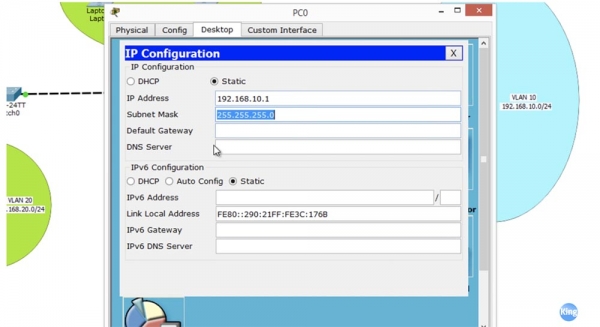
Estamos prestes a configurar a intranet e apenas os hosts que dela fazem parte. Em seguida, iremos para o computador PC2 e faremos o mesmo que fizemos para o primeiro PC. Agora, vamos verificar se consigo fazer ping no PC1 a partir do computador PC0. Como podem ver, o ping está passando, e o computador com o endereço IP 192.168.10.2 está retornando pacotes de forma confiável. Assim, estabelecemos com sucesso a conexão entre o PC0 e o PC1 através do switch.
Para entender por que conseguimos isso, vamos acessar as configurações do switch e olhar a tabela VLAN.
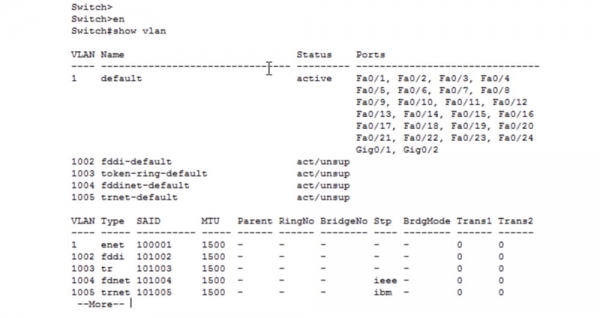
Tecnicamente, este switch possui 5 VLANs: VLAN1 por padrão, além de 1002, 1003, 1004 e 1005. Se olharmos para as 4 últimas redes, podemos ver que elas não são suportadas e estão marcadas como unsupported. Essas são redes virtuais da tecnologia antiga – fddi, fddinet, trnet. Atualmente, elas não estão em uso, mas de acordo com os requisitos técnicos, ainda são incluídas em novos dispositivos. Assim, na prática, nosso switch tem como padrão apenas uma rede virtual – VLAN1, portanto, todas as portas de qualquer switch Cisco estão configuradas para esta rede 'de fábrica'. Isso inclui 24 portas Fast Ethernet e 2 portas Gigabit Ethernet. Isso facilita significativamente a compatibilidade de novos switches, pois por padrão todos eles fazem parte da mesma VLAN1.
Precisamos realocar as portas que estão configuradas por padrão para trabalhar com a VLAN1, para trabalhar com a VLAN10. O Packet Tracer mostra que, no nosso caso, são as portas Fa0 e Fa0/2.
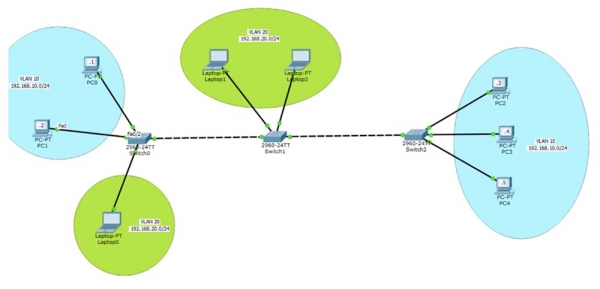
Vamos voltar ao switch SW0 e configurar essas duas portas. Para isso, utilizo o comando configure terminal para entrar no modo de configuração global e digito o comando de configuração desse interface – int fastEthernet 0/1. Preciso configurar este porta no modo de operação access, pois é uma porta access, e uso o comando switchport mode access.
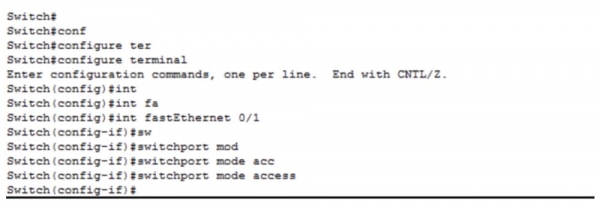
Essa porta é configurada como uma porta access estática, mas se eu conectar outro switch a ela, devido ao uso do protocolo DTP, ela mudará para o modo trunk dinâmico. Por padrão, essa porta pertence à VLAN1, então preciso usar o comando switchport access vlan 10. Nesse momento, o sistema nos informará que a VLAN10 não existe e que ela precisa ser criada. Se lembrarmos, em nossa base de dados VLAN, existe apenas uma rede – VLAN1, e não há rede VLAN10 lá. Mas solicitamos ao switch acesso à VLAN10, portanto, recebemos uma mensagem de erro.
Portanto, precisamos criar o VLAN10 e associá-lo a este porta de acesso. Depois disso, ao acessar o banco de dados VLAN, podemos ver o VLAN0010 que acabamos de criar, que está ativo e do qual a porta Fa0/1 é pertencente.
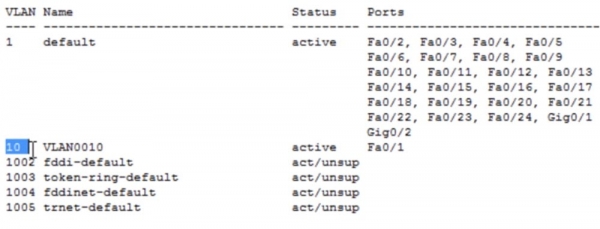
Não fizemos nenhuma alteração no computador, apenas configuramos a porta do switch à qual ele está conectado. Agora, vamos tentar fazer um ping no endereço IP 192.168.10.2, o que conseguimos fazer com sucesso alguns minutos atrás. Não conseguimos, porque a porta à qual o PC0 está conectado agora pertence à rede VLAN10, enquanto a porta conectada ao computador PC1 ainda pertence à VLAN1, e não há conexão entre essas duas redes. Para estabelecer a conexão entre esses computadores, precisamos configurar ambas as portas para funcionarem com VLAN10. Volto ao modo de configuração global e realizo as mesmas ações para a switchport f0/2.
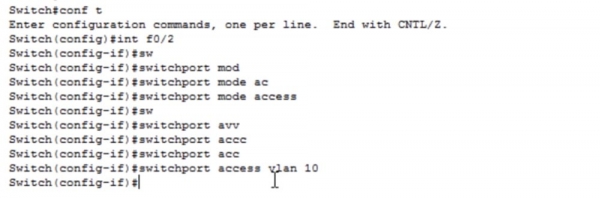
Vamos dar mais uma olhada na tabela VLAN. Agora vemos que a rede VLAN10 está configurada nas portas Fa0/1 e Fa0/2. Como podemos observar, agora o ping é bem-sucedido, porque ambas as portas do switch SW0, às quais os dispositivos estão conectados, pertencem à mesma rede. Vamos tentar mudar o nome da rede para indicar sua finalidade. Se quisermos fazer alguma alteração na VLAN, precisamos entrar na configuração desta rede.
Para isso, digito o comando vlan 10, e vocês veem que o prompt do terminal mudou de Switch (config) # para Switch (config-vlan) #. Se eu digitar um ponto de interrogação, o sistema mostrará apenas 3 comandos possíveis: exit, name e no. Posso atribuir um nome à rede com o comando name, retornar os comandos ao estado padrão digitando no, ou salvar as alterações feitas usando o comando exit. Portanto, eu digito os comandos name SALES e exit.
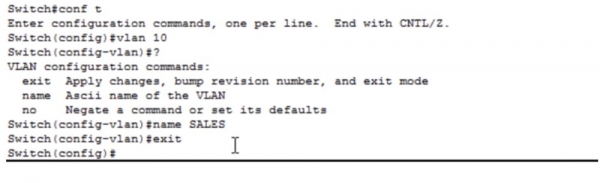
Se olharmos para o banco de dados VLAN, podemos confirmar que nossas equipes foram executadas e a antiga VLAN10 agora se chama SALES – departamento de vendas. Portanto, conectamos 2 computadores do nosso escritório à rede criada para o departamento de vendas. Agora precisamos criar uma rede para o departamento de marketing. Para conectar o laptop Laptop0 a essa rede, precisamos acessar suas configurações de rede e inserir o endereço IP 192.168.20.1 e a máscara de sub-rede 255.255.255.0; o gateway padrão não é necessário. Em seguida, devemos voltar às configurações do switch, acessar as configurações da porta com o comando int fa0/3 e inserir o comando switchport mode access. O próximo comando será switchport access vlan 20.
Recebemos novamente uma mensagem informando que essa VLAN não existe e que precisamos criá-la. Podemos seguir por outro caminho – sairei da configuração da porta do Switch (config-if), entrarei no Switch (config) e digitarei o comando vlan 20, criando assim a rede VLAN20. Ou seja, podemos primeiro criar a rede VLAN20, atribuir a ela o nome MARKETING, salvar as alterações com o comando exit e, em seguida, configurar a porta correspondente.
Se acessarmos o banco de dados VLAN com o comando sh vlan, podemos ver a rede MARKETING que criamos e a porta correspondente Fa0/3. Não conseguirei fazer ping em computadores a partir deste laptop por duas razões: temos VLANs diferentes e nossos dispositivos pertencem a sub-redes diferentes. Como pertencem a VLANs diferentes, o switch irá descartar os pacotes do laptop destinados a outra rede, pois não possui uma porta pertencente à VLAN20.
Como mencionei, a empresa está se expandindo, o pequeno escritório no primeiro andar não é suficiente, portanto, está instalando o departamento de marketing no segundo andar do prédio, instalando computadores para 2 funcionários e deseja garantir a comunicação com o departamento de marketing no primeiro andar. Para isso, primeiro precisamos criar um trunk entre os dois switches – a porta Fa0/4 do primeiro switch e a porta Fa0/1 do segundo switch. Para isso, entro nas configurações do SW0 e digito os comandos int f0/4 e switchport mode trunk.
Existe um comando de encapsulamento switchport trunk enc, no entanto, em novos switches, ele não é aplicado, pois por padrão eles usam a tecnologia de encapsulamento de acordo com o protocolo 802.1q. No entanto, os antigos modelos de switches Cisco utilizavam o protocolo proprietário ISL, que não é mais utilizado, uma vez que agora todos os switches entendem o protocolo .1Q. Assim, você não precisa mais usar o comando switchport trunk enc.
Se você acessar o banco de dados VLAN agora, verá que a porta Fa0/4 desapareceu. Isso ocorre porque nesta tabela estão apenas as portas de acesso que pertencem a uma VLAN específica. Para ver as portas trunk do switch, é necessário usar o comando sh int trunk.
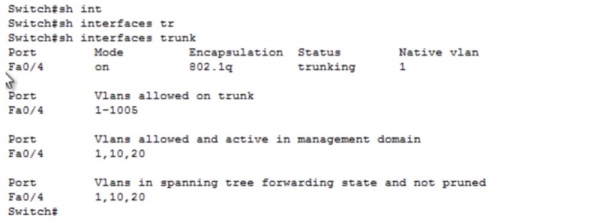
Na janela do prompt de comando, vemos que a porta Fa0/4 está ativada, realiza encapsulação pelo protocolo 802.1q e pertence à VLAN nativa 1. Como sabemos, se esta porta trunk receber tráfego não tagueado, ele será direcionado automaticamente à rede da VLAN nativa 1. Na próxima aula, falaremos sobre a configuração da VLAN nativa, por enquanto apenas lembre-se de como as configurações do trunk se apresentam para este dispositivo.
Agora, estou passando para o segundo switch SW1, entrando no modo de configuração int f0/1 e repetindo a sequência de configuração da porta conforme o caso anterior. As duas portas Fa0/2 e Fa0/3, às quais estão conectados os notebooks dos funcionários do departamento de marketing, precisam ser configuradas para o modo de acesso e atribuídas à rede VLAN20.
No caso anterior, configuramos individualmente cada porta do switch, e agora quero mostrar como acelerar esse processo usando um modelo de prompt de comando. Você pode usar o comando para configurar um intervalo de interfaces int range f0/2-3, resultando no prompt de comando aparecendo como Switch (config-if-range)#, e você poderá inserir o mesmo parâmetro ou aplicar o mesmo comando ao intervalo de portas especificado, por exemplo, ao mesmo tempo para 20 portas.
No exemplo anterior, usamos várias vezes os mesmos comandos switchport mode access e switchport access vlan 10 para várias portas do switch. Esses comandos podem ser inseridos uma vez só se você usar um intervalo de portas. Agora, irei inserir os comandos switchport mode access e switchport access vlan 20 para o intervalo de portas selecionado.
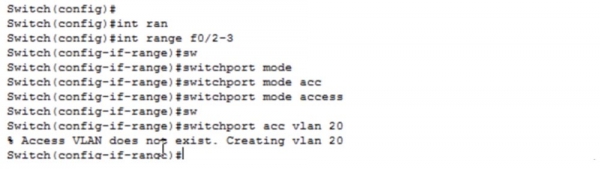
Como a rede VLAN20 ainda não existe, o sistema a criará automaticamente. Digito exit para salvar as alterações feitas e peço para mostrar a tabela VLAN. Como você pode ver, agora as portas Fa0/2 e Fa0/3 são parte da VLAN20 recém-criada.
Agora, vou configurar os endereços IP dos notebooks no segundo andar do nosso escritório: o Laptop1 receberá o endereço 192.168.20.2 e a máscara de sub-rede 255.255.255.0, enquanto o Laptop2 receberá o endereço IP 192.168.20.3. Vamos testar a conectividade da rede fazendo um ping no primeiro notebook a partir do segundo. Como podem ver, o ping foi bem-sucedido, pois ambos os dispositivos fazem parte da mesma VLAN e estão conectados ao mesmo switch.
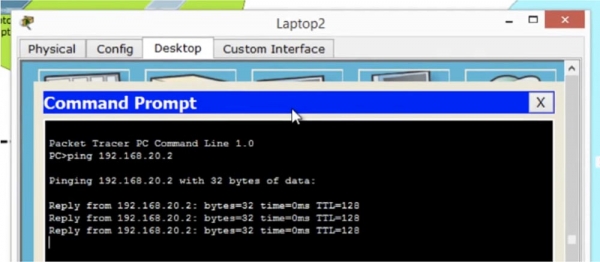
No entanto, os notebooks do departamento de marketing nos andares um e dois estão conectados a switches diferentes, embora façam parte da mesma rede VLAN. Vamos verificar como a comunicação entre eles é realizada, para isso, vou fazer um ping a partir do Laptop2 para o notebook no primeiro andar, que possui o endereço IP 192.168.20.1. Como podem ver, tudo funciona sem problemas, mesmo que os notebooks estejam conectados a switches diferentes. A comunicação é possível porque ambos os switches estão interconectados por um trunk.
Posso estabelecer conexão entre o Laptop2 e o computador PC0? Não, não posso, porque eles pertencem a VLANs diferentes. Agora, vamos configurar a rede dos computadores PC2, PC3 e PC4; para isso, primeiro criaremos um trunk entre o segundo switch Fa0/4 e o terceiro switch Fa0/1.
Entro nas configurações do SW1 e digito o comando config t, em seguida, chamo int f0/4, depois insiro os comandos switchport mode trunk e exit. De maneira semelhante, configuro o terceiro switch SW2. Criamos o trunk, e vocês podem ver que, após a configuração ser aplicada, a cor das portas mudou de laranja para verde. Agora, é necessário configurar as portas Fa0/2, Fa0/3 e Fa0/4, que estão conectadas aos computadores do departamento de vendas, pertencentes à VLAN10. Para isso, eu entro nas configurações do switch SW2, seleciono o intervalo de portas f0/2-4 e aplico os comandos switchport mode access e switchport access vlan 10. Como a rede VLAN10 não existe nessas portas, ela será criada automaticamente pelo sistema. Se olharmos para o banco de dados VLAN deste switch, podemos ver que agora as portas Fa0/2, Fa0/3 e Fa0/4 pertencem à VLAN10.
Depois disso, é necessário configurar a rede para cada um desses 3 computadores, inserindo os endereços IP e as máscaras de sub-rede. O PC2 recebe o endereço 192.168.10.3, o PC3 recebe o endereço 192.168.10.4 e o PC4 recebe o endereço IP 192.168.10.5.
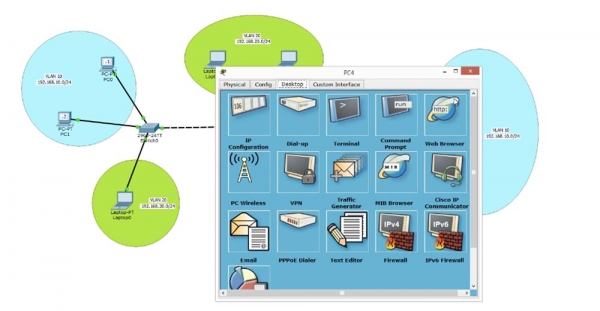
Para responder à pergunta se a nossa rede está funcionando, vamos fazer um ping no computador PC0 no primeiro andar a partir do computador PC4, que está localizado no terceiro andar ou em outro prédio. O teste de ping falhou, então vamos tentar entender por que não conseguimos estabelecer a conexão.
Quando tentamos fazer ping no Laptop0 a partir do Laptop2, tudo funcionou perfeitamente, mesmo sabendo que os notebooks estavam conectados a switches diferentes. Mas por que agora, quando nossos computadores do departamento de vendas também estão conectados a switches diferentes ligados por trunk, o ping falha? Para entender a causa do problema, precisamos lembrar como um switch funciona.
Quando enviamos um pacote do computador PC4 para o switch SW2, ele vê que o pacote chega na porta Fa0/4. O switch verifica seu banco de dados e descobre que a porta Fa0/4 pertence à rede VLAN10. Em seguida, o switch rotula o quadro com o identificador de rede, ou seja, anexa ao pacote de tráfego o cabeçalho VLAN10 e o envia pelo trunk para o segundo switch SW1. Este switch "lê" o cabeçalho e vê que o pacote é destinado à rede VLAN10, consulta seu banco de dados VLAN e, ao descobrir que não há VLAN10 lá, descarta o pacote. Assim, os dispositivos PC2, 3 e 4 podem se comunicar entre si sem problemas, mas a tentativa de estabelecer conexão com os computadores PC0 e PC1 falha, pois o switch SW1 não sabe nada sobre a rede VLAN10.
Podemos resolver facilmente esse problema acessando as configurações do SW1, criando a rede VLAN10 com o comando vlan 10 e inserindo o seu nome MARKETING. Vamos tentar fazer ping novamente – você verá que os primeiros três pacotes são descartados, mas o quarto passa com sucesso. Isso ocorre porque, inicialmente, o switch verificou os endereços IP e determinou o endereço MAC, o que levou certo tempo, então os três primeiros pacotes foram descartados por timeout. Agora a conexão está estabelecida, pois o switch atualizou sua tabela de endereços MAC e direciona os pacotes diretamente para o endereço necessário.
Tudo que eu fiz para resolver o problema foi acessar as configurações do switch intermediário e criar lá a rede VLAN10. Assim, mesmo que a rede não esteja diretamente conectada ao switch, ele deve saber sobre todas as redes envolvidas nas conexões de rede. No entanto, se a sua rede tiver uma centena de switches, você fisicamente não conseguirá acessar as configurações de cada um e configurar manualmente os identificadores VLAN. É por isso que usamos o protocolo VTP, cuja configuração abordaremos na próxima videoaula.
Assim, hoje discutimos tudo o que planejamos: como criar VLANs, como atribuir portas a VLANs e como visualizar o banco de dados VLAN. Para criar redes, entramos no modo de configuração global do switch e usamos o comando vlan , também podemos atribuir um nome à rede criada usando o comando name .

Também podemos criar uma VLAN de outra forma, entrando no modo de interface e usando o comando switchport access vlan . Caso não exista uma rede com esse número, ela será criada automaticamente pelo sistema. Não se esqueça de usar o comando exit após fazer alterações na configuração inicial, caso contrário, elas não serão salvas no banco de dados VLAN. Em seguida, você pode atribuir portas a redes VLAN específicas usando os comandos correspondentes.

O comando switchport mode access coloca a interface no modo estático de access-port, após o qual o número da VLAN correspondente é atribuído à porta usando o comando switchport access vlan . Para visualizar o banco de dados VLAN, utiliza-se o comando show vlan, que deve ser inserido no modo EXEC do usuário. Para ver a lista de portas trunk, deve-se usar o comando show int trunk.

Obrigado por estar conosco. Você gosta dos nossos artigos? Quer ver mais materiais interessantes? Apoie-nos fazendo um pedido ou recomendando a amigos, 30% de desconto para usuários do Habra em um análogo único de servidores de entrada, que foi desenvolvido para você: (disponíveis opções com RAID1 e RAID10, até 24 núcleos e até 40GB DDR4).
Dell R730xd pela metade do preço? Somente conosco na Holanda! Dell R420 — 2x E5-2430 2.2Ghz 6C 128GB DDR3 2x960GB SSD 1Gbps 100TB — a partir de $99! Leia sobre
Fonte: habr.com
