

Hoje, vamos explorar mais a fundo alguns aspectos da roteação. Antes de começar, quero responder à pergunta de um aluno sobre minhas contas nas redes sociais. À esquerda, coloquei links para as páginas da nossa empresa e, à direita, para as minhas páginas pessoais. Observação: não adiciono pessoas aos meus amigos no Facebook se não as conheço pessoalmente, então, por favor, não me envie pedidos de amizade.

Você pode simplesmente seguir minha página no Facebook para ficar por dentro de tudo. Respondo às mensagens na minha conta do LinkedIn, então sintam-se à vontade para me contatar por lá; e, claro, sou muito ativo no Twitter. As links para todas as 6 redes sociais estão abaixo deste vídeo, então você pode usá-las.
Como de costume, hoje vamos abordar três tópicos. O primeiro é uma explicação sobre o que é a roteação, onde falarei sobre tabelas de roteação, roteação estática e assim por diante. Em seguida, analisaremos a roteação Inter-Switch, ou seja, como acontece a roteação entre dois switches. No final da aula, iremos conhecer o conceito de roteação Inter-VLAN, quando um switch interage com várias VLANs e como se dá a conexão entre essas redes. É um assunto muito interessante, e talvez você queira revisá-lo algumas vezes. Há também um outro tópico interessante chamado Router-on-a-Stick, ou 'roteador na vara'.
Então, o que é uma tabela de roteação? É uma tabela que os roteadores usam para tomar decisões de roteação. Aqui está como parece uma tabela típica de roteação em roteadores Cisco. Cada computador que roda Windows também possui uma tabela de roteação, mas isso já é outro assunto.
A letra R no início da linha indica que a rota para a rede 192.168.30.0/24 é fornecida pelo protocolo RIP, C significa que a rede está diretamente conectada à interface do roteador, S indica roteação estática, e o ponto após essa letra mostra que essa rota é um candidate default, ou candidato a padrão para a roteação estática. Existem vários tipos de rotas estáticas, e hoje iremos conhecê-las.
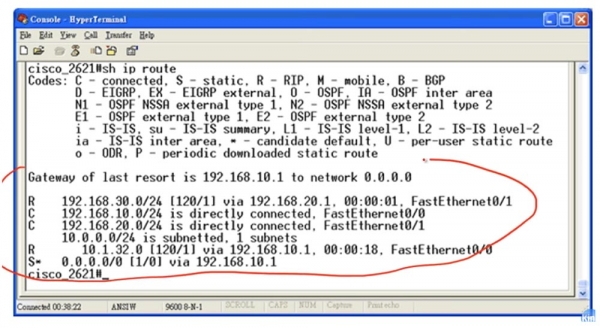
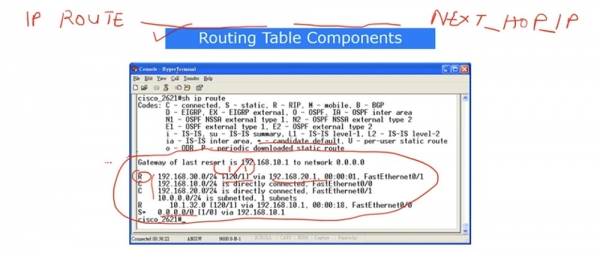
Vamos considerar como exemplo a primeira rede 192.168.30.0/24. Na linha, você vê dois números entre colchetes, separados por uma barra, dos quais já falamos. O primeiro número, 120, é a distância administrativa, que caracteriza o grau de confiança nesse caminho. Suponha que na tabela exista outra rota para essa rede, indicada pela letra C ou S, com um valor menor de distância administrativa, por exemplo, 1, como na roteamento estático. Nesta tabela, você não encontrará duas redes iguais, a menos que usemos um mecanismo como balanceamento de carga, mas vamos supor que temos 2 entradas para a mesma rede. Portanto, se você ver um número menor, isso significa que essa rota merece mais confiança, e vice-versa, quanto maior o valor da distância administrativa, menor será a confiança nessa rota. Na sequência, é indicado por qual interface o tráfego deve ser enviado – no nosso caso, isso é a porta 192.168.20.1 FastEthernet0/1. Estes são os componentes que compõem a tabela de roteamento.
Agora, vamos falar sobre como um roteador toma decisões de roteamento. Eu mencionei anteriormente o candidato padrão e agora irei explicar o que isso significa. Suponha que o roteador receba tráfego para a rede 30.1.1.1, cuja entrada está ausente na tabela de roteamento. Normalmente, o roteador simplesmente descartaria esse tráfego, mas se houver uma entrada para o candidato padrão na tabela, isso significa que tudo o que o roteador não conhece será enviado ao candidato padrão. Neste caso, a entrada indica que o tráfego destinado a uma rede desconhecida pelo roteador deve ser encaminhado pelo porta 192.168.10.1. Assim, o tráfego para a rede 30.1.1.1 seguirá pela rota que é o candidato padrão.
Quando um roteador recebe uma solicitação para estabelecer conexão com um determinado endereço IP, ele primeiro verifica se esse endereço está contido em alguma rota específica. Portanto, ao receber tráfego para a rede 30.1.1.1, ele verificará primeiramente se o endereço está presente em uma entrada específica da tabela de roteamento. Assim, se o roteador receber tráfego para 192.168.30.1, ele verificará todas as entradas, notando que esse endereço está dentro do intervalo de endereços da rede 192.168.30.0/24, e, em seguida, enviará o tráfego por essa rota. Se não encontrar entradas específicas para a rede 30.1.1.1, o roteador enviará o tráfego destinado a ela pela rota padrão candidate default. É assim que as decisões são tomadas: primeiramente, a tabela é verificada em busca de entradas de rotas específicas, e depois utiliza-se a rota candidata padrão.
Agora, vamos considerar diferentes tipos de rotas estáticas. O primeiro tipo é a default route, ou rota padrão.
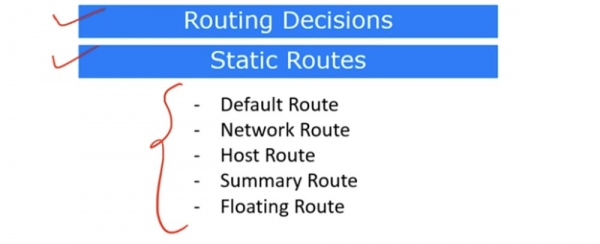
Como já mencionei, se o roteador receber tráfego destinado a uma rede desconhecida, ele o enviará pela rota padrão. O que indica que uma rota padrão foi estabelecida é a entrada Gateway of last resort is 192.168.10.1 to network 0.0.0.0, ou seja, "O gateway de último recurso para a rede 0.0.0.0 possui o IP 192.168.10.1". Esta rota é especificada na última linha da tabela de roteamento, marcada com a letra S e um ponto.
Esse parâmetro pode ser configurado a partir do modo de configuração global. Para uma rota regular utilizando o protocolo RIP, você deve digitar o comando ip route, especificando o identificador da rede correspondente, que neste caso é 192.168.30.0, e a máscara de sub-rede 255.255.255.0, e em seguida, indicar 192.168.20.1 como o próximo salto. No entanto, ao definir uma rota padrão, não é necessário especificar o identificador da rede e a máscara; você apenas digita ip route 0.0.0.0 0.0.0.0, ou seja, em vez do endereço da máscara de sub-rede, você novamente digita quatro zeros, e no final da linha indica o endereço 192.168.20.1, que representará a rota padrão.
O próximo tipo de rota estática é a Network Route, ou rota de rede. Para estabelecer uma rota de rede, é necessário especificar uma rede inteira, ou seja, usar o comando ip route 192.168.30.0 255.255.255.0, onde o 0 no final da máscara de sub-rede indica toda a faixa de 256 endereços da rede /24, e indicar o IP do próximo salto.
Agora vou desenhar um modelo que representa o comando para definir a rota padrão e a rota de rede. Ele se parece com o seguinte:
ip route primeira parte do endereço segunda parte do endereço .
Para a rota padrão, tanto a primeira quanto a segunda parte do endereço consistem em 0.0.0.0, enquanto para a rota de rede a primeira parte representa o identificador da rede e a segunda parte é a máscara de sub-rede. Em seguida, estará o endereço IP da rede para a qual o roteador decidiu realizar o próximo salto.
Para configurar a rota de host, a rota host utiliza o endereço IP de um host específico. No modelo do comando, essa será a primeira parte do endereço, que no nosso caso é 192.168.30.1, que indica um dispositivo específico. A segunda parte é a máscara de sub-rede 255.255.255.255, que também indica o endereço IP de um host específico, e não de toda a rede /24. Em seguida, é necessário especificar o endereço IP do próximo salto. Assim é como se pode estabelecer a rota do host.
A rota resumida é uma rota consolidada. Você se lembra que já discutimos a questão de sumarização de rotas quando temos um certo intervalo de endereços IP. Vamos tomar como exemplo a primeira rede 192.168.30.0/24 e imaginar que temos um roteador R1, ao qual está conectada a rede 192.168.30.0/24 com quatro endereços IP: 192.168.30.4, 192.168.30.5, 192.168.30.6 e 192.168.30.7. O barra 24 significa que existem ao todo 256 endereços válidos nesta rede, mas, neste caso, temos apenas 4 endereços IP.
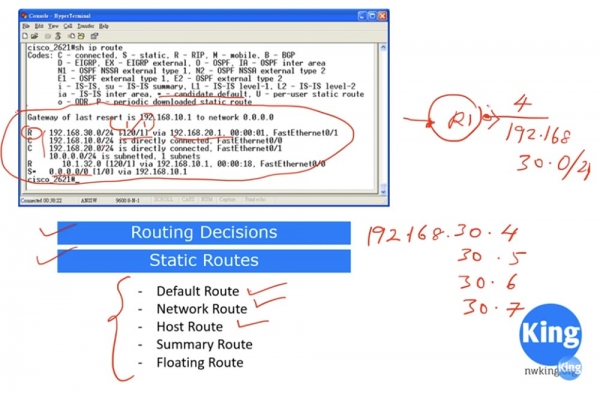
Se eu disser que todo o tráfego para a rede 192.168.30.0/24 deve ser direcionado por esta rota, isso seria falso, porque um endereço IP como 192.168.30.1 pode não estar acessível por esta interface. Portanto, neste caso, não podemos usar como primeira parte do endereço 192.168.30.0, mas devemos especificar quais endereços específicos estarão disponíveis. Neste caso, 4 endereços específicos estarão disponíveis através da interface da direita, enquanto os demais endereços da rede estarão através da interface da esquerda do roteador. É por isso que precisamos configurar a rota resumida, ou rota consolidada.
Do princípio de sumarização de rotas, lembramos que em uma mesma sub-rede os três primeiros octetos do endereço permanecem inalterados, e precisamos criar uma sub-rede que una todos os 4 endereços. Para isso, devemos especificar na primeira parte do endereço 192.168.30.4, e na segunda parte usar a máscara de sub-rede 255.255.255.252, onde 252 significa que nesta sub-rede existem 4 endereços IP: .4, .5, .6 e .7.
Se houver duas entradas na sua tabela de roteamento: uma rota RIP para a rede 192.168.30.0/24 e uma rota resumida 192.168.30.4/252, de acordo com os princípios de roteamento, a rota priorizada para o tráfego específico será a Rota Resumida. Tudo que não se relacionar a esse tráfego específico passará a utilizar a Rota de Rede.
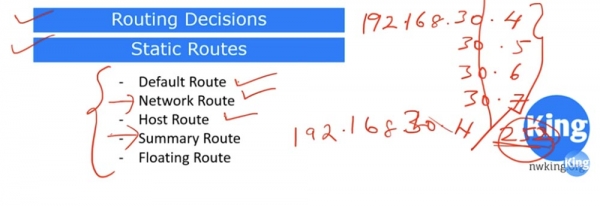
Isso é o que uma rota resumida representa – você soma vários endereços IP específicos e cria uma rota separada para eles.
Dentro do grupo de rotas estáticas, existe também a chamada "rota flutuante" ou Floating Route. Esta é uma rota de backup. Ela é utilizada em caso de problemas com a conexão física pela rota estática, que possui uma distância administrativa igual a 1. No nosso exemplo, essa rota é através do endereço IP 192.168.10.1 na última linha da tabela de roteamento, e caso essa rota seja interrompida fisicamente, utiliza-se a rota flutuante de backup.
Para ativar a rota de backup, no final da linha do comando, em vez do endereço IP do próximo salto, que por padrão tem valor igual a 1, indica-se um valor diferente de saltos, como 5. A rota flutuante não aparece na tabela de roteamento, pois é utilizada apenas quando a rota estática se torna indisponível devido a uma falha.
Se você não entendeu algo do que acabei de explicar, assista a este vídeo novamente. Se ainda assim restarem dúvidas, você pode me enviar um email, e eu explicarei tudo para você.
Agora vamos abordar o roteamento Inter-Switch. À esquerda no diagrama, há um switch que atende a rede azul do departamento de vendas. À direita, está outro switch que opera apenas com a rede verde do departamento de marketing. Neste caso, estão sendo utilizados dois switches independentes, que atendem a diferentes departamentos, uma vez que esta topologia não utiliza uma rede VLAN compartilhada.
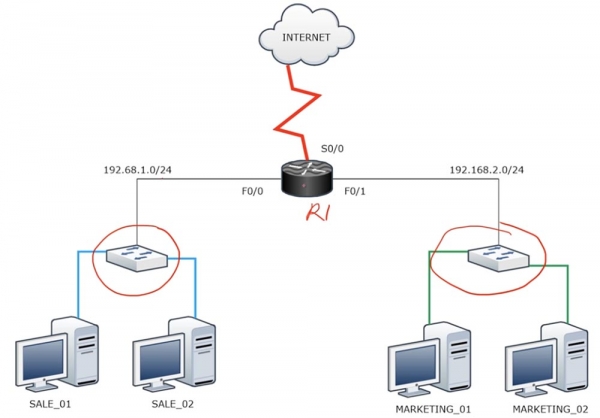
Se você precisa estabelecer uma conexão entre esses dois switches, ou seja, entre duas redes diferentes 192.168.1.0/24 e 192.168.2.0/24, será necessário usar um roteador. Assim, essas redes poderão trocar pacotes e acessar a internet através do roteador R1. Se utilizássemos a VLAN1 por padrão para ambos os switches, conectando-os fisicamente, eles poderiam se comunicar. Porém, como isso é tecnicamente impossível devido à separação das redes pertencentes a diferentes domínios de broadcast, um roteador é necessário para suas comunicações.
Suponha que cada um dos switches tenha 16 portas. No nosso caso, não estamos utilizando 14 portas, uma vez que em cada departamento há apenas 2 computadores. Portanto, nesta situação, é ideal utilizar VLAN, como mostrado no próximo diagrama.
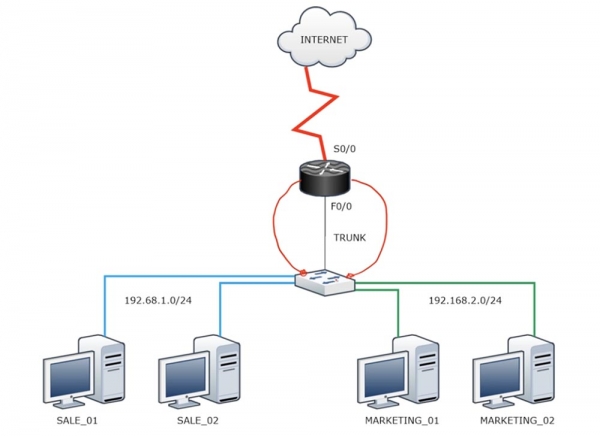
Neste caso, a rede azul VLAN10 e a rede verde VLAN20 têm seu próprio domínio de broadcast. A rede VLAN10 está conectada via cabo a uma porta do roteador, enquanto a rede VLAN20 está conectada a outra porta, com ambos os cabos saindo de portas diferentes do switch. Parece que, graças a essa excelente solução, estabelecemos uma conexão entre as redes. No entanto, como o roteador possui um número limitado de portas, estamos utilizando de forma extremamente ineficiente as capacidades deste dispositivo.
Existe uma solução mais eficiente – o "roteador na palheta". Nesse caso, ligamos a porta do switch a um dos ports do roteador por meio de um trunk. Já discutimos que, por padrão, o roteador não entende a encapsulação segundo o padrão .1Q, portanto, para se comunicar com ele, é necessário utilizar um trunk. Assim, ocorre o seguinte.
A rede VLAN10 envia tráfego através do switch para a interface F0/0 do roteador. Esta porta é dividida em subinterfaces, cada uma das quais possui um endereço IP localizado dentro do intervalo de endereços da rede 192.168.1.0/24 ou 192.168.2.0/24. Aqui surge uma certa incerteza – pois para duas redes diferentes, precisamos de dois endereços IP distintos. Portanto, mesmo que o tronco entre o switch e o roteador seja criado em uma única interface física, precisamos criar duas subinterfaces para cada VLAN. Assim, uma subinterface atenderá a rede VLAN10, e a outra, a VLAN20. Para a primeira subinterface, precisamos escolher um endereço IP do intervalo 192.168.1.0/24, e para a segunda, do intervalo 192.168.2.0/24. Quando a VLAN10 enviar um pacote, o gateway será um endereço IP, e quando a VLAN20 enviar um pacote, o segundo endereço IP será utilizado como gateway. Nesse processo, o "roteador na vara" tomará decisões sobre como filtrar o tráfego de cada um dos 2 computadores pertencentes a VLANs diferentes. Simplificando, estamos dividindo uma única interface física do roteador em duas ou mais interfaces lógicas.
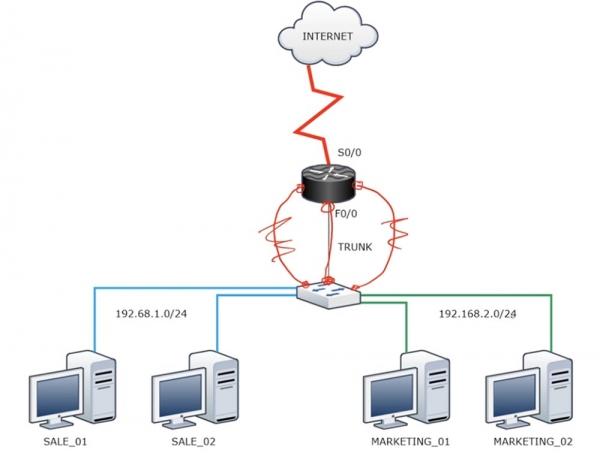
Vamos ver como isso aparece no programa Packet Tracer.
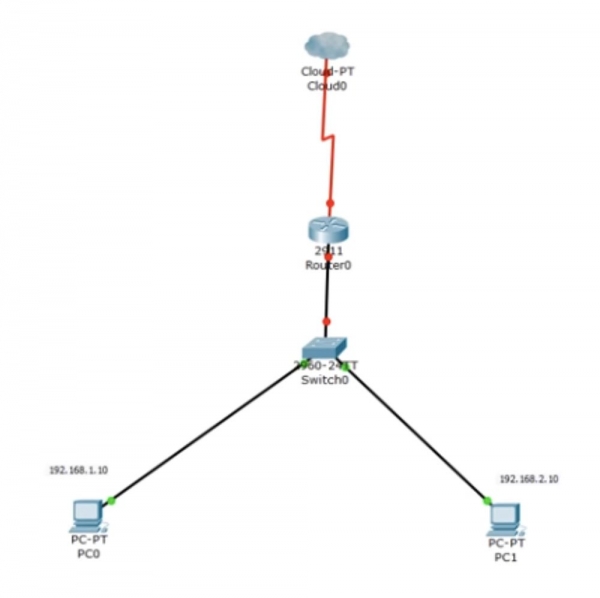
Eu simplifiquei um pouco o esquema, então temos um computador PC0 com o endereço IP 192.168.1.10 e um segundo computador PC1 com o endereço 192.168.2.10. Ao configurar o switch, eu atribuo uma interface para a VLAN10 e outra para a VLAN20. Acessando o console CLI, digito o comando show ip interface brief para verificar se as interfaces FastEthernet0/2 e 0/3 estão ativas. Em seguida, reviso a base de dados VLAN e vejo que, no momento, todas as interfaces do switch fazem parte da VLAN padrão. Depois, digito sequencialmente os comandos config t e int f0/2 para chamar a porta à qual a VLAN do departamento de vendas está conectada.
Em seguida, uso o comando switchport mode access. O modo access é usado por padrão, então eu simplesmente digito esse comando. Depois disso, digito switchport access VLAN10, e o sistema responde que já que essa rede não existe, ele mesmo criará a VLAN10. Se você quiser criar uma rede VLAN manualmente, como VLAN20, você precisa digitar o comando vlan 20, após o qual o prompt de comando mudará para as configurações da rede virtual, alterando seu cabeçalho de Switch(config) # para Switch(config-vlan) #. Em seguida, é necessário atribuir um nome à rede criada chamado MARKETING com o comando name . Depois, configuramos a interface f0/3. Eu digito sequencialmente os comandos switchport mode access e switchport access vlan 20, após o que a rede é conectada a esta porta.
Dessa forma, você pode configurar o switch de duas maneiras: a primeira – usando o comando switchport access vlan 10, onde a rede é criada automaticamente nesta porta, a segunda – quando você primeiro cria a rede e depois a vincula a uma porta específica.
Da mesma forma, você pode fazer com a VLAN10. Eu vou voltar e repetir o processo de configuração manual para essa rede: entro no modo de configuração global, digito o comando vlan 10, depois atribuo a ela o nome name SALES e assim por diante. Agora vou mostrar a vocês o que acontece se não fizermos isso, ou seja, deixar o sistema criar a rede VLAN por conta própria.
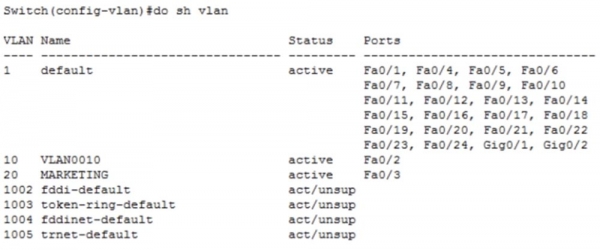
Você pode ver que temos ambas as redes, mas a segunda, que criamos manualmente, tem seu próprio nome MARKETING, enquanto a primeira rede VLAN10 recebeu o nome padrão VLAN0010. Eu posso corrigir isso se, neste momento, no modo de configuração global, eu digitar o comando name SALES. Agora você vê que depois disso, a primeira rede mudou seu nome para SALES.
Agora, vamos voltar ao Packet Tracer e verificar se o computador PC0 consegue se conectar ao computador PC1. Para isso, eu vou abrir o terminal de linha de comando do primeiro computador e enviar um ping para o endereço do segundo computador.
Observamos que o ping falhou. A razão é que o PC0 enviou uma solicitação ARP para o endereço 192.168.2.10 através do gateway 192.168.1.1. Enquanto isso, o computador na verdade perguntou ao switch quem era esse 192.168.1.1. No entanto, o switch possui apenas uma interface para a rede VLAN10, e a solicitação recebida não pode ir para lugar nenhum – ela chega a essa porta e morre ali mesmo. O computador não recebe uma resposta, portanto, a falha do ping é atribuída ao tempo limite. A resposta não foi recebida porque não há mais nenhum dispositivo na rede VLAN10 além do PC0. Além disso, mesmo que ambos os computadores fizessem parte da mesma rede, eles ainda não conseguiriam se comunicar, pois têm faixas de endereços IP diferentes. Para fazer este esquema funcionar, é necessário usar um roteador.
No entanto, antes de mostrar como configurar o roteador, farei uma pequena pausa. Vou conectar a porta Fa0/1 do switch à porta Gig0/0 do roteador com um cabo, e depois adicionarei outro cabo que será conectado à porta Fa0/4 do switch e à porta Gif0/1 do roteador.
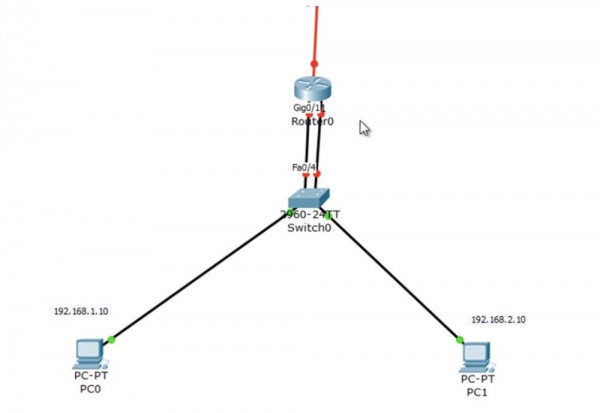
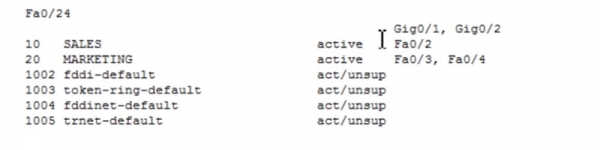
Vou vincular a rede VLAN10 à porta f0/1 do switch, para isso, vou digitar os comandos int f0/1 e switchport access vlan10, e a rede VLAN20 à porta f0/4, utilizando os comandos int f0/4 e switchport access vlan 20. Se agora olharmos para a base de dados VLAN, veremos que a rede SALES está vinculada às interfaces Fa0/1 e Fa0/2, enquanto a rede MARKETING está conectada às portas Fa0/3 e Fa0/4.
Vamos voltar ao roteador e entrar nas configurações da interface g0/0, digitando o comando no shutdown e atribuindo a ele o endereço IP: ip add 192.168.1.1 255.255.255.0.
Da mesma forma, configuraremos a interface g0/1, atribuindo a ela o endereço ip add 192.168.2.1 255.255.255.0. Em seguida, pediremos para mostrar a tabela de roteamento, que agora terá registros das redes 1.0 e 2.0.
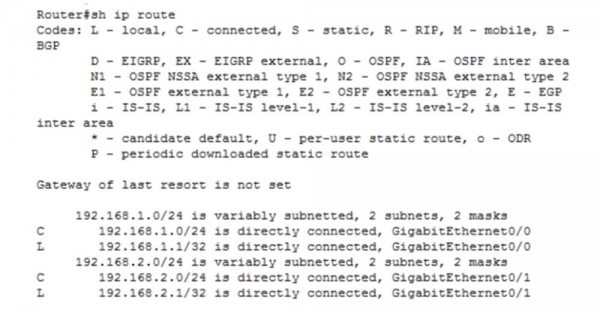
Vamos ver se este esquema funciona. Aguardaremos até que ambas as portas do switch e do roteador fiquem verdes e repetiremos o ping para o endereço IP 192.168.2.10. Como podem ver, tudo funcionou!
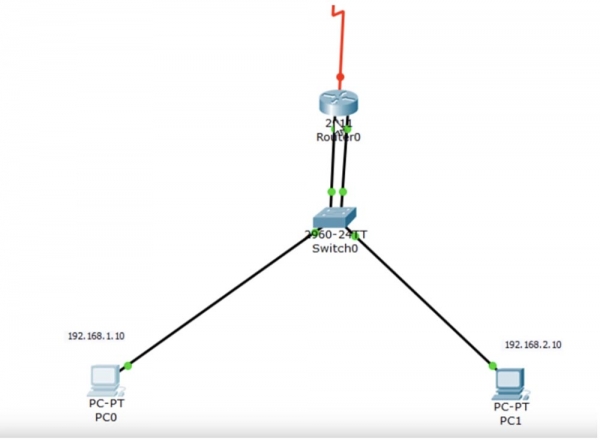
O computador PC0 envia uma solicitação de protocolo ARP para o switch, o switch endereça ao roteador, que retorna ao computador seu endereço MAC. Depois disso, o computador envia um pacote de ping por essa mesma rota. O roteador sabe que a rede VLAN20 está conectada à sua porta g0/1, portanto, o envia ao switch, que retransmite o pacote para o destinatário – PC1.
Este esquema funciona, mas não é eficiente, pois ocupa 2 interfaces do roteador, ou seja, estamos utilizando de forma irracional as capacidades técnicas do roteador. Por isso, vou mostrar como fazer a mesma coisa usando uma única interface.
Vou remover o esquema com dois cabos e restabelecer a conexão anterior entre o switch e o roteador com um único cabo. A interface f0/1 do switch deve se tornar uma porta trunk, então volto para as configurações do switch e uso o comando switchport mode trunk para essa porta. A porta f0/4 não será mais utilizada. Em seguida, usamos o comando show int trunk para verificar se a porta está configurada corretamente.
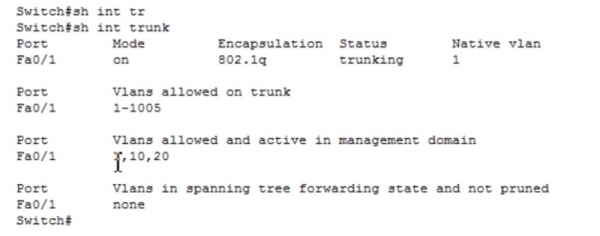
Vemos que a porta Fa0/1 funciona no modo trunk pelo protocolo de encapsulamento 802.1q. Vamos olhar a tabela VLAN – vemos que a interface F0/2 está ocupada pela rede do departamento de vendas VLAN10, enquanto a interface f0/3 está ocupada pela rede de marketing VLAN20.
Nesse caso, o switch está conectado à porta g0/0 do roteador. Nas configurações do roteador, uso os comandos int g0/0 e no ip address para remover o endereço IP dessa interface. Mas essa interface ainda está funcionando, ela não está em estado de shutdown. Se você se lembrar, o roteador deve receber tráfego de ambas as redes – 1.0 e 2.0. Como o switch está conectado ao roteador via trunk, o tráfego de ambas as redes será enviado para o roteador. No entanto, qual endereço IP deve ser atribuído à interface do roteador nessa situação?
G0/0 representa uma interface física que, por padrão, não possui nenhum endereço IP. Por isso, usamos o conceito de subinterface lógica. Se eu digitar int g0/0, o sistema fornecerá duas possíveis opções de comando: uma barra / ou um ponto. A barra é usada na configuração modular de interfaces do tipo 0/0/0, enquanto o ponto é usado caso você tenha uma subinterface.
Se eu digitar int g0/0. ?, o sistema me mostrará uma faixa de números possíveis para a subinterface lógica GigabitEthernet, que são indicados após o ponto: . Essa faixa contém mais de 4 bilhões de números, ou seja, é possível criar essa quantidade de subinterfaces lógicas.

Vou indicar após o ponto o número 10, que representará a VLAN10. Agora, estamos nas configurações do subinterface, como demonstra a mudança do cabeçalho da linha de comando CLI para Router (config-subif) #, que neste caso se refere à subinterface g0/0.10. Agora, preciso atribuir um endereço IP a ela, e para isso utilizo o comando ip add 192.168.1.1 255.255.255.0. Antes de definir esse endereço, é necessário realizar a encapsulação, para que a subinterface que criamos saiba qual protocolo de encapsulação deve usar — 802.1q ou ISL. Digito a palavra encapsulation na linha de comando, e o sistema apresenta as opções possíveis para este comando.

Estou usando o comando encapsulation dot1Q. Tecnicamente, digitar esse comando não é obrigatório, mas eu o insiro para indicar ao roteador qual protocolo deve ser aplicado para trabalhar com VLAN, porque neste momento ele está funcionando como um switch, gerenciando o trunking de VLAN. Com este comando, informamos ao roteador que todo o tráfego deve ser encapsulado pelo protocolo dot1Q. A seguir, na linha de comando, preciso indicar que essa encapsulação diz respeito à rede VLAN10. O sistema nos mostra o endereço IP utilizado e a interface para a rede VLAN10 começa a funcionar.
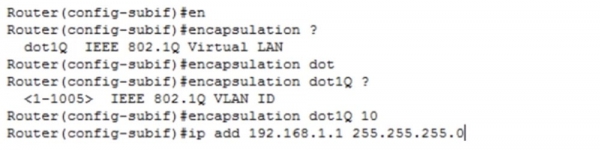
Da mesma forma, configuro a interface g0/0.20. Crio uma nova subinterface, defino o protocolo de encapsulação e atribuo o endereço IP com o comando ip add 192.168.2.1 255.255.255.0.
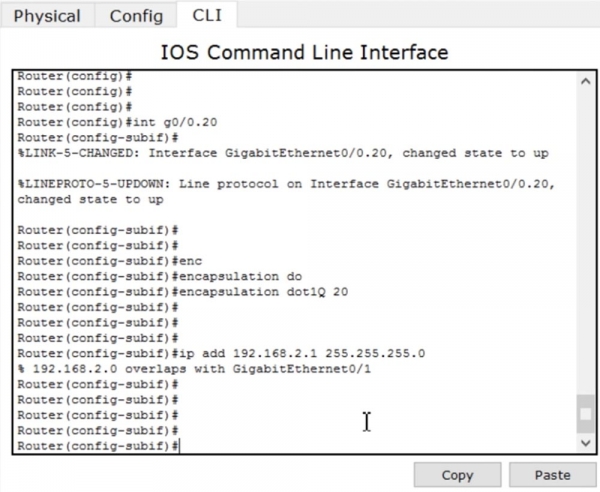
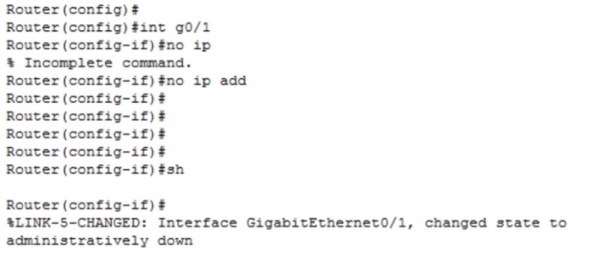
Neste ponto, preciso remover o endereço IP da interface física, pois agora a interface física e a subinterface lógica têm o mesmo endereço para a rede VLAN20. Para isso, digito sequencialmente os comandos int g0/1 e no ip address. Em seguida, desativo essa interface, pois não precisamos mais dela.
Depois, volto à interface g0/0.20 e atribuo a ela o endereço IP com o comando ip add 192.168.2.1 255.255.255.0. Agora, tudo funcionará corretamente.
Agora estou usando o comando show ip route para verificar a tabela de roteamento.
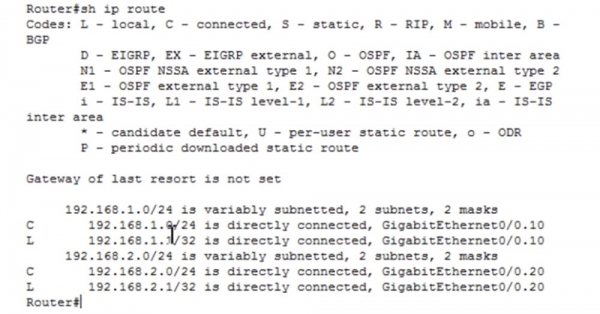
Observamos que a rede 192.168.1.0/24 está conectada diretamente à subinterface GigabitEthernet0/0.10, enquanto a rede 192.168.2.0/24 está conectada diretamente à subinterface GigabitEthernet0/0.20. Agora, voltarei ao terminal de linha de comando do PC0 e farei um ping no PC1. O tráfego passa pela porta do roteador, que o encaminha para a subinterface correspondente e o devolve pelo switch ao computador PC1. Como podem ver, o ping foi bem-sucedido. Os dois primeiros pacotes foram descartados porque a troca entre as interfaces do roteador leva algum tempo, além de os dispositivos precisarem aprender os endereços MAC, mas os outros dois pacotes alcançaram o destinatário com sucesso. É assim que funciona o conceito de "roteador na fita".
Obrigado por estar conosco. Você gosta dos nossos artigos? Quer ver mais materiais interessantes? Apoie-nos fazendo um pedido ou recomendando a amigos, 30% de desconto para usuários do Habra em um análogo único de servidores de entrada, que foi desenvolvido para você: (disponíveis opções com RAID1 e RAID10, até 24 núcleos e até 40GB DDR4).
Dell R730xd pela metade do preço? Somente conosco na Holanda! Dell R420 — 2x E5-2430 2.2Ghz 6C 128GB DDR3 2x960GB SSD 1Gbps 100TB — a partir de $99! Leia sobre
Fonte: habr.com
