

Com o último patch no Zimbra Collaboration Suite Open-Source Edition 8.8.15 LTS, foi adicionada total suporte para a versão "long-term" do sistema operacional Ubuntu 18.04 LTS. Graças a isso, os administradores de sistemas podem criar infraestruturas de servidores com Zimbra OSE, que serão suportadas e receberão atualizações de segurança até o final de 2022. A possibilidade de implementar um sistema de colaboração em sua empresa que permanecerá relevante por mais de três anos, sem exigir esforço significativo para manutenção — é uma excelente oportunidade para reduzir o custo de propriedade da infraestrutura de TI, e para fornecedores de SaaS, essa opção de implementar o Zimbra OSE permitirá oferecer tarifas mais vantajosas para os clientes, mas ao mesmo tempo mais lucrativas para o provedor. Vamos entender como instalar o Zimbra OSE 8.8.15 no Ubuntu 18.04.

Os requisitos do servidor para a instalação do Zimbra OSE incluem um processador quad-core, 8 gigabytes de RAM, 50 gigabytes de espaço em disco rígido, além de FQDN, redirecionamento de servidor DNS e registro MX. Observamos que o "gargalo" que limita o desempenho do Zimbra OSE geralmente não é o processador ou a memória RAM, mas sim o disco rígido. Portanto, será sensato adquirir um SSD rápido para o servidor, que não impactará muito no custo total do servidor, mas aumentará significativamente o desempenho e a capacidade de resposta do Zimbra OSE. Vamos criar um servidor com Ubuntu 18.04 LTS e Zimbra Collaboration Suite 8.8.15 LTS instalado e com o nome de domínio mail.company.ru.
A maior dificuldade na instalação do Zimbra para novatos é a criação do FQDN e do servidor DNS redirecionador. Para que tudo funcione, vamos criar um servidor DNS baseado na ferramenta dnsmasq. Para isso, primeiro desabilitaremos o serviço systemd-resolved. Isso é feito com os comandos sudo systemctl disable systemd-resolved e sudo systemctl stop systemd-resolved. Também removeremos o arquivo resolv.conf com o comando sudo rm /etc/resolv.conf e em seguida criaremos um novo com o comando echo "nameserver 8.8.8.8" > /etc/resolv.conf.
Depois que este serviço for desativado, será necessário instalar o dnsmasq. Isso é feito com o comando sudo apt-get install dnsmasq. Após a conclusão da instalação, é necessário configurar o dnsmasq editando o arquivo de configuração /etc/dnsmasq.conf. O resultado deve ser algo assim:
server=8.8.8.8
listen-address=127.0.0.1
domain=company.ru   # Defina o domínio
mx-host=company.ru,mail.company.ru,0
address=\/mail.company.ru\/***.16.128.192
Com isso, definimos o endereço do servidor com Zimbra, configuramos o servidor DNS de redirecionamento e o registro MX, e agora podemos passar para outras configurações.
Usando o comando sudo hostnamectl set-hostname mail.company.ru vamos definir o nome do domínio para o servidor com Zimbra OSE e em seguida adicionar as informações correspondentes em \/etc\/hosts usando o comando echo «***.16.128.192 mail.company.ru» | sudo tee -a \/etc\/hosts.
Depois disso, só precisamos reiniciar o serviço dnsmasq usando o comando sudo systemctl restart dnsmasq e adicionar os registros A e MX usando os comandos dig A mail.company.ru e dig MX company.ru. Depois que tudo isso for feito, você pode começar a instalar o próprio Zimbra Collaboration Suite Open-Source Edition.
A instalação do Zimbra OSE começa com o download do pacote. Você pode fazer isso usando o comando wget . Após o download do pacote, será necessário descompactá-lo usando o comando tar xvf zcs-8.8.15_GA_3869.UBUNTU18_64.20190917004220.tgz. Após a descompactação ser concluída, será necessário acessar a pasta descompactada usando o comando cd zcs*\/, e então iniciar o script de instalação com o comando ./install.sh.
Após iniciar o instalador, você precisará aceitar os termos de uso e concordar em usar os repositórios oficiais do Zimbra para instalação de atualizações. Em seguida, você será solicitado a escolher os pacotes para instalação. Quando os pacotes forem escolhidos, aparecerá um aviso de que o sistema será modificado durante a instalação. Assim que o usuário concordar com as alterações, o download e a instalação dos módulos e atualizações necessárias começará. Após a conclusão da instalação, o instalador solicitará a configuração inicial do Zimbra OSE. Neste ponto, você precisará definir a senha do administrador. Para isso, acesse primeiro o item 7 do menu e, em seguida, selecione o item 4. Após isso, a instalação do Zimbra Open-Source Edition será concluída.
Após a instalação do Zimbra OSE, resta apenas abrir as portas web necessárias para seu funcionamento. Isso pode ser feito através do firewall padrão do Ubuntu, chamado ufw. Para que tudo funcione, primeiro é preciso permitir acesso irrestrito da sub-rede administrativa com o comando ufw allow from 192.168.0.1/24, e então no arquivo de configuração /etc/ufw/applications.d/zimbra criar um perfil para o Zimbra:
[Zimbra]

title=Zimbra Collaboration Server
description=Servidor de código aberto para e-mail, contatos, calendário e mais.
ports=25,80,110,143,443,465,587,993,995,3443,5222,5223,7071,9071/tcp
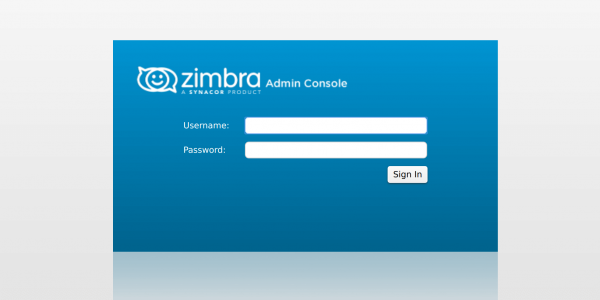
Em seguida, com o comando sudo ufw allow Zimbra , é necessário ativar o perfil criado para o Zimbra e depois reiniciar o ufw com o comando sudo ufw enable. Também vamos abrir o acesso ao servidor via SSH com o comando sudo ufw allow ssh. Após as portas necessárias estarem abertas, é possível acessar o console de administração do Zimbra. Para isso, você deve digitar na barra de endereços do navegador mail.company.ru:7071, ou, no caso de uso de um proxy, mail.company.ru:9071, e então, como nome de usuário, digite admin, e como senha, a senha que você definiu durante a instalação do Zimbra.
Após concluir a instalação do Zimbra OSE, sua infraestrutura terá uma solução completa para e-mail e colaboração. No entanto, as capacidades do seu servidor de e-mail podem ser ampliadas com o uso das extensões Zextras Suite Pro. Elas permitem adicionar ao Zimbra Collaboration Suite Open-Source Edition suporte para dispositivos móveis, colaboração em documentos, planilhas e apresentações, e, se desejado, é possível também adicionar suporte a chats de texto e vídeo, além de videoconferência ao Zimbra OSE.
A instalação do Zextras Suite Pro é bastante simples; basta baixar o pacote do site oficial da Zextras utilizando o comando wget , em seguida, descompactar o arquivo tar xfz zextras_suite-latest.tgz, acessar a pasta com os arquivos descompactados cd zextras_suite\/ e iniciar o script de instalação com o comando ./install.sh all. Depois disso, resta apenas limpar o cache do Zimbra OSE com o comando zmprov fc zimlet e você pode começar a usar o Zextras Suite.
Vale ressaltar que, para o funcionamento da extensão Zextras Docs, que permite que os colaboradores da empresa trabalhem juntos em documentos de texto, planilhas e apresentações, é necessário instalar um aplicativo servidor separado. No site da Zextras, é possível baixar o seu instalador para o sistema operacional . Além disso, a funcionalidade da solução para comunicação online entre os colaboradores, Zextras Team, está disponível em dispositivos móveis através de um aplicativo que também pode ser baixado gratuitamente na e . Também existe um aplicativo móvel para acesso ao armazenamento em nuvem Zextras Drive, que está disponível para e dispositivos com .
Dessa forma, ao instalar o Zimbra OSE 8.8.15 LTS e o Zextras Suite Pro no Ubuntu 18.04 LTS, é possível obter uma solução completa para trabalho colaborativo, que, devido ao longo período de suporte e ao baixo custo de licenciamento, permitirá uma significativa redução no custo de propriedade da infraestrutura de TI da empresa.
Para qualquer questão relacionada ao Zextras Suite, você pode entrar em contato com a representante da empresa «Zextras», Ekaterina Triandafiliadi, pelo e-mail katerina@zextras.com
Fonte: habr.com
