

Apresentamos a nova atualização do Windows Terminal Preview, que estará disponível no Windows Terminal em agosto. Você pode baixar o Windows Terminal Preview e o Windows Terminal de ou a partir da página de lançamentos em .
Confira abaixo para saber as últimas novidades!
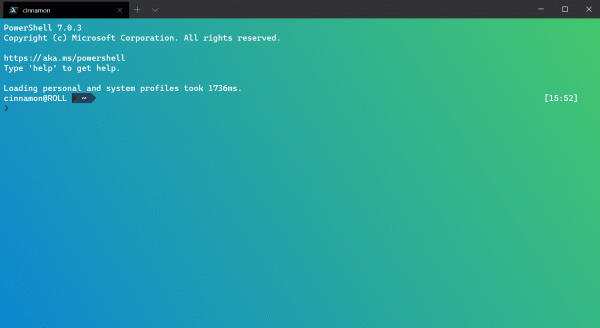
Modo de Foco
O recurso apresentado oculta abas e a barra de título. Neste modo, apenas o conteúdo do terminal é exibido. Para ativar o modo de foco, você pode adicionar um atalho para toggleFocusMode no arquivo settings.json.
{ "command": "toggleFocusMode", "keys": "shift+f11" }
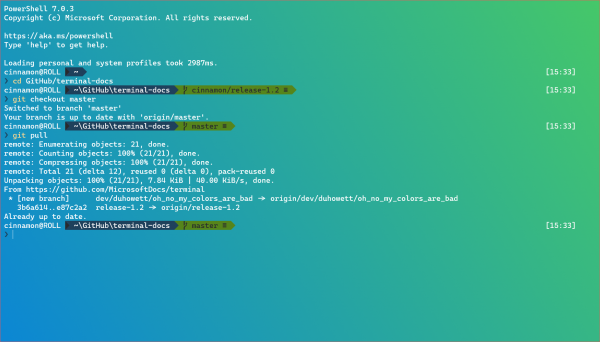
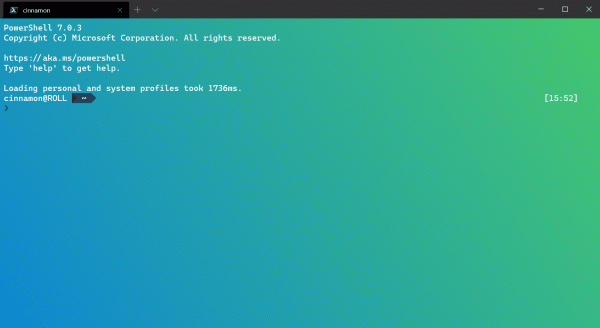
Sempre acima de todas as janelas
Além do modo de foco, você pode fazer com que o Windows Terminal Preview sempre seja exibido acima de todas as janelas. Isso pode ser feito com um parâmetro global alwaysOnTop ou definindo um atalho através do comando toggleAlwaysOnTop.
// Global setting
"alwaysOnTop": true

// Key binding
{ "command": "toggleAlwaysOnTop", "keys": "alt+shift+tab" }
Novos Comandos
Novos comandos de atalho foram adicionados para melhorar a interação com o Terminal.
Definir a cor da aba
Agora você pode definir a cor da aba ativa usando o comando setTabColor. Este comando utiliza a propriedade color, que aceita valores de cor em formato hexadecimal, ou seja, #rgb ou #rrggbb.
{ "command": { "action": "setTabColor", "color": "#ffffff" }, "keys": "ctrl+a" }
Alterar a cor da aba
Foi adicionada o comando openTabColorPicker, que permite abrir o menu de seleção de cor da aba. Se você prefere usar o mouse, assim como antes, pode clicar com o botão direito na aba para acessar a paleta de cores.
{ "command": "openTabColorPicker", "keys": "ctrl+b" }
Renomear a aba
Você pode renomear a aba ativa usando o comando renameTab (obrigado !). E novamente, se você prefere trabalhar com o mouse, pode clicar com o botão direito ou dar um duplo clique na aba para renomeá-la.
{ "command": "renameTab", "keys": "ctrl+c" }
Alternar para o efeito retrô
Agora você pode alternar para o efeito retrô do Terminal e voltar usando o atalho e o comando toggleRetroEffect.
{ "command": "toggleRetroEffect", "keys": "ctrl+d" }
Intensidade da fonte Cascadia Code
agora suporta várias variações. Você pode ativá-las no Windows Terminal Preview usando o parâmetro . Um grande agradecimento ao nosso designer de fontes, Aaron Bell () por isso!
"fontWeight": "light"

Atualização da paleta de comandos
A paleta de comandos está quase completa! Estamos corrigindo alguns erros, mas se você está ansioso, pode adicionar o comando commandPalette para suas associações de teclas e invocar a paleta a partir do teclado. Se você encontrar algum erro, por favor, nos avise em !
{ "command": "commandPalette", "keys": "ctrl+shift+p" }
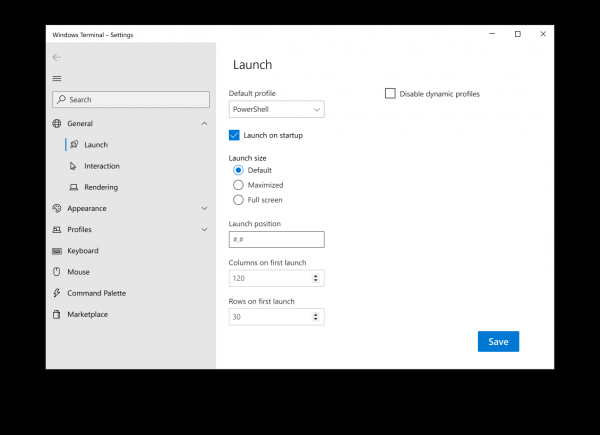
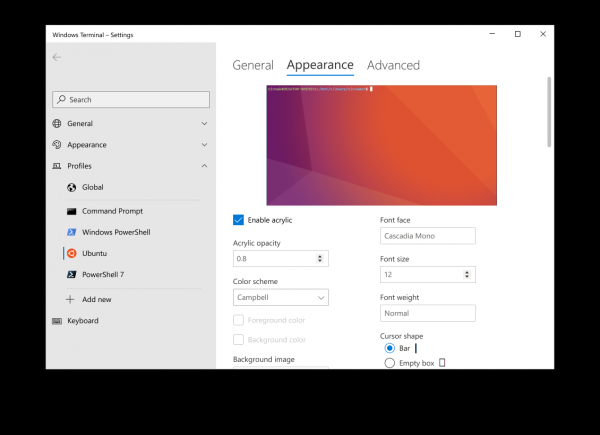
Interface do usuário da seção Configurações
Atualmente estamos trabalhando ativamente na interface para Configurações. Você pode ver o design abaixo e a especificação .
Diversos
Agora você pode usar nt, sp, quanto ft como argumentos de linha de comando para criar uma nova aba, dividir o painel e destacar uma aba específica, respectivamente.
Agora, ao colar um grande volume de texto e/ou texto em várias linhas, um aviso apropriado é exibido. Mais informações sobre como desativar esses avisos podem ser encontradas na página de documentação sobre (obrigado !).
Para concluir
Para obter informações completas sobre todas as funcionalidades do Windows Terminal, você pode visitar nosso site com . Além disso, se você tiver alguma dúvida ou quiser compartilhar sua opinião, não hesite em escrever para Kayla, ) no Twitter. Além disso, se você deseja sugerir melhorias para o Terminal ou reportar um bug, por favor, dirija-se ao repositório do Windows Terminal em .
Fonte: habr.com
