

Olá a todos, queridos amigos!
Hoje vamos falar sobre como transformar um roteador comum em um roteador que fornecerá a todas as suas dispositivos conectados uma conexão de internet anônima.
Vamos lá!
Como acessar a rede através do DNS, como configurar uma conexão criptografada constante com a internet, como proteger o roteador doméstico - e várias outras dicas úteis você encontrará em nosso artigo.
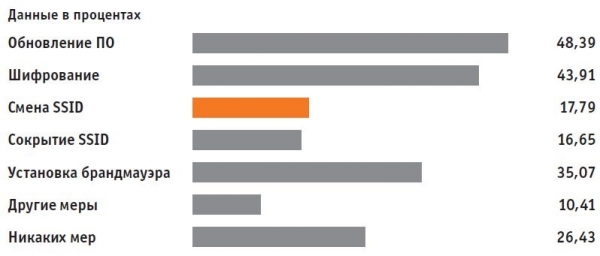
Para evitar o rastreamento da sua identidade através da configuração do roteador, é necessário desativar ao máximo os serviços da web do seu dispositivo e alterar o identificador SSID padrão. Vamos mostrar como fazer isso usando o exemplo da Zyxel. O princípio é semelhante para outros roteadores.
Abra a página de configuração do seu roteador no navegador. Para usuários de roteadores Zyxel, é necessário digitar "my.keenetic.net" na barra de endereços.
Agora, ative a exibição de funções adicionais. Para isso, clique nos três pontos no canto superior direito da interface web e selecione o botão para a opção "Advanced View".
Vá ao menu "Wireless | Radio Network" e, na seção "Radio Network", insira um novo nome para sua rede. Além do nome para a frequência de 2,4 GHz, não se esqueça de alterar também o nome para a frequência de 5 GHz. Para SSID, especifique qualquer sequência de caracteres.
Em seguida, vá ao menu "Internet | Permit Access". Desmarque as opções "Internet access via HTTPS enabled" e "Internet access to your storage media via FTP/FTPS enabled". Confirme as alterações feitas.
Construindo proteção DNS
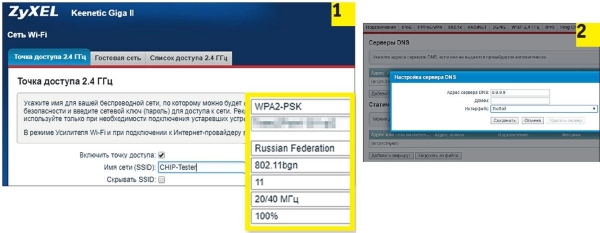
Primeiro, altere o SSID do seu roteador
(1). Em seguida, nas configurações de DNS, especifique o servidor Quad9
(2). Agora todos os clientes conectados estão seguros
Seu roteador também deve usar um servidor DNS alternativo, como o Quad9. Vantagem: se esse serviço estiver configurado diretamente no roteador, todos os clientes conectados a ele acessarão automaticamente a Internet através desse servidor. Explicaremos a configuração novamente usando o exemplo da Zyxel.
Do jeito descrito na seção anterior "Mudando o nome do roteador e o identificador SSID", acesse a página de configuração da Zyxel e vá para a seção "Wi-Fi Network" na guia "Access Point". Aqui, marque a opção "Ocultar SSID".
Acesse a guia "Servidores DNS" e ative a opção "Endereço servidor DNS». Na linha do parâmetro, insira o endereço IP «9.9.9.9».
Configuração de redirecionamento permanente via VPN
Você alcançará ainda mais anonimato com uma conexão permanente por VPN. Nesse caso, não precisará mais se preocupar em organizar essa conexão em cada dispositivo separado — cada cliente conectado ao roteador automaticamente acessará a Rede através de uma conexão VPN segura. No entanto, para isso, você precisará de um firmware alternativo DD-WRT, que deve ser instalado no roteador em vez do firmware do fabricante. Este software é compatível com a maioria dos roteadores.
Por exemplo, no roteador premium Netgear Nighthawk X10, há suporte para DD-WRT. No entanto, você pode usar um roteador mais barato como ponto de acesso Wi-Fi, por exemplo, TP-Link TL-WR940N. Após escolher o roteador, você deve decidir qual serviço de VPN prefere. Neste caso, optamos pela versão gratuita do ProtonVPN.
Instalação de firmware alternativo
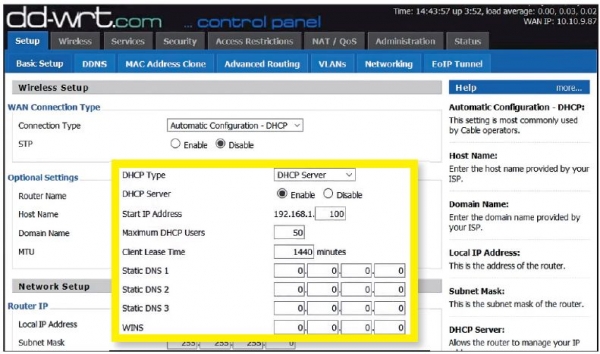
Após instalar o DD-WRT, altere o servidor DNS do dispositivo antes de configurar a conexão via VPN.
Nós explicaremos a instalação usando o exemplo do roteador Netgear, mas para outros modelos o processo é semelhante. Baixe o firmware DD-WRT e instale-o usando a função de atualização. Após reiniciar, você estará na interface do DD-WRT. Você pode mudar o idioma do programa para o russo, selecionando no menu «Administration | Management | Language» a opção «Russian».
Vá para «Setup | Basic setup» e para o parâmetro «Static DNS 1» insira o valor «9.9.9.9».
Marque também as opções «Use DNSMasq for DHCP», «Use DNSMasq for DNS» e «DHCP-Authoritative». Salve as alterações clicando no botão «Save».
Na seção «Setup | IPV6», desative o «IPV6 Support». Isso evitará a desanonimização por meio de vazamentos de IPV6.
Dispositivos compatíveis podem ser encontrados em qualquer faixa de preço, como o TP-Link TL-WR940N (cerca de 1300 RUB)
ou o Netgear R9000 (cerca de 28.000 RUB)
Configuração da rede privada virtual (VPN)
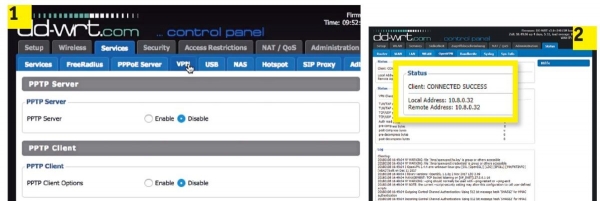
Inicie o OpenVPN Client (1) no DD-WRT. Após inserir os dados de acesso, no menu «Status», você pode verificar se o túnel para proteção de dados está estabelecido (2).
Para configurar a VPN, você precisa alterar as configurações do ProtonVPN. A configuração não é trivial, por isso siga rigorosamente as instruções. Após se registrar no site do ProtonVPN, baixe o arquivo Ovpn com os nós que você deseja usar nas configurações da sua conta. Este arquivo contém todas as informações necessárias para acesso. No caso de outros provedores de serviços, você encontrará essas informações em outro lugar, mas muitas vezes na sua conta.
Abra o arquivo Ovpn em um editor de texto. Em seguida, na página de configuração do roteador, clique em "Services | VPN" e ative a opção "OpenVPN Client" nessa aba. Para as opções disponíveis, insira as informações do arquivo Ovpn. Para um servidor gratuito na Holanda, por exemplo, use na linha "Server IP/Name" o valor "nlfree-02.protonvpn.com" e como porta especifique "1194".
Defina o "Tunnel Device" como "TUN" e o "Encryption Cipher" como "AES-256 CBC".
Para o "Hash Algorithm", defina como "SHA512", ative a "User Pass Authentication" e nos campos "User" e "Password" insira seus dados de login do Proton.
Agora é hora de configurar a seção "Advanced Options". Altere o "TLS Cypher" para "None", e o "LZO Compression" para "Yes". Ative o "NAT" e "Firewall Protection", e como "Tunnel MTU settings" use o número "1500". O "TCP-MSS" deve ser desativado.
No campo "TLS Auth Key", copie os valores do arquivo Ovpn que você encontrará sob a linha "BEGIN OpenVPN Static key V1".
No campo "Additional Configuration", insira as linhas que você encontrará sob "Server Name".
Por fim, para o "CA Cert" cole o texto que você vê na linha "BEGIN Certificate". Salve as configurações clicando no botão "Save" e inicie a instalação clicando em "Apply Settings". Após reiniciar, seu roteador estará conectado à VPN. Para maior segurança, verifique a conexão através de "Status | OpenVPN".
Dicas para o seu roteador
Com algumas dicas simples, você pode transformar seu roteador doméstico em um nó seguro. Antes de começar a configuração, é importante alterar a configuração padrão do dispositivo.
Mudança do SSID Não deixe o nome do roteador como padrão. Os invasores podem deduzir informações sobre seu dispositivo e realizar um ataque direcionado a vulnerabilidades específicas.
Proteção DNS Defina o servidor DNS Quad9 como padrão na página de configuração. Após isso, todos os clientes conectados acessarão a Rede através de um DNS seguro. Isso também elimina a necessidade de configurar dispositivos manualmente.
Uso de VPN Através de um firmware alternativo DD-WRT, disponível para a maioria dos modelos de roteadores, você poderá estabelecer uma conexão VPN para todos os clientes ligados a esse dispositivo. Isso elimina a necessidade de configurar os clientes individualmente. Todas as informações são transmitidas pela Rede de forma criptografada. Os serviços da web não poderão mais determinar seu IP real e localização.
Ao seguir todas as recomendações expostas neste artigo, até mesmo especialistas em proteção de dados não poderão criticar suas configurações, pois você alcançará o máximo de anonimato (na medida do possível).
Obrigado por ler meu artigo, você pode encontrar mais manuais, artigos sobre cibersegurança, a rede profunda e muito mais em nosso [canal do Telegram](https://t.me/dark3idercartel).
Agradeço a todos que leram meu artigo e o examinaram. Espero que tenham gostado e que deixem suas opiniões nos comentários sobre o que acham.
Fonte: habr.com
