

A empresa System76, especializada na produção de laptops, PCs e servidores fornecidos com Linux, publicou o lançamento da distribuição Pop!_OS 21.04. O Pop!_OS é baseado na base de pacotes do Ubuntu 21.04 e vem com seu próprio ambiente de desktop COSMIC. Os desenvolvimentos do projeto são distribuídos sob a licença GPLv3. As imagens ISO são formadas para a arquitetura x86_64 em variantes para chips gráficos NVIDIA (2,8 GB) e Intel/AMD (2,4 GB).
A distribuição é voltada principalmente para pessoas que usam o computador para criar algo novo, como desenvolvedores de conteúdo, produtos de software, modelos 3D, gráficos, música ou pesquisa científica. A ideia de desenvolver uma edição própria da distribuição Ubuntu surgiu após a decisão da Canonical de mudar o Ubuntu do Unity para o GNOME Shell — os desenvolvedores da System76 se dedicaram a criar um novo tema baseado no GNOME, mas depois perceberam que estavam prontos para oferecer aos usuários um ambiente de desktop diferente, proporcionando ferramentas flexíveis para personalização do fluxo de trabalho atual.
Antes do lançamento do Pop!_OS 21.04, a distribuição vinha com uma shell GNOME Shell modificada, um conjunto original de complementos para o GNOME Shell, seu próprio tema, seu conjunto de ícones, outras fontes (Fira e Roboto Slab), configurações alteradas e um conjunto ampliado de drivers. No lançamento do Pop!_OS 21.04, o novo ambiente de usuário COSMIC (Computer Operating System Main Interface Components) substitui a desktop modificada do GNOME, que é desenvolvida sob a licença GPLv3.
O COSMIC continua utilizando tecnologias GNOME, mas se destaca pela introdução de mudanças conceituais e uma reformulação mais profunda da área de trabalho, que vai além dos complementos do GNOME Shell. No desenvolvimento do COSMIC, foram estabelecidas metas, como o desejo de tornar a área de trabalho mais fácil de usar, expandir a funcionalidade e aumentar a eficiência do trabalho por meio da personalização do ambiente de acordo com as preferências do usuário.
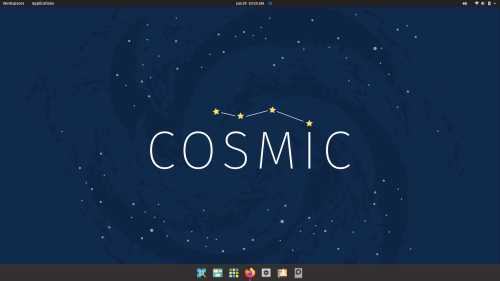
Em vez da unificada navegação horizontal pelos desktops virtuais e aplicativos no modo de visão (Activities Overview) que apareceu no GNOME 40, o COSMIC continua a dividir as visualizações para navegação entre desktops/janelas abertas e aplicativos instalados (seções Workspaces e Applications). A apresentação separada permite acessar a seleção de aplicativos com um clique, enquanto um design mais simples evita distrações visuais.
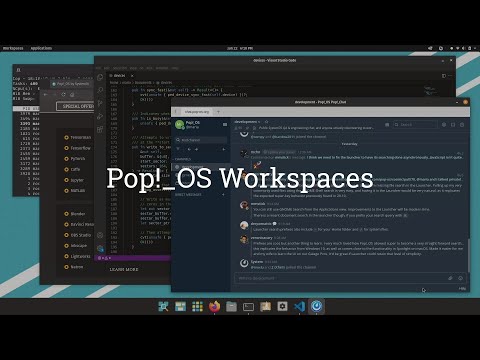
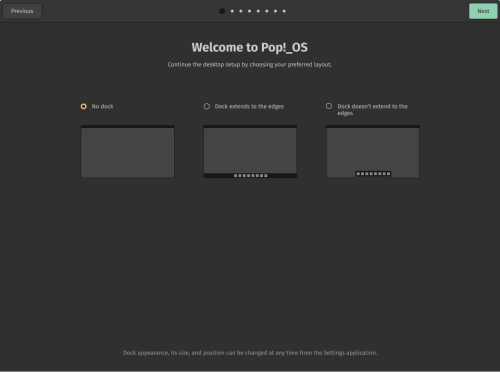
Para manipulação de janelas, há tanto o modo tradicional de controle por mouse, familiar para iniciantes, quanto o modo mosaico de disposição de janelas, que permite gerenciar o trabalho apenas com o teclado. No modo mosaico, também é possível usar o mouse para reorganizar as janelas fixadas — basta clicar e arrastar a janela para o lugar desejado. Ao iniciar pela primeira vez, é oferecido um assistente de configuração inicial que permite escolher o comportamento e o layout da área de trabalho mais adequados.
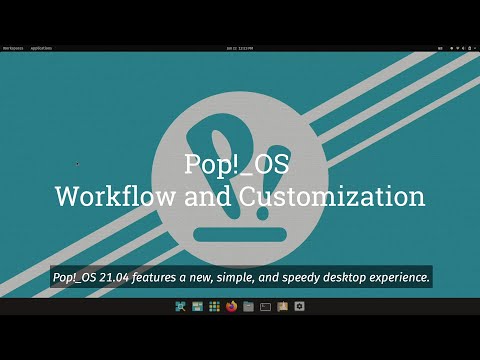
Por exemplo, é possível escolher a posição da barra de aplicativos (na parte inferior, superior, direita ou esquerda), tamanho (se ocupar toda a largura da tela ou não), ocultação automática, além de gerenciar a disposição dos ícones de desktops, janelas abertas ou aplicativos selecionados. Na barra, pode-se ativar ou desativar botões que chamam as interfaces de navegação para janelas abertas e aplicativos, mover widgets com relógios e área de notificações para o canto superior esquerdo ou direito, e ajustar o acionamento do gerador que exibe a barra de lançamento de aplicativos ao mover o cursor do mouse para o canto superior esquerdo da tela.
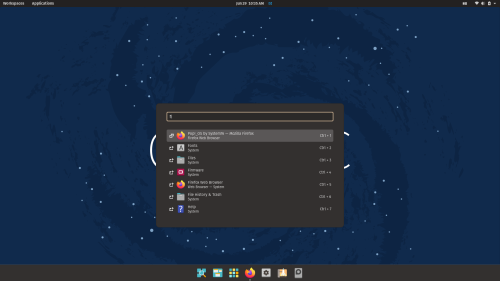
Ao pressionar a tecla Super, o interface Launcher é iniciado por padrão, permitindo iniciar aplicativos, executar comandos arbitrários, calcular expressões matemáticas (por exemplo, pode-se digitar "=2+2"), acessar seções específicas do configurador e alternar entre programas já abertos. A barra de pesquisa integrada permite pressionar Super e começar a digitar diretamente a máscara para selecionar o programa desejado, buscar arquivos ou procurar conteúdo em um site específico. Se desejado, a chave Super pode ser remapeada para outras ações, como abrir a navegação entre desktops e aplicativos.
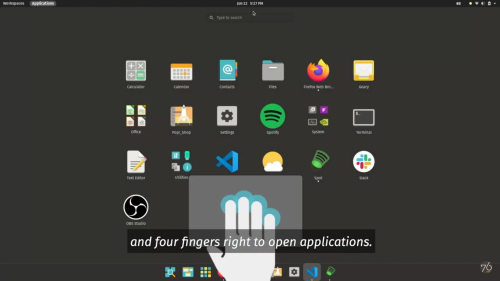
Para gerenciamento, além das teclas de atalho, é possível usar gestos de controle no trackpad. Por exemplo, um toque com quatro dedos e um movimento para a direita abre a interface de navegação entre aplicativos, para a esquerda — mostra a lista de janelas abertas, e para cima/baixo — alterna para outra. escritorio virtualCom um movimento de toque com três dedos é possível alternar entre as janelas abertas.
Entre as novidades dessa versão, destaca-se a opção de posicionar botões de minimizar e maximizar a janela (por padrão, apenas o botão de minimizar é exibido), suporte à atualização da partição de recuperação através do configurador padrão, um novo algoritmo de relevância na pesquisa de programas e um sistema de plugins para expandir as capacidades de pesquisa no Launcher.
Fonte: opennet.ru
