

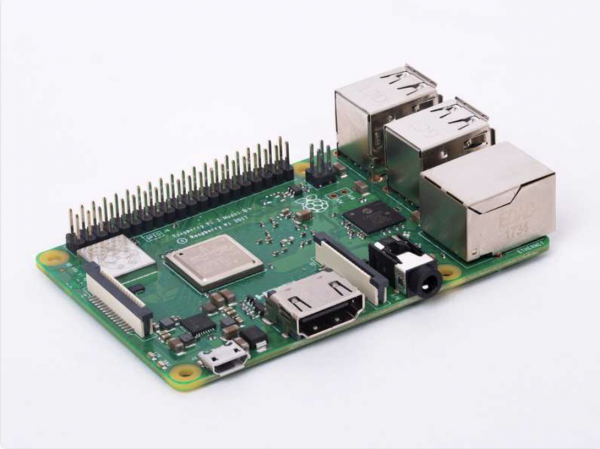
Raspberry PI 3 Model B+
Neste manual, vamos explorar os fundamentos do uso do Swift no Raspberry Pi. O Raspberry Pi é um pequeno e barato computador de placa única, cujo potencial é limitado apenas pelos seus recursos computacionais. Ele é bem conhecido entre entusiastas da tecnologia e amantes do DIY. É um ótimo dispositivo para quem precisa experimentar uma ideia ou testar um conceito na prática. Ele pode ser utilizado em projetos variados e cabe facilmente em quase qualquer lugar — por exemplo, pode ser montado na parte superior de um monitor e usado como desktop, ou conectado a uma placa de protótipo para controlar um circuito eletrônico.
A linguagem de programação oficial do "Raspberry" é o Python. Embora o Python seja relativamente fácil de usar, ele carece de segurança de tipo e consome muita memória. O Swift, por outro lado, possui gerenciamento de memória ARC e é quase 8 vezes mais rápido que o Python. Como a quantidade de RAM e as capacidades computacionais do Raspberry Pi são limitadas, usar uma linguagem como o Swift permite aproveitar ao máximo o potencial do hardware desse mini-PC.
Instalação do SO
Antes de instalar o Swift, é necessário escolher um sistema operacional. Para isso, pode-se , oferecidas por desenvolvedores terceiros. A escolha mais comum é o Raspbian, o sistema operacional oficial do Raspberry Pi. Existem várias opções para instalar o Raspbian em um cartão SD; neste caso, usaremos o balenaEtcher. Aqui estão os passos a seguir:
- Faça o download da versão mais recente do Raspbian OS .
- .
- Usaremos para gravar no cartão formatado.
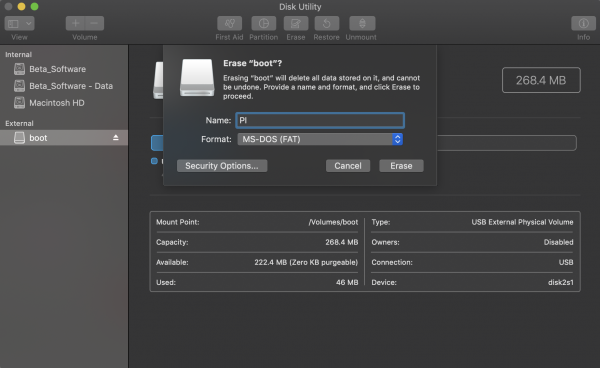
Passo dois: formate o cartão SD em MS-DOS (FAT)
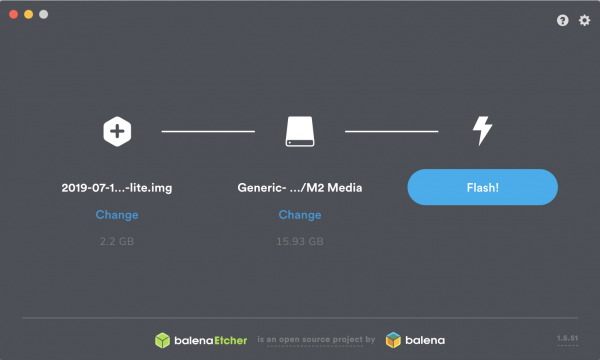
Passo três: use o balenaEtcher para gravar o Raspbian no cartão
Recomendamos um workshop gratuito de introdução ao aprendizado de máquina para iniciantes:
— de 2 a 4 de setembro. Um workshop gratuito que ajuda a entender o que é Machine Learning e como trabalhar com dados abertos da internet. Também aprendemos a prever a cotação do dólar usando um modelo desenvolvido por nós mesmos..
Configuração do Raspberry Pi
Já percorremos metade do caminho! Agora temos um cartão SD com o sistema operacional que iremos usar, mas ainda precisamos instalar o sistema operacional. Para isso, existem duas opções:
- Usar um monitor, teclado e mouse conectados ao dispositivo.
- Realizar tudo a partir de outro PC via SSH ou usando um cabo USB Console.
Se esta é sua primeira experiência com o Pi, recomendo a opção nº 1. Depois que o cartão SD com o Raspbian OS for inserido no Pi, conecte o cabo HDMI, mouse, teclado e o cabo de alimentação.
O Pi deve inicializar ao ser ligado. Parabéns! Agora você pode passar algum tempo explorando sua área de trabalho e suas funcionalidades.
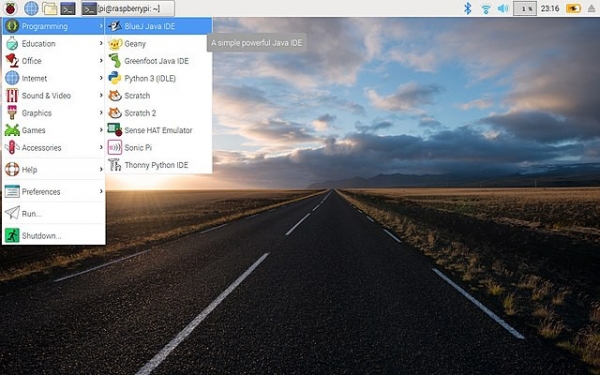
Instalação do Swift
Para instalar o Swift na 'frambuesa', você precisa conectá-la à internet (usando Ethernet ou Wi-Fi, dependendo do modelo da placa). Assim que a internet estiver conectada, você pode começar a instalação do Swift.
Ela pode ser realizada de duas maneiras. A primeira — , a segunda — usar binários já compilados. Eu recomendo fortemente a segunda opção, pois a primeira exigirá vários dias de preparação. A segunda opção surgiu graças ao grupo . Eles são responsáveis pelo repositório que permite instalar o Swift usando apt ().
Esse é um gerenciador de pacotes de linha de comando, algo como a App Store para aplicativos e pacotes em dispositivos com Linux. Usamos o apt começando a digitar apt-get no terminal. Em seguida, precisamos especificar uma série de comandos que detalhem a tarefa a ser executada. No nosso caso, precisamos instalar o Swift 5.0.2. Os pacotes correspondentes podem ser .
Vamos lá. Agora que sabemos que vamos instalar o Swift usando apt, precisamos adicionar o repositório à lista de repositórios.
Comando para adicionar/installar repositório é assim:
curl -s | sudo bash 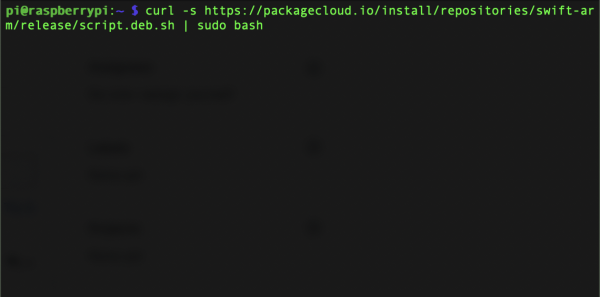
Em seguida, instalamos o Swift do repositório adicionado:
sudo apt-get install swift5=5.0.2-v0.4 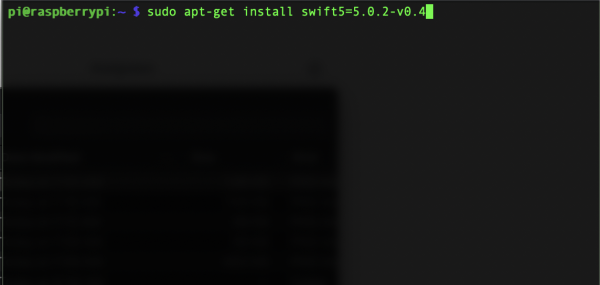
É isso! Agora o Swift está instalado na nossa 'frambuesa'.
Criando um projeto de teste
Atualmente não está funcionando, mas todo o resto sim. Para testar, vamos criar um pacote Swift usando o Swift Package Manager.
Primeiro, criamos um diretório chamado MyFirstProject.
mkdir MyFirstProject 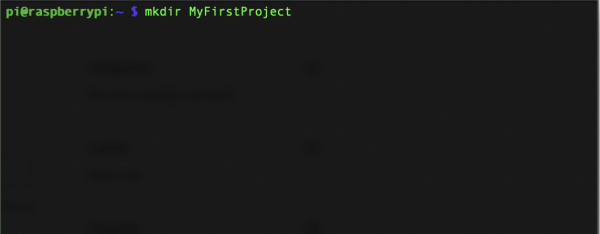
Em seguida, mudamos o diretório de trabalho atual para o recém-criado MyFirstProject.
cd MyFirstProject 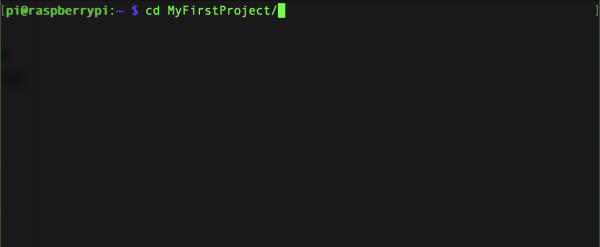
Criamos um novo pacote executável Swift.
swift package init --type=executable 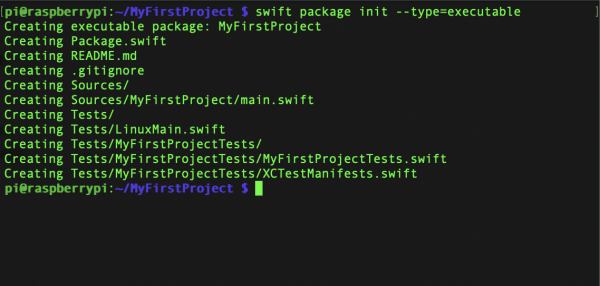
Essas três linhas criam um pacote Swift vazio chamado MyFirstProject. Para executá-lo, digitamos o comando swift run.
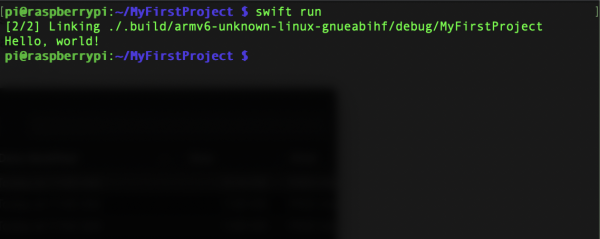
Assim que a compilação for concluída, veremos a mensagem 'Hello, world!' no terminal.
Depois de criarmos nosso primeiro programa no Pi, vamos fazer algumas alterações. Na diretório MyFirstProject, faremos modificações no arquivo main.swift. Nele está o código que será executado quando rodamos o pacote com o comando swift run.
Mudamos o diretório para Sources/MyFirstProject.
cd Sources/MyFirstProject 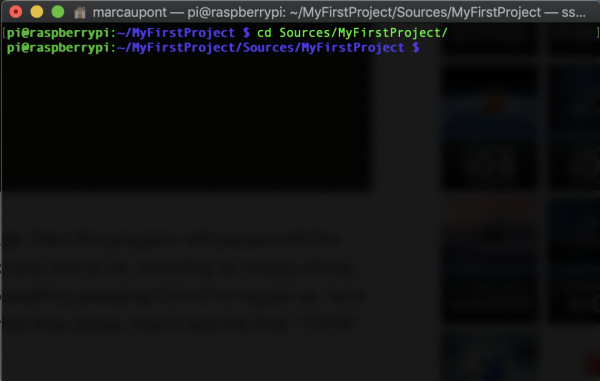
Editamos o arquivo main.swift, utilizando o .
nano main.swift 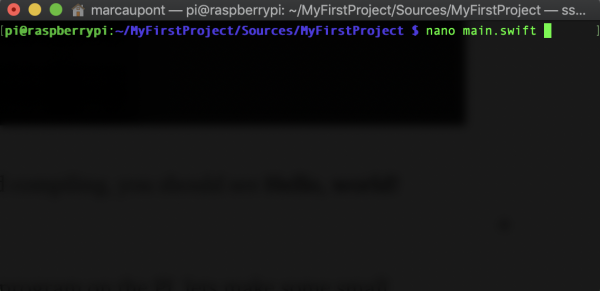
Assim que o editor estiver aberto, você poderá alterar o código do seu programa. Vamos substituir o conteúdo do arquivo main.swift por isto:
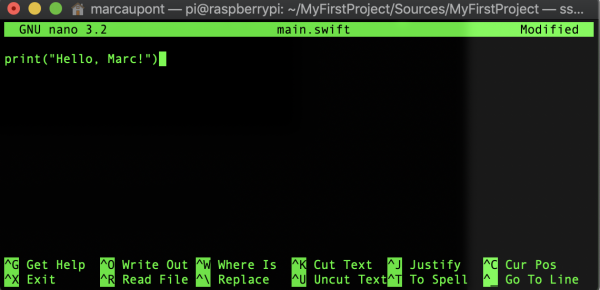
print("Hello, Marc!")Claro, você pode inserir seu nome. Para salvar as alterações, siga estas etapas:
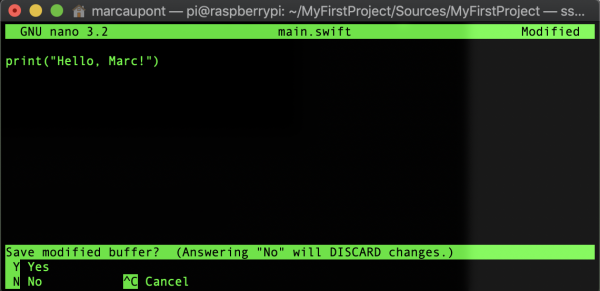
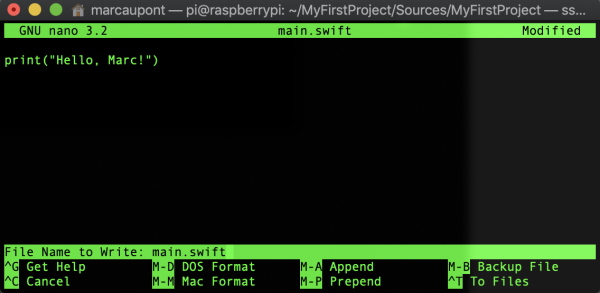
- CTRL+X para salvar o arquivo.
- Confirmamos as alterações pressionando "Y".
- Confirmamos a alteração no arquivo main.swift pressionando Enter.
Todas as alterações foram feitas, agora é hora de reiniciar o programa.
swift run 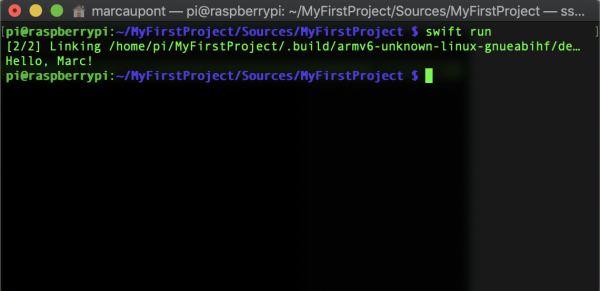
Parabéns! Assim que o código for compilado, o terminal deve mostrar a linha modificada.
Agora que o Swift está instalado, você tem o que fazer. Por exemplo, para controlar o hardware, como LEDs, servomotores e relés, você pode usar a biblioteca de projetos de hardware para placas Linux/ARM, chamada .
Boa sorte nos experimentos com Swift no Raspberry Pi!
Fonte: habr.com
