

Olá!
Inspirado por uma publicação , decidi criar minha própria configuração de laptop-tablet, mas não com o IDisplay, e sim com . O programa, assim como o IDisplay, pode ser instalado em PC e Mac, iOS e Android. No dispositivo do autor do post, o tablet funciona como um segundo monitor através de uma máquina virtual, sem barra de tarefas, o que me deixou bastante desapontado, pois é mais fácil gerenciar com o tablet tendo a barra de tarefas visível.
Eu conto com a ajuda do programa . Com ele, podemos instalar uma barra de tarefas independente na segunda área de trabalho, adicionar um botão menu iniciar que leva ao Metro no Windows 8, e até bloquear o mouse para que não saia da área de trabalho em vertical ou horizontal, ou impedir completamente que o mouse saia da área de trabalho. Podemos configurar teclas de atalho para ações, como centralizar o cursor do mouse na primeira área de trabalho.
O programa possui localização em português, portanto, você não terá dificuldade em configurá-lo rapidamente.
Como a nova área de trabalho ganha uma barra de tarefas real, podemos configurá-la para autocompletar, o que ajuda a economizar espaço em telas pequenas de tablets.
Você pode instalar o Air Display no PC como servidor, ou como cliente (700 reais por cópia).
A instalação dos programas não requer conhecimentos especiais, tudo é visualmente claro. Ao instalar o Air Display, você será solicitado a instalar novos drivers e a reiniciar o computador; em seguida, instalamos o Actual Multiple Monitors e, ao conectar o tablet, configuramos a 'Localização do monitor' no Air Display como uma extensão das telas.
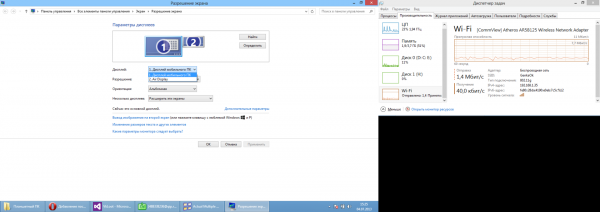
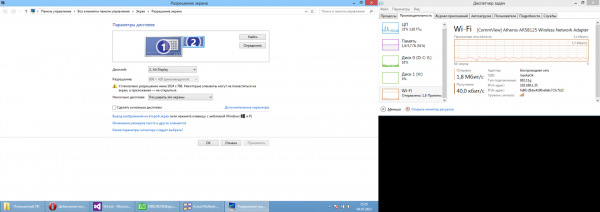
Como você pode ver, ao criar uma captura de tela no Windows 8, a segunda área de trabalho se torna parte da imagem; neste momento, tenho lá o gerenciador de tarefas, para monitorar dados.
Com as características normais do tablet de 1.0 GHz, 512 RAM e tela 800×400, um tablet chinês funciona surpreendentemente rápido com o laptop.
Na primeira execução, é possível que a área de trabalho principal e a adicional troquem de lugar, e você verá apenas o papel de parede, enquanto a área de trabalho estará no tablet; isso é resolvido mudando as configurações na aba do programa Air Display, Localização do monitor.
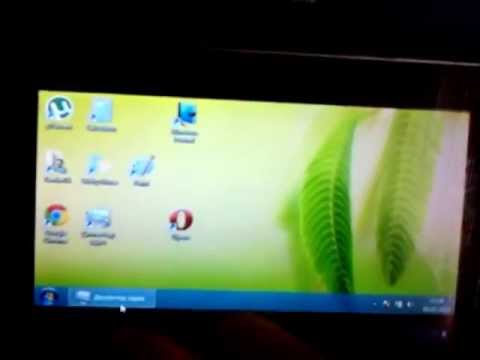
Você pode avaliar a conveniência desta configuração por si mesmo (desculpe pela qualidade ruim):
Obrigado pela atenção!
Links
Fonte: habr.com
