

Termux passo a passo
Ao me deparar pela primeira vez com o Termux, que não é exatamente a minha praia, vieram à mente duas ideias: 'Uau, que incrível!' e 'Como usar isso?'. Pesquisando na internet, não encontrei nenhum artigo que permitisse começar a usar o Termux de uma forma que fosse mais prazerosa do que um aborrecimento. Vamos corrigir isso.
Então, por que exatamente fui parar no Termux? Primeiro, hacking, ou melhor, a vontade de entender um pouco mais sobre isso. Em segundo lugar, a falta de acesso ao Kali Linux.
Aqui, tentarei reunir tudo o que encontrei de útil sobre o assunto. Esta artigo dificilmente surpreenderá os mais experientes, mas espero que seja útil para aqueles que estão começando a descobrir as maravilhas do Termux.
Para melhor compreensão do material, recomendo que você digite os comandos descritos em vez de apenas copiar e colar. Para conveniência, precisaremos de um dispositivo Android com teclado conectado ou, como no meu caso, um dispositivo Android e um PC/Notebook (Windows) conectados à mesma rede. É preferível que o Android tenha root, mas não é essencial. Às vezes, colocarei algo entre parênteses; normalmente isso ajudará a entender melhor o material (se o que está entre parênteses não fizer sentido, sinta-se à vontade para ignorar, depois, no processo, tudo será esclarecido conforme necessário).
Passo 1
Serei banal e incrivelmente lógico ao mesmo tempo.
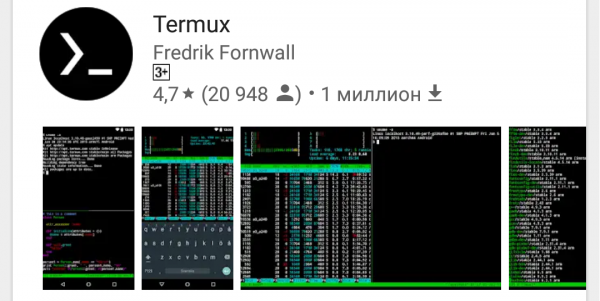
Instale o Termux pela Google Play Market:
Abra o aplicativo instalado e você verá:
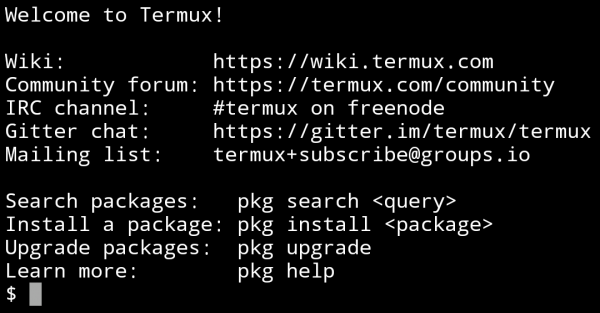
Em seguida, é importante atualizar os pacotes pré-instalados. Para isso, digite as duas comandos a seguir, aceitando tudo ao longo do processo, digitando Y:
apt update
apt upgrade
Com o primeiro comando, verificamos a lista de pacotes instalados e procuramos aqueles que podem ser atualizados; com o segundo, os atualizamos. Por isso, os comandos precisam ser digitados exatamente nessa ordem.
Agora temos a versão mais recente do Termux.
Mais alguns comandos úteis
ls – exibe a lista de arquivos e diretórios no diretório atual
cd – move para o diretório especificado, por exemplo:
É importante entender: se o caminho não for especificado diretamente (~ /storage/downloads/1.txt), ele será a partir do diretório atual.
cd dir1 – moverá para dir1 se estiver presente no diretório atual
cd ~/dir1 – moverá para dir1 pelo caminho especificado a partir da pasta raiz
cd ou cd ~ — mover para a pasta raiz
clear – limpa o console
ifconfig – pode verificar o IP, ou também pode configurar a rede
cat – permite trabalhar com arquivos/dispositivos (dentro de um único fluxo), por exemplo:
cat 1.txt – vamos visualizar o conteúdo do arquivo 1.txt
cat 1.txt >> 2.txt – copiamos o arquivo 1.txt para o arquivo 2.txt (o arquivo 1.txt permanecerá)
rm — utilizado para excluir arquivos do sistema de arquivos. As chaves usadas com rm:
-r – processar todos os diretórios aninhados. Essa chave é necessária se o arquivo a ser excluído for um diretório. Se o arquivo a ser excluído não for um diretório, a chave -r não afeta o comando rm.
-i – solicitar confirmação para cada operação de exclusão.
--follow – não retornar código de erro se erros forem causados por arquivos inexistentes; não solicitar confirmação para operações.
Por exemplo:
rm -rf mydir – excluir sem confirmação e sem código de erro o arquivo (ou diretório) mydir.
mkdir – cria um diretório no caminho especificado
echo – pode ser usado para gravar uma linha em um arquivo; se usado ‘>’, o arquivo será sobrescrito, se ‘>>’, a linha será anexada ao final do arquivo:
echo "string" > filename
Para mais informações sobre os comandos UNIX, procure na internet (o autodesenvolvimento nunca foi cancelado).
A combinação de teclas Ctrl + C e Ctrl + Z interrompe e encerra a execução dos comandos, respectivamente.
Passo 2
Facilite sua vida
Para não ter que se estressar inutilmente digitando comandos com o teclado na tela (em condições 'de campo', claro, não há como evitar isso), existem duas opções:
- Conectar um teclado completo ao dispositivo Android de qualquer forma conveniente.
- Usar ssh. Em termos simples, você terá um console do Termux aberto no seu computador, rodando no seu dispositivo Android.
Eu optei pela segunda opção, embora seja um pouco complicada de configurar, mas a comodidade de uso compensa.
No computador, é necessário instalar um programa cliente ssh; eu uso o Bitvise SSH Client, então todas as ações subsequentes são realizadas nesse programa.
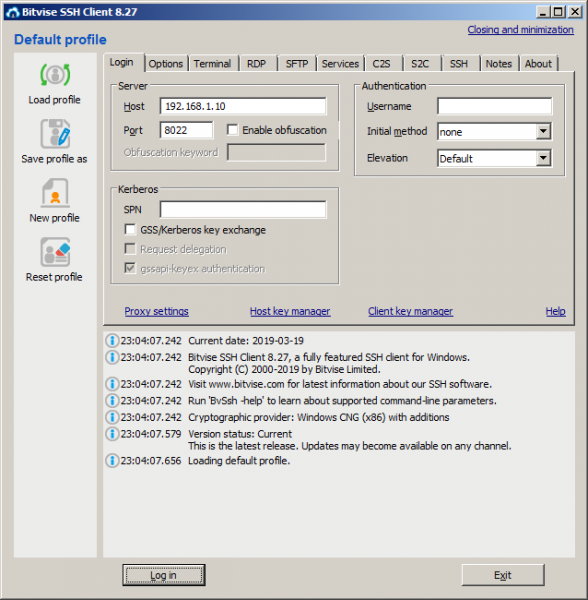
Como atualmente o Termux suporta apenas conexões pelo método Publickey utilizando um arquivo-chave, precisamos criar esse arquivo. Para isso, no programa Bitvise SSH Client, na aba Login, clique em Client key manager Na janela que se abriu, geramos uma nova chave pública e a exportamos no formato OpenSSH para um arquivo chamado termux.pub (na verdade, pode ser qualquer nome). O arquivo criado deve ser colocado na memória interna do seu dispositivo Android na pasta Downloads (essa pasta, assim como algumas outras, o Termux tem acesso simplificado sem root).
Na aba Login, no campo Host, insira o IP do seu dispositivo Android (você pode descobrir digitando o comando ifconfig no Termux) e no campo Port deve ser 8022.
Agora vamos instalar o OpenSSH no Termux, para isso, digite os seguintes comandos:
apt install openssh (durante o processo, se necessário, digite ‘y’)
pkill sshd (este comando para o OpenSSH)
termux-setup-storage (conectar a memória interna)
cat ~/storage/downloads/termux.pub>>~/.ssh/authorized_keys (copiar o arquivo-chave)
sshd. (iniciar o host ssh)
Volte para o Bitvise SSH Client e clique no botão Log in. No processo de conexão, aparecerá uma janela onde escolhemos Method – publickey, Client key é o Passphrase (se você a especificou ao gerar o arquivo-chave).
Em caso de conexão bem-sucedida (se tudo foi feito como descrito, deve conectar sem problemas), abrirá uma janela.
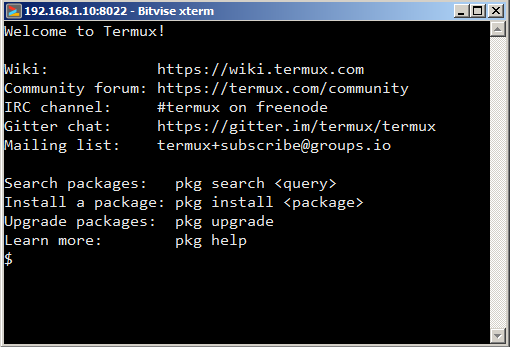
Agora podemos digitar comandos no PC e eles serão executados no seu dispositivo Android. Não é difícil imaginar quais vantagens isso traz.
Passo 3
Vamos configurar o Termux e instalar utilitários adicionais.
Primeiro, vamos instalar o bash-completion (o completador, o mágico-Tab, como queiram). A utilidade consiste em que, ao digitar comandos, você pode usar a tecla Tab para autocompletar. Para instalar, digite:
apt install bash-completion (Funciona automaticamente ao pressionar Tab)
Bem, como viver sem um editor de texto com destaque de código (caso você queira codificar, e você vai querer). Para instalar, digite:
apt install vimAqui já é possível usar o autocompletar — digitamos ‘apt i’ e então pressionamos Tab e nosso comando se completa em ‘apt install’.
Usar o vim não é difícil, para abrir o arquivo 1.txt (se não existir, ele será criado), digite:
vim 1.txt Para começar a digitar texto, pressione ‘i’
Para terminar de digitar, pressione ESC
Antes de digitar um comando, deve haver dois pontos ‘:’
‘:q’ – sair sem salvar
‘:w’ – salvar
‘:wq’ – salvar e sair
Agora que podemos criar e editar arquivos, vamos melhorar um pouco a aparência e a informatividade do terminal do Termux. Para isso, precisamos atribuir à variável de ambiente PS1 o valor "[ 33[1;33;1;32m]:[ 33[1;31m]w$ [ 33[0m][ 33[0m]" (se você estiver curioso sobre o que isso é e como funciona, fique à vontade para perguntar). ). Para fazer isso, precisamos adicionar a seguinte linha ao arquivo ‘.bashrc’ (que fica na raiz e é executado a cada vez que o shell é iniciado):
PS1 = "[ 33[1;33;1;32m]:[ 33[1;31m]w$ [ 33[0m][ 33[0m]"Para simplicidade e clareza, vamos usar o vim:
cd
vim .bashrc
Digite a linha, salve e saia.
Você pode adicionar a linha ao arquivo de outra maneira, usando o comando ‘echo’:
echo PS1='"[ 33[1;33;1;32m]:[ 33[1;31m]w$ [ 33[0m][ 33[0m]"' >> .bashrcObserve que, para exibir as aspas duplas, a string inteira deve ser envolvida entre aspas simples. Neste comando, usamos ‘>>’ para acrescentar ao arquivo, ao invés de sobrescrever ‘>’.
Você também pode adicionar aliases ao arquivo .bashrc – que são abreviações. Por exemplo, queremos atualizar e fazer upgrade com um comando. Para isso, adicionamos a seguinte linha ao .bashrc:
alias updg = "apt update && apt upgrade"Para inserir a linha, você pode usar o vim ou o comando echo (se tiver dificuldade, consulte abaixo).
A sintaxe dos aliases é a seguinte:
alias = ""Assim, adicionamos a abreviação:
echo alias updg='"apt update && apt upgrade"' >> .bashrcAqui estão mais algumas utilidades úteis.
Instale via apt install.
man — Ajuda incorporada para a maioria dos comandos.
man %commandname
imagemagick — Utilitário para trabalhar com imagens (conversão, compressão, corte). Suporta muitos formatos, incluindo pdf. Exemplo: Converter todas as imagens da pasta atual em um pdf e reduzir seu tamanho.
convert *.jpg -scale 50% img.pdf
ffmpeg — Um dos melhores conversores de áudio/vídeo. Pesquise por instruções de uso.
mc — Gerenciador de arquivos de duas painéis, similar ao Far.
Ainda temos muitos passos pela frente, mas o importante é que o movimento começou!
Fonte: habr.com
