

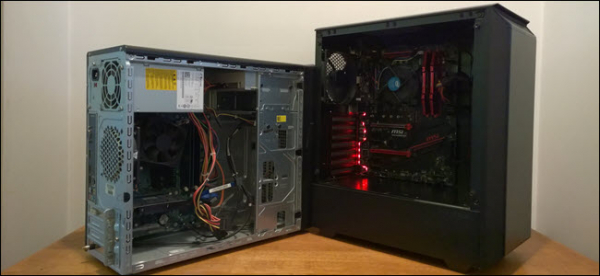
Dacă ați asamblat vreodată un computer și ați cumpărat o licență pentru Windows, probabil că nu doriți să cumpărați o altă licență pentru următorul computer. Dar, folosind comanda slmgr, puteți dezactiva vechiul PC și activa noul.
Dezactivați vechiul PC în loc să cumpărați o licență nouă
Licențele pentru Windows sunt scumpe. Prețul cheii oficiale de la Microsoft, între 100 și 200 de dolari, poate fi comparat cu prețul unui SSD de un terabyte, 15 GB RAM sau al unei plăci de bază. Iar cumpărarea de chei ieftine de pe site-uri web discutabile nu este o idee foarte bună. Așadar, a plăti pentru încă o licență atunci când scăpați de vechiul computer în favoarea unuia nou – nu este o idee foarte interesantă. Dar vestea bună este că puteți dezactiva PC-ul pe care nu îl veți mai folosi și să transferați licența pe un nou.
Folosirea comenzii slmgr face acest lucru destul de simplu, însă trebuie să țineți cont de anumite limitări. Aceasta nu va funcționa cu cheile OEM, care vin împreună cu computerele gata făcute. Producătorii le încorporează în hardware-ul cu care sunt livrate și nu pot fi transferate pe un nou dispozitiv. Și dacă slmgr poate dezactiva orice cheie cumpărată separat, pentru activare poate folosi doar cheile care corespund sistemului de operare instalat.
Cheile pentru Windows 7 și 8 pot activa Windows 10, dar doar prin procesul standard de activare, nu prin slmgr. De asemenea, nu puteți introduce o cheie de Pro în ediția Home a sistemului. Pentru a simplifica lucrurile, transferați cheia de Windows 10 Home pe Windows 10 Home și cheia de Windows 10 Pro pe Windows 10 Pro. Altfel, va trebui să faceți pași suplimentari.
Cum să dezactivați un vechi PC
Înainte de a începe, asigurați-vă că ați salvat cheia. Dacă aveți cutia sau un bon digital, luați-o de acolo. În alte cazuri, există modalități de a recupera cheia de pe vechiul PC, de exemplu, programul
Nirsoft Produkey .
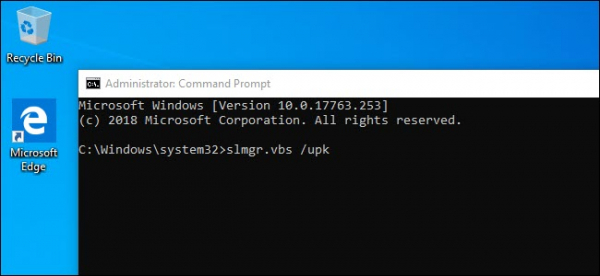
În linia de comandă care apare, lansați următoarea comandă, după care trebuie să reporniți computerul:
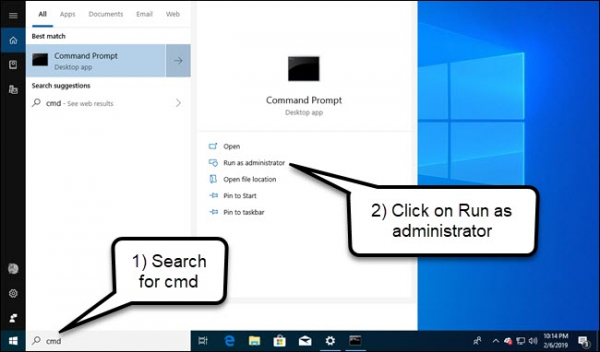
slmgr.vbs /upk
slmgr.vbs \/upk
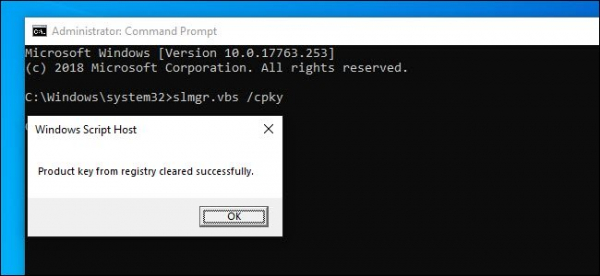
Dacă plănuiești să vinzi sau să dai computerul tău, ar fi bine să ștergi cheia din registru. Aceasta nu este obligatorie pentru dezactivare, dar este recomandată pentru protejarea cheii.
Scrie în linia de comandă următoarele:
slmgr.vbs /cpky
În caz de succes, vechiul tău PC va fi dezactivat. Windows poate fi utilizat, dar nu va mai fi activat, iar unele funcții vor înceta să funcționeze – de exemplu, personalizarea desktop-ului. Totul va fi ca după instalarea Windows fără o cheie de produs. Pentru a activa Windows poți cumpăra o cheie nouă și să o introduci, sau să o achiziționezi din Windows Store.
Cum să activezi un nou PC
Pentru activare folosind slmgr, deschide linia de comandă cu drepturi de administrator și rulează următoarea comandă:
slmgr.vbs /ipk #####-#####-#####-#####-#####
Aici, înlocuiește hashtag-urile cu cheia.
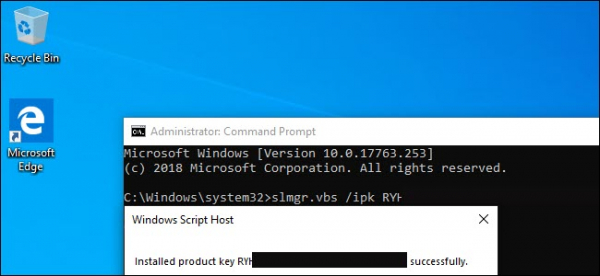
Dacă încerci să introduci o cheie care nu a fost dezactivată pe un alt PC, la început totul va părea că activarea a funcționat. Dar, în cele din urmă, aceasta nu va mai funcționa și vei primi mesaje cu privire la necesitatea de a actualiza licența.
Reiterez că acest lucru va funcționa doar dacă cheia este compatibilă cu versiunea de sistem de operare pe care o folosești. Dacă ai o cheie pentru Windows 10 Pro și ai instalat Windows 10 Home, vei primi un mesaj de eroare.
Dacă încerci să introduci o cheie pentru Windows 7 sau 8, vei primi un mesaj de cheie invalidă.
În astfel de situații, cel mai bine este să deschizi „Setări”, să alegi opțiunea „Activează Windows” și să introduci cheia manual.
Dacă folosești o cheie pentru Pro și activezi o copie de Windows 10 Home, aceasta se va actualiza automat la Pro.
Ține cont că o cheie pentru Windows poate fi utilizată doar pentru o singură copie instalată a sistemului de operare. Dacă vrei să păstrezi vechiul computer în timp ce îți construiești unul nou, vei avea nevoie de o a doua licență. Dar dacă plănuiești să scapi de el, economisește bani și transferă licența existentă.
Sursa: habr.com
