

Termux pas cu pas
La prima întâlnire cu Termux, și eu nu sunt un linuxoid, mi-au venit în cap două gânduri: „E grozav!” și „Cum se folosește?”. Căutând pe internet, nu am găsit niciun articol care să permită începerea utilizării lui Termux într-un mod care să fie mai plăcut decât un chin. Haideți să remediem asta.
De ce, de fapt, am căutat să folosesc Termux? În primul rând hacking, mai precis dorința de a înțelege puțin despre el. În al doilea rând, lipsa posibilității de a folosi Kali Linux.
Aici voi încerca să adun tot ceea ce am găsit de folos pe această temă. Această articol probabil că nu va surprinde pe cei care se pricep, dar sper că va fi util pentru cei care descoperă frumusețile lui Termux.
Pentru o mai bună înțelegere a materialului, vă recomand să repetați ceea ce am descris eu nu printr-un simplu copy-paste, ci să introduceți comenzile singuri. Pentru comoditate, avem nevoie fie de un dispozitiv Android cu tastatură conectată, fie de un dispozitiv Android și un PC/Laptop (Windows) conectate la aceeași rețea. Android-ul ar fi de preferat să aibă root, dar nu este obligatoriu. Uneori am menționat ceva în paranteze, de obicei acest lucru va ajuta la înțelegerea materialului (dacă ceea ce este scris în paranteze nu este foarte clar, puteți sări peste, pe măsură ce avansați și, pe parcurs, se va clarifica).
Pasul 1
Voi fi banal și extrem de logic în același timp.
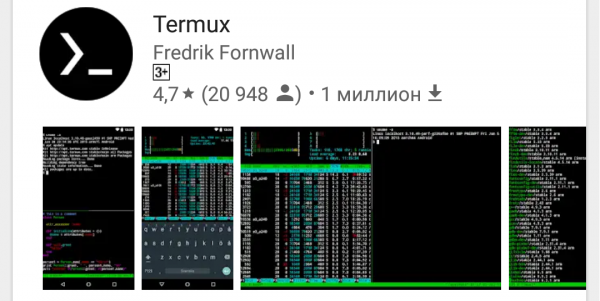
Instalăm Termux din Google Play Market:
Deschidem aplicația instalată și vedem:
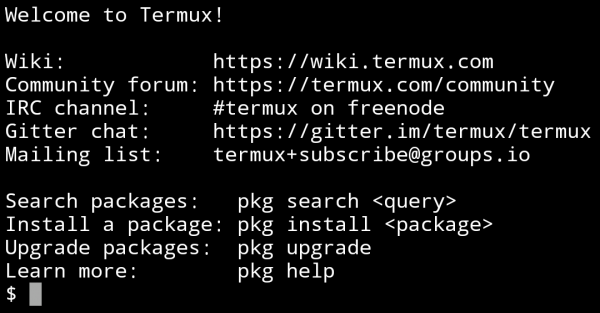
Apoi, este bine să actualizăm pachetele preinstalate. Pentru aceasta, introducem în ordinea corectă două comenzi, acceptând tot pe parcursul execuției, introducând Y:
apt update
apt upgrade
Cu prima comandă verificăm lista pachetelor instalate și căutăm cele care pot fi actualizate, iar cu a doua le actualizăm. Din acest motiv, comenzile trebuie scrise exact în această ordine.
Acum avem cea mai recentă versiune de Termux.
Încă câteva comenzi necesare
ls – afișează lista fișierelor și directorilor din directorul curent
cd – mută în directorul specificat, de exemplu:
Este important de înțeles: dacă calea nu este specificată direct (~ /storage /downloads /1.txt), aceasta va fi din directorul curent
cd dir1 – va muta în dir1 dacă acesta există în directorul curent
cd ~/dir1 – va muta în dir1 pe calea specificată de la folderul rădăcină
cd sau cd ~ — mută în folderul rădăcină
clear – curățăm consola
ifconfig – se poate vizualiza IP-ul sau se poate configura rețeaua
cat – permite lucrul cu fișiere/dispozitive (în cadrul unui singur flux) de exemplu:
cat 1.txt – vom vizualiza conținutul fișierului 1.txt
cat 1.txt>>2.txt – copiem fișierul 1.txt în fișierul 2.txt (fișierul 1.txt va rămâne)
rm — utilizată pentru ștergerea fișierelor din sistemul de fișiere. Cheile folosite cu rm:
-r – a procesa toate directoarele înnăscute. Această cheie este necesară dacă fișierul de șters este un director. Dacă fișierul de șters nu este un director, cheia -r nu influențează comanda rm.
-i – a solicita confirmarea fiecărei operațiuni de ștergere.
-f – a nu returna codul unei terminări eronate, dacă erorile au fost cauzate de fișiere inexistente; a nu solicita confirmarea operațiunilor.
De exemplu:
rm -rf mydir – a șterge fără confirmare și fără codul unei terminări eronate fișierul (sau directorul) mydir.
mkdir – creează un director la calea specificată
echo – poate fi utilizat pentru a scrie un șir în fișier, dacă se folosește ‘>’, fișierul va fi suprascris, dacă ‘>>’, șirul va fi adăugat la finalul fișierului:
echo "string" > filename
Mai multe detalii despre comenzile UNIX căutăm pe internet (autodezvoltarea nu a fost anulată).
Combinarea tastelor Ctrl + C și Ctrl + Z întrerupe și oprește execuția comenzilor, respectiv.
Pasul 2
Faci-ți viața mai ușoară
Pentru a nu te chinui inutil introducând comenzi cu tastatura de pe ecran (în „condiții de câmp”, desigur, nu se poate evita acest lucru) există două căi:
- Conectează-te la un dispozitiv Android cu o tastatură completă în orice mod convenabil.
- Folosește ssh. Cu alte cuvinte, pe computerul tău va fi deschis un terminal Termux care rulează pe dispozitivul tău Android.
Am ales a doua cale, deși este puțin mai complexă în setare, dar totul se va merita prin confortul utilizării.
Pe computer trebuie să instalezi un program de client ssh, eu folosesc Bitvise SSH Client, așa că toate acțiunile ulterioare se desfășoară în acest program.
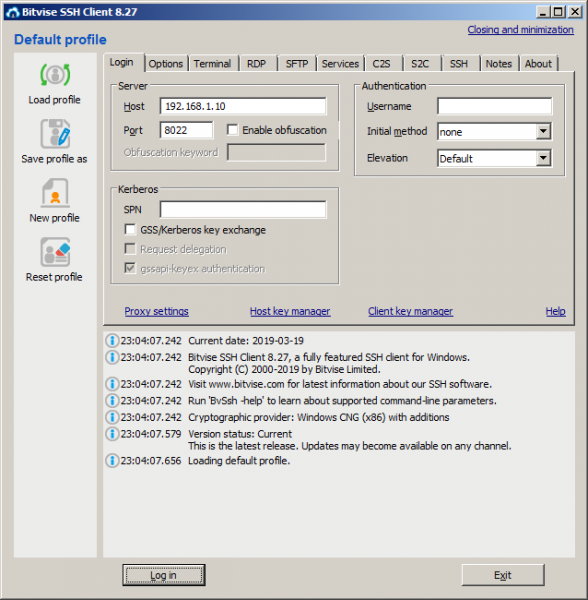
Deoarece în prezent Termux suportă doar conectarea prin metoda Publickey folosind un fișier-cheie, trebuie să creăm acest fișier. Pentru aceasta, în programul Bitvise SSH Client, pe fila Login, facem clic pe Client key manager În fereastra deschisă, generăm o nouă cheie publică și o exportăm în format OpenSSH într-un fișier numit termux.pub (de fapt, poate avea orice nume). Fișierul creat se plasează în memoria internă a dispozitivului dvs. Android în folderul Downloads (la acest folder, și la câteva altele, Termux are acces simplificat fără root).
În tab-ul Login, în câmpul Host introducem IP-ul dispozitivului dvs. Android (îl puteți afla introducând în Termux comanda ifconfig) în câmpul Port ar trebui să fie 8022.
Acum trecem la instalarea OpenSSH în Termux, pentru aceasta introducem următoarele comenzi:
apt install openssh (în proces, dacă este nevoie, introducem ‘y’)
pkill sshd (această comandă oprește OpenSSH)
termux-setup-storage (conectează memoria internă)
cat ~/storage/downloads/termux.pub >> ~/.ssh/authorized_keys (copiem fișierul cheie)
sshd (pornim gazda ssh)
Ne întoarcem la Bitvise SSH Client și apăsăm butonul Log in. În timpul conectării va apărea o fereastră, în care alegem Method – publickey, Client key este Passphrase (dacă ați specificat-o la generarea fișierului cheie).
În cazul unei conexiuni reușite (dacă ați făcut totul așa cum este scris, ar trebui să se conecteze fără probleme) se va deschide o fereastră.
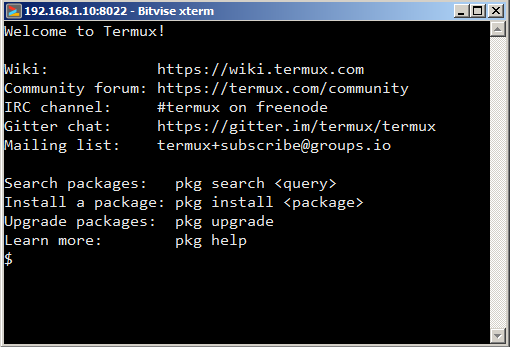
Acum putem introduce comenzi de pe PC, iar acestea vor fi executate pe dispozitivul dvs. Android. Nu este greu să-ți dai seama ce avantaje aduce acest lucru.
Pasul 3
Să configurăm Termux, să instalăm utilitare suplimentare.
În primul rând, să instalăm bash-completion (completarea automată, sau cum o mai numesc unii). Scopul utilitarului este că, introducând comenzi, puteți folosi tasta Tab pentru completare automată. Pentru instalare scriem:
apt install bash-completion (Funcționează automat prin apăsarea Tab)
Ce viață ar fi fără un editor de text cu sintaxă colorată (dacă cumva aveți chef să programați, iar acest lucru, cu siguranță, va apărea). Pentru instalare scriem:
apt install vimAici deja putem folosi completarea automată — scriem ‘apt i’ acum apăsăm Tab și comanda noastră se completează la ‘apt install’.
Utilizarea vim-ului nu este greu, pentru a deschide fișierul 1.txt (dacă nu există, acesta se va crea) scriem:
vim 1.txt Pentru a începe să introduceți text apăsați ‘i’
Pentru a termina introducerea textului apăsați ESC
Înainte de a introduce o comandă, trebuie să fie două puncte ':'.
':q' – ieși fără a salva
':w' – salvează
':wq' – salvează și iese
Având în vedere că acum putem crea și edita fișiere, haideți să îmbunătățim aspectul și informativitatea liniei de comandă Termux. Pentru aceasta, trebuie să atribuim variabilei de mediu PS1 valoarea "[ 33[1;33;1;32m]:[ 33[1;31m]w$ [ 33[0m][ 33[0m]" (dacă sunteți curios ce înseamnă și cum se folosește, vă rog ). Pentru a face asta, trebuie să adăugăm următoarea linie în fișierul ‘.bashrc’ (care se află în root și se execută la fiecare deschidere a shell-ului):
PS1 = "[ 33[1;33;1;32m]:[ 33[1;31m]w$ [ 33[0m][ 33[0m]"Pentru comoditate și claritate, vom folosi vim:
cd
vim .bashrc
Introducem linia, salvăm și ieșim.
O altă modalitate de a adăuga linia în fișier este folosind comanda ‘echo’:
echo PS1='"[ 33[1;33;1;32m]:[ 33[1;31m]w$ [ 33[0m][ 33[0m]"' >> .bashrcAtenție, pentru a afișa ghilimelele duble, întregul text care le conține trebuie să fie încadrat în ghilimele simple. În această comandă se folosește ‘>>’ pentru că fișierul va fi completat, nu va fi suprascris ‘>’.
În fișierul .bashrc se pot adăuga de asemenea alias-uri – scurtături. De exemplu, dorim să facem update și upgrade cu o singură comandă. Pentru aceasta, adăugăm următoarea linie în .bashrc:
alias updg = "apt update && apt upgrade"Pentru a adăuga linia, putem folosi vim sau comanda echo (dacă nu știți cum, consultați mai jos)
Sintaxa alias-urilor este următoarea:
alias = ""Așadar, adăugăm scurtătura:
echo alias updg='"apt update && apt upgrade"' >> .bashrcIată câteva utilitare utile
Se instalează prin apt install
man — Ajutor integrat pentru cele mai multe comenzi.
man %commandname
imagemagick — Un utilitar pentru lucrul cu imagini (conversie, comprimare, decupare). Suportă multe formate, inclusiv pdf. Exemplu: Convertiți toate imaginile din folderul curent într-un singur pdf și reduceți dimensiunea acestora.
convert *.jpg -scale 50% img.pdf
ffmpeg — Unul dintre cele mai bune conversoare de audio/video. Căutați instrucțiuni pe google.
mc — Manager de fișiere cu două panouri, similar cu Far.
Urmează încă multe etape, cel mai important este că am început!
Sursa: habr.com
